
Voit tallentaa tiedoston kiintolevyn kansioon, verkkosijaintiin, pilvipalveluun, DVD-levylle, työpöydälle tai muistitikulle. Vaikka sinun pitää määrittää kohde, jos se on muu kuin oletuskansio, tallennusprosessi on sama riippumatta siitä, minkä kohteen valitset. Oletusarvon mukaan Microsoft 365 -ohjelmat tallentavat tiedostot oletustyökansioon.
Voit lisäksi tallentaa tiedoston eri tiedostomuodossa, kuten RTF-, CSV- tai PDF-muodossa.
Kun tallennat tiedoston OneDriveen tai SharePointiin, voit käyttää sitä millä tahansa laitteella ja ottaa käyttöön ominaisuuksia, kuten automaattisen tallennuksen ja versiohistorian, jotka voivat estää tietojen menettämisen, jos tiedosto sulkeutuu odottamatta.
Tiedoston tallentaminen:
Paina CTRL+S tai valitse Tallenna>.
Vihje
Voit myös valita Tallenna
 pikatyökaluriviltä.
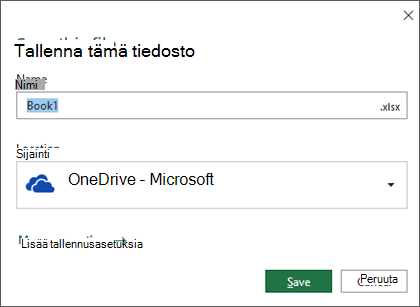
Sinun on annettava tiedostolle nimi, jos tallennat tiedoston ensimmäistä kertaa.
Vihje
Tallenna tiedosto pilvisijaintiin, kuten OneDriveen tai SharePointiin, jotta voit käyttää sitä missä tahansa, tehdä yhteistyötä muiden kanssa reaaliaikaisesti ja käyttää versiohistoriaa.
Jos olet kirjautunut sisään, tiedostot tallennetaan oletusarvoisesti OneDriveen. Jos haluat tallentaa nykyisen tiedoston jonnekin muualle, napsauta avattavaa Sijainti-luetteloa , niin näet muut viimeksi käytetyt sijainnit. Jos haluamaasi sijaintia ei näy, voit avata Tallenna nimellä -ikkunan kokonaan valitsemalla Lisää tallennusasetuksia.
Vihje
Jos tallennat tiedoston OneDriveen tai SharePointiin, automaattinen tallennus on oletusarvoisesti käytössä, joten sinun ei tarvitse muistaa tallentaa sitä samalla kun teet tiedostoa.
Jos haluat vaihtaa näiden tallennusten oletussijainniksi jonkin muun viimeksi käytetyn kansion, valitse avattava Sijainti-valikko , napsauta hiiren kakkospainikkeella kansiosijaintia, jonka haluat määrittää oletussijainniksi, ja valitse Aseta oletussijainniksi.
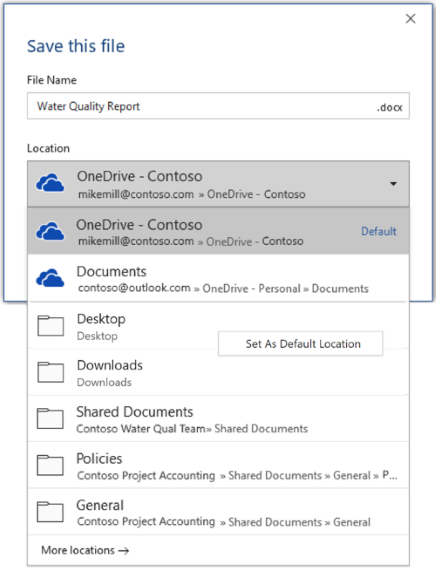
Jos haluat tallentaa muuhun sijaintiin kuin viimeksi käyttämiisi kansioihin, valitse Lisää sijainteja. Jos et ole vielä saanut tätä päivitystä, Office-sovellukset käyttävät edelleen Tiedosto-valikkoa tallentamiseen.
Vihje
- Voit myös painaa F12-näppäintä tai valita Tallenna>nimellä avataksesi Tiedosto-valikon.
- Jos olet tottunut käyttämään pikanäppäimiä asiakirjan sulkemisen yhteydessä, kuten ALT+F4, voit nopeasti valita Älä tallenna tiedostoa käyttämällä kyseisen painikkeen pikanäppäintä (ALT+N).
Tallenna kopio uutena tiedostona (Tallenna nimellä)
Vihje
Jos aiot luoda uuden tiedoston olemassa olevan tiedoston pohjalta, mutta haluat, että muutokset tallennetaan uuteen tiedostoon, kopio kannattaa tallentaa ennen muutosten tekemistä. Näin alkuperäinen tiedosto säilyy ennallaan ja kaikki tekemäsi muutokset tallennetaan uuteen kopioon. Voit myös napsauttaa alkuperäistä tiedostoa hiiren kakkospainikkeella ja valita Avaa kopio.
Paina F12-näppäintä tai valitse Tiedosto,>Tallenna kopio
Office tallentaa kopion oletusarvoisesti alkuperäisen tiedoston kanssa samaan sijaintiin. Jos olet tyytyväinen nykyiseen sijaintiin, siirry vaiheeseen 3. Jos haluat tallentaa uuden kopion toiseen sijaintiin, valitse se tässä vaiheessa.
Sijainti Kuvaus Sivustot – [yrityksen nimi] SharePointin tai Office 365 -ryhmien tiedostokirjastot OneDrive – [yrityksen nimi] OneDrive for Business OneDrive – henkilökohtainen OneDrive kuluttajille Microsoft-tilin kautta Tämä tietokone Paikallinen laite sisältäen siihen kytketyt kiintolevyt tai muistitikut Selaaminen Avaa Resurssienhallinta, jotta voit siirtyä mihin tahansa sijaintiin tietokoneessa. Anna uudelle kopiolle nimi ja valitse Tallenna.
Alkuperäinen tiedosto suljetaan ja nyt työstät juuri luomaasi uutta kopiota.
Vihje
Jos huomaat, että luot uusia tiedostoja olemassa olevien tiedostojen pohjalta usein, voit tehdä prosessista helpomman ja turvallisemman käyttämällä malleja. Lisätietoja on aiheessa Mallin luominen.
Tiedoston tallentaminen toisessa muodossa
Voit tarvittaessa tallentaa tiedoston toisessa muodossa, jotta se on avattavissa esimerkiksi toisessa ohjelmassa tai vanhemmassa versiossa. Voit esimerkiksi tallentaa Word-asiakirjan RTF (Rich Text File) -tiedostona tai Excel-työkirjan Comma-Separated Values (CSV) -tiedostona.
Tärkeää
Jos tallennat Office-tiedoston muussa kuin Open XML -muodossa (esimerkiksi .DOCX-, .XLSX- tai .PPTX-muodossa), jotkin yhdistetyt käyttökokemukset ja nykyaikaiset ominaisuudet, kuten automaattinen tallennus tai helppokäyttöisyyden tarkistus, eivät toimi kyseisessä tiedostossa.
Valitse Tiedosto-välilehti.
Valitse Tallenna nimellä.
Tallenna tiedosto valitsemalla tiedoston sijainti, kuten OneDrive tai Tämä tietokone.
Kirjoita tiedoston uusi nimi Tiedostonimi-ruutuun.
Napsauta Tallennusmuoto-luettelossa tiedostomuotoa, jonka mukaisesti haluat tallentaa tiedoston. Valitse esimerkiksi RTF (.rtf), Word 97-2003 (.doc), WWW-sivu (.htm tai .html) tai Pilkkuerotin (.csv).
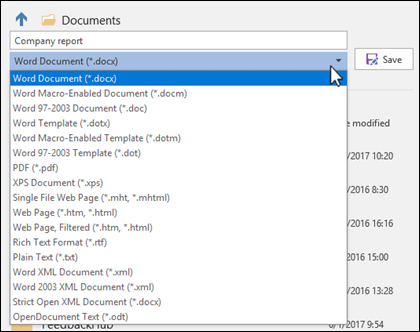
Lisätietoja tiedostojen tallentamisesta PDF (.pdf)- tai XPS (.xps) -muodoissa on ohjeaiheessa Tallentaminen tai muuntaminen PDF- tai XPS-muotoon.
Valitse Tallenna.
Tiedostojen varmuuskopiointi ja palauttaminen
Tiedostojen varmuuskopiointi- ja palautustapa määräytyy sen mukaan, minne ja milloin olet tallentanut tiedoston. Jos haluat lisätietoja jostakin ominaisuudesta ja siitä, mitkä Office-versiot tukevat sitä, valitse ominaisuuden nimi alla olevasta taulukosta.
Tallennettu OneDriveen
| Ominaisuudet |
|---|
|
Automaattinen tallennus Automaattinen tallennus tallentaa tiedoston automaattisesti, kun tiedosto tallennetaan OneDriveen tai SharePointiin Microsoft 365:ssä. |
|
Versiohistoria Versiohistorian avulla voit tarkastella ja palauttaa OneDriveen tai SharePointiin tallennettujen tiedostojen aiempia versioita Microsoft 365:ssä. |
|
Varmuuskopiointi OneDriven avulla Windows-tietokoneessa voit varmuuskopioida Työpöytä-, Tiedostot- ja Kuvat-kansiot käyttämällä OneDriven PC-kansioiden varmuuskopiointia. Katso myös Files tallennetaan oletusarvoisesti OneDriveen Windows 10:ssä. |
|
OneDriven palauttaminen (vain tilaus) Voit palauttaa koko OneDriven aiempaan aikaan, jos OneDrive-tiedostot poistetaan, korvataan, ne vioittuvat tai niihin tulee haittaohjelmia. |
|
Poistettujen tiedostojen tai kansioiden palauttaminen OneDrivessa Voit palauttaa OneDrivesta poistamasi tiedostot ja kansiot. |
Tallennettu laitteellesi
Jos automaattinen palautus on käytössä ja tiedosto sulkeutuu odottamatta, tiedostojen palauttaminen avautuu, kun seuraavan kerran avaat Office-sovelluksen. Voit myös palauttaa Office-tiedoston aiemman version.
Tärkeää
Vaikka automaattinen palautus on käytössä, tiedosto tulee tallentaa työskennellessä usein, jotta tietoja ei menetetä odottamattoman sähkökatkoksen tai muun ongelman vuoksi.