Pikatoiminnot:
Jos tiedosto on tallennettu OneDriveen tai SharePoint Online -kirjastoon, voit palata tiedoston aiempaan versioon ja palauttaa sen.
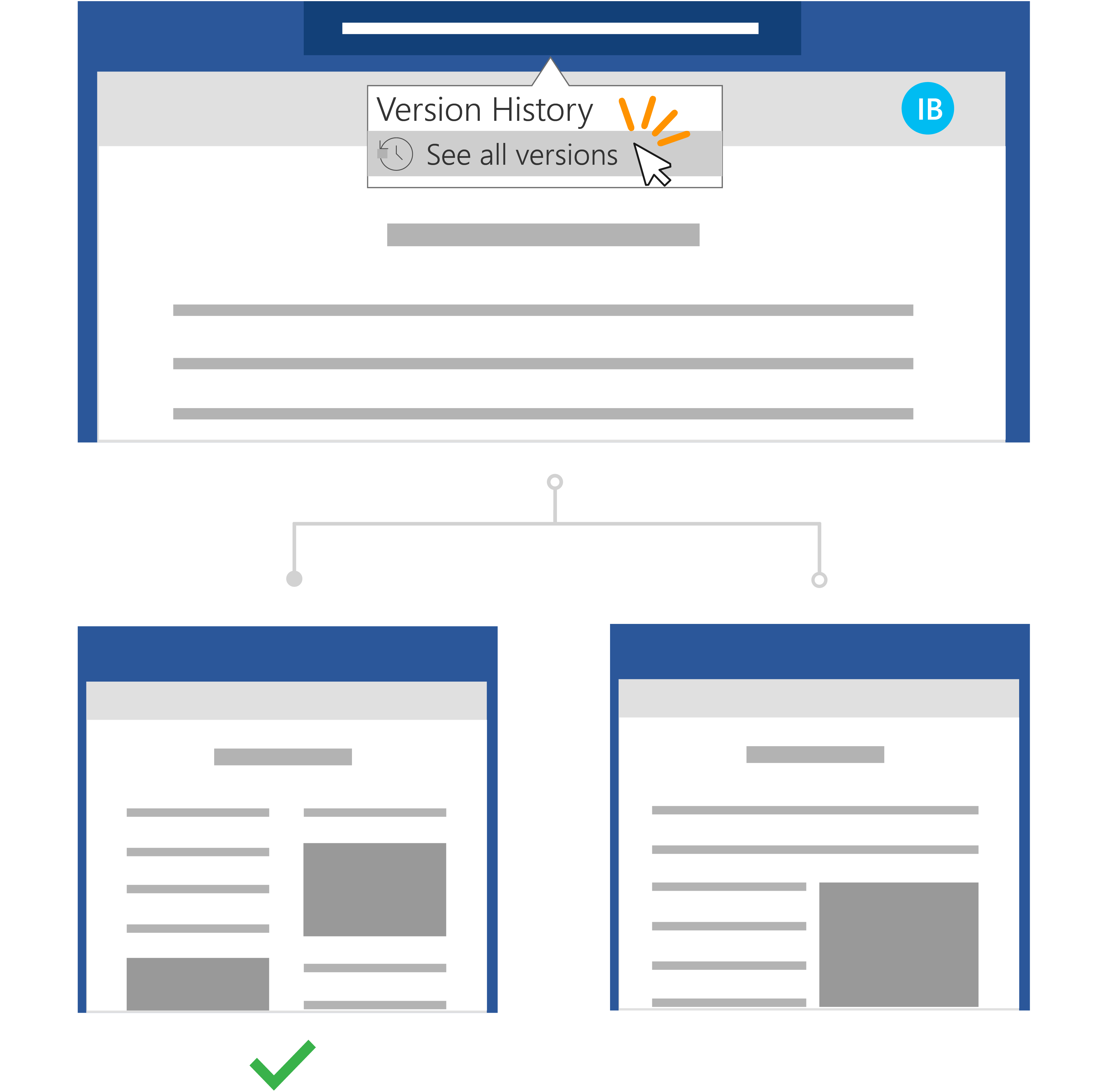
- Avaa tiedosto, jonka haluat palauttaa, ja siirrykohtaan Tiedostotiedot>.
- Jos tiedostosta on aiempia versioita, näet painikkeen nimeltä Versiohistoria. Valitse se, jotta näet versioluettelon.
- Valitse oikealla olevasta Versiohistoria-ruudusta versio, jota haluat tarkastella.
- Kun olet valinnut palautettavan version, valitse työkalurivin alapuolella oleva Palauta-painike .
Microsoft 365:n ja automaattisen tallennuksen ansiosta sinun ei tarvitse huolehtia muokkausten menettämisestä tai tiedostojen vanhentuneiden kopioiden liittämisestä. Jos kuitenkin vahingossa muokkaat tiedostoa, voit helposti palata aiempaan versioon ilman ei-toivottuja muutoksia versiohistorian avulla.
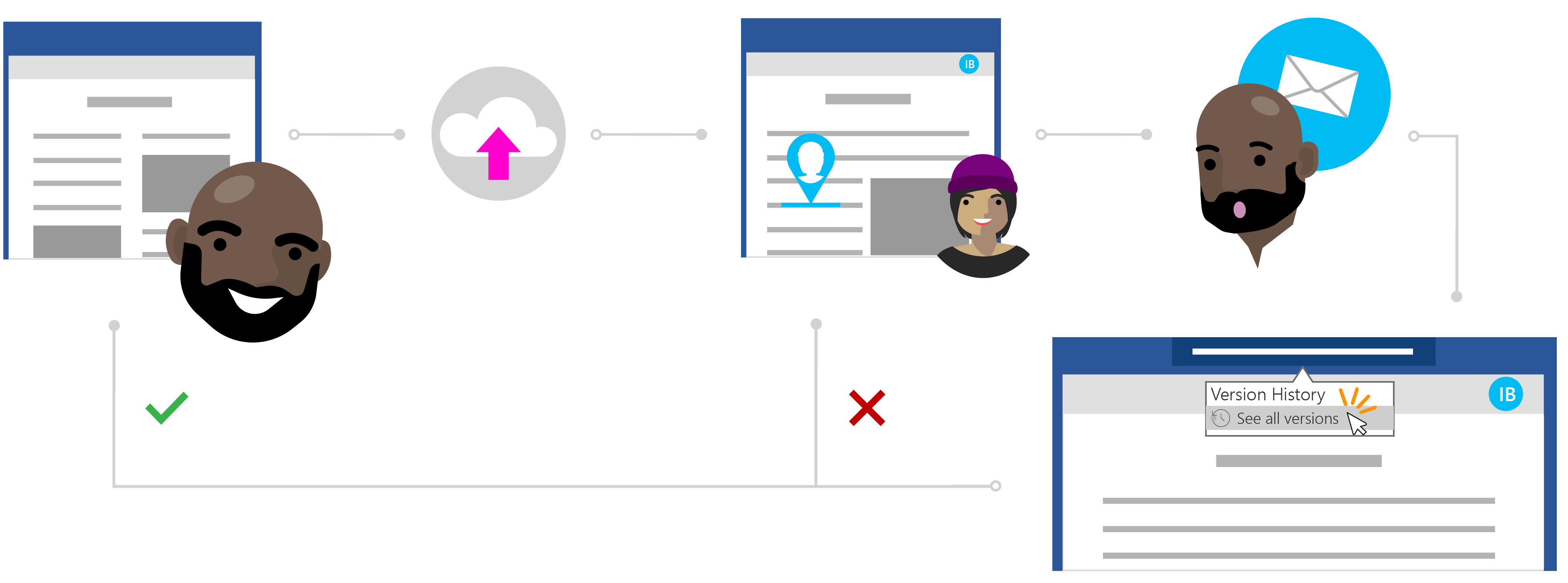
Inesin tarina tiedoston palauttamisesta ilman ei-toivottuja muutoksia
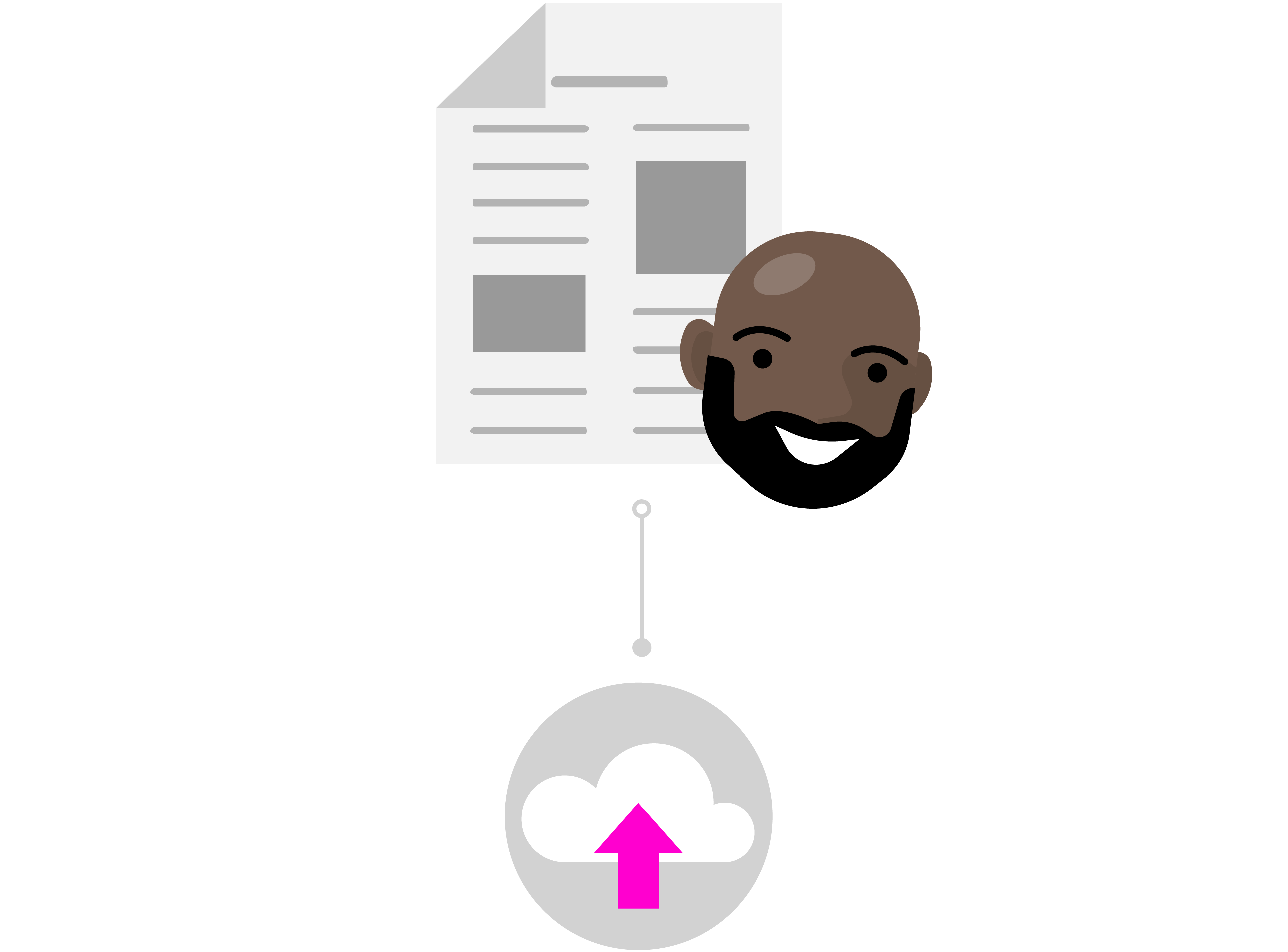
Jakaminen yksityisesti OneDriven avulla
Todd on kirjoittanut tutkimuspaperin viimeisimmistä tutkimuksistaan, mutta hänestä tuntuu, että jotain puuttuu. Varmistaakseen, että paperi on selkeä ja ytimekäs, hän päättää pyytää apua eräältä lähimmältä kollegaltaan antamaan hänelle palautetta.
Koska hän tietää, että Ines on erinomainen kirjailija, hän voi luottaa häneen arvokkaassa apussa. Todd avaa OneDrive-kansionsa, napsauttaa Word-asiakirjaa hiiren kakkospainikkeella ja kutsuu Inesin tiedostoon valitsemalla Jaa.
Muokkaa luottavaisin mielin pilvipalvelussa
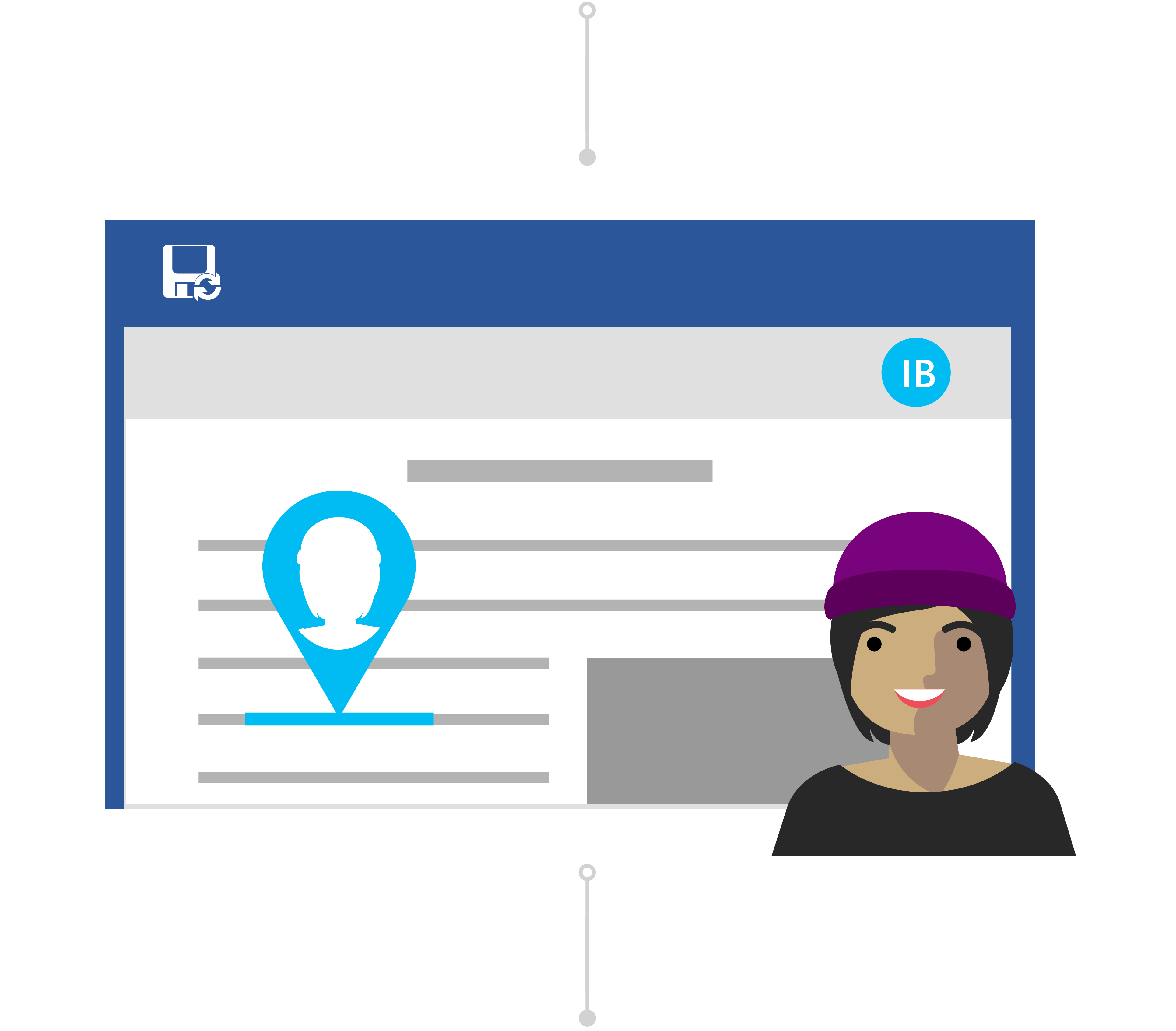
Ines saa ilmoituksen jaetusta tiedostosta Toddilta ja näkee hänen viestinsä: "Voitko vilkaista paperiani ja lähettää päivitykset minulle?" Hän avaa Word-asiakirjan ja alkaa muokata tiedostoa. Hän kirjoittaa miehen johdannon uudelleen päästäkseen suoraan asiaan ja tekee muita sisältömuutoksia auttaakseen selittämään joitakin hänen tärkeimpiä tutkimuskohtiaan.
Ines tekee paljon työtä, mutta tietää, että automaattisen tallennuksen ansiosta hänen tekemänsä muutokset ovat turvassa ja tallentuvat automaattisesti asiakirjaan. Kun hän on tyytyväinen tiedostoon, hän sulkee tiedoston.
Ei huolta versiohistorian kanssa
Seuraavana päivänä Todd siirtyy asiakirjaan nähdäkseen, millaista palautetta Ines on jättänyt. Hänen yllätyksekseen sisältöön on tehty merkittäviä muutoksia. Hän otti yhteyttä Inesiin: "Hei Ines, kiitos muutoksista, mutta halusin vain ehdotuksia ja palautetta – en kattavia muokkauksia."
Vaikka tapahtui väärinkäsitys, Todd tietää, ettei hänen tarvitse olla huolissaan. Versiohistorian ansiosta hän tietää, että vaikka muutokset on tallennettu hänen tiedostoonsa, Office on pitänyt kirjaa hänen alkuperäisestä versiostaan.
Aiemman version palauttaminen
Ines näkee Toddin viestin ja tajuaa virheensä. Hän avaa tutkimusraportin Word-ohjelmassa ja napsauttaa otsikkoa. Hän valitsee avattavasta valikosta Versiohistoria-kohdassaNäytä kaikki versiot ja voi nopeasti siirtyä ja avata tutkimusraportin ennen kuin hän on tehnyt ei-toivotut muutokset.
Ines asettaa asiakirjan kaksi versiota rinnakkain. Hän käyttää tiedostoa ja ei-toivottuja muutoksia viitteenä, jotta hän voi helposti tehdä yhteenvedon kommenteissa Toddin alkuperäisellä versiolla kuten hän oli halunnut. Hän tallentaa tämän lopulliseksi versioksi, ja se on valmis!