Jos kaaviossa on paljon tietoja, on helpointa luoda kaavioExcel: ssä ja kopioida se sitten esitykseen , joka on linkitetty alkuperäiseen Excel tiedostoon:
-
Valitse Excel kaavio ja valitse sitten Aloitus-välilehdessäKopioi.
-
Valitse PowerPoint dian Aloitus-välilehdessäLiitä >
-
Kun kaavio näkyy diassa, voit siirtää sitä tai muuttaa sen kokoa tarpeen mukaan.

Katso myös
Jos kaaviossa on paljon tietoja, on helpointa luoda kaavioExcel: ssä ja kopioida se sitten esitykseen , joka on linkitetty alkuperäiseen Excel tiedostoon:
-
Valitse Excel kaavio ja valitse sitten Aloitus-välilehdessäKopioi.
-
Valitse PowerPoint dian Aloitus-välilehdessäLiitä >
-
Kun kaavio näkyy diassa, voit siirtää sitä tai muuttaa sen kokoa tarpeen mukaan.

Katso myös
Linkittäminen Excel-laskentataulukkoon ei ole tällä hetkellä mahdollista PowerPointin verkkoversio. Voit kuitenkin linkittää Excel-laskentataulukkoon PowerPoint-työpöytäsovelluksessa.
-
Avaa työpöytäsovellus valitsemalla valintanauhan yläreunassa

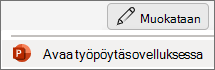
Eikö sinulla ole PowerPoint-työpöytäsovellusta? Kokeile tai osta Microsoft 365.