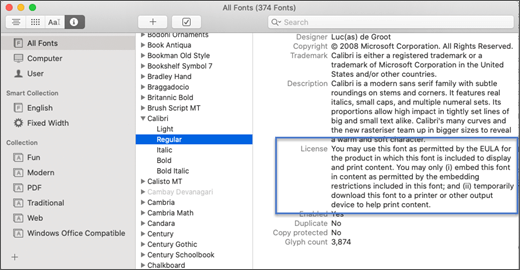
Joidenkin Microsoft 365 -sovellusten avulla voit upottaa fontteja asiakirjoihin. Jos jaat asiakirjan toisen henkilön kanssa, jolle ei ole asennettu samoja fontteja kuin sinulla, asiakirjan fontit, asettelu ja tyyli eivät muutu eivätkä erikoismerkit muutu merkityksettömiksi suorakulmioiksi.
Olemme viime vuosina siirtäneet Office-fontit pilvipalveluun, joten ne ovat kaikkien Internet-yhteyttä omaavien Office-tilaajien käytettävissä eikä niitä tarvitse upottaa. Fonttien upottamisesta on hyötyä edelleen käytettäessä muita kuin standardeja fontteja tai jos joku muu odottaa muokkaavan esitystä tai tarkastelevan sitä offline-tilassa.
Myös mukautettujen fonttien upottaminen asiakirjaan helpottaa verkkomuuntamista pdf-tiedostoiksi.
Kun upotat tällaisia mukautettuja fontteja asiakirjaan, online-muunnos käyttää näitä fontteja (jos ne täyttävät seuraavat vaatimukset: Joitakin fontteja ei voi tallentaa esitykseen), jotta fontteja ei korvata.
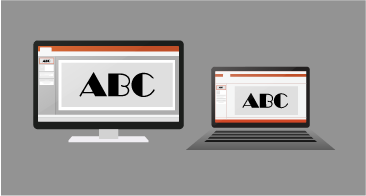
Fonttien upottaminen Word- tai PowerPoint-sovelluksessa
Valitse Tiedosto-välilehti ja valitse sitten Asetukset (ikkunan vasemmassa alakulmassa).
Valitse vasemmassa sarakkeessa Tallenna-välilehti .
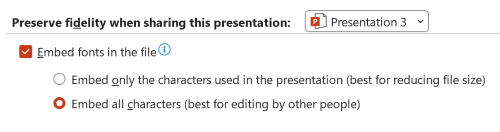
Valitse alareunan Säilytä tarkkuus esitystä jaettaessa -kohdassa Upota fontit tiedostoon -valintaruutu.

Näkyviin tulee kaksi valintaruutua: esimerkiksi Upota vain esityksessä käytetyt merkit ja Älä upota tavallisia järjestelmäfontteja.
Upota vain esityksessä käytetyt merkit -valinta pienentää tiedostokokoa, mutta rajoittaa tiedoston muokkaamista samalla fontilla. Tämä valintaruutu on yhteinen sekä PowerPointissa että Wordissa.
Word Älä upota tavallisia järjestelmäfontteja -asetuksen valitseminen voi kasvattaa tiedostokokoa, mutta se sopii parhaiten silloin, kun haluat sallia muiden muokata asiakirjaa ja säilyttää saman fontin.
PowerPointissa toinen valintaruutu on hieman erilainen. Voit valita Upota kaikki merkit (paras muiden muokattavaksi) -valintaruudun, jos muut voivat muokata tiedostoa.
Valitse OK.
Vianmääritys
- Eikö fontin upottaminen vieläkään toimi? Kaikkia TrueType-fontteja ei voi upottaa. Fonttien kehittäjät voivat määrittää fonteilleen erilaisia asetuksia, kuten seuraavat: Ei upotettava, Esikatselu/Tulosta, Muokattava ja Asennettava. Voit tarkistaa asennetun fontin upotustason valitsemalla Windowsin OhjauspaneelistaFontit. Fontin upotettavuus -asetus tulee näkyviin napsauttamalla fonttia.
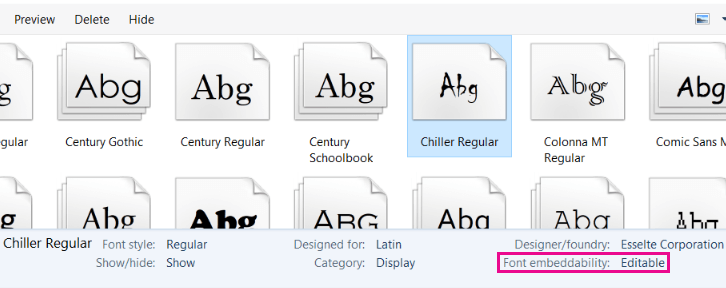
Officen pilvipalvelun fontit eivät näy tässä luettelossa, mutta niitä tarvitsee vain harvoin upottaa, koska ne latautuvat automaattisesti, jos niitä ei ole jo asennettu koneeseen, johon tiedosto on avattu.
- Onko tiedostokoko liian suuri fonttien upottamisen jälkeen? Jotkin fontit voivat olla hyvin suuria muihin verrattuna, joten jos tiedostokoko on huolestuttava, harkitse vaihtoehtoisten fonttien käyttämistä. Jos haluat poistaa upottamisen, voit poistaa Tiedostoasetukset-valintaikkunassa> olevan Upotus-asetuksen käytöstä (kuvattu edellä) ja tallentaa tiedoston. Kun suljet tiedoston ja avaat sen uudelleen, aiemmin upotettu fontti korvataan toisella fontilla.