

Useimmat sovellukset (kuten Microsoft Word, Excel ja PowerPoint) sisältävät fontteja, jotka asennetaan automaattisesti ohjelmiston asennuksen yhteydessä. Esimerkiksi sovellukset, jotka on luotu erityisesti tiedostosuunnitteluprojekteille vaikkapa Microsoft Publisherissa, sisältävät usein monia ylimääräisiä fontteja, joita voit käyttää missä tahansa muussa tietokoneesi ohjelmassa.
Joskus kuitenkin on tarpeen asentaa mukautettuja fontteja, jotka olet luonut itse, ostanut tai ladannut muualta. Tässä artikkelissa käsitellään tällaisten fonttien asentamista, jotta niitä voi käyttää Microsoft Officessa.
Mukautettujen fonttien etsiminen verkosta
Muiden sovellusten mukana asennettujen fonttien hankkimisen ja käyttämisen lisäksi voit ladata fontteja Internetistä. Jotkin fontit Internetissä myydään kaupallisesti, joitakin jaetaan shareware-tuotteina ja jotkin ovat taas kokonaan maksuttomia. Microsoftin typografiasivusto sisältää linkkejä muihin fonttivalmistamoihin (Microsoftin ulkopuolisiin yrityksiin tai henkilöihin, jotka luovat ja jakelevat fontteja), joista voit löytää lisää fontteja.
Kun olet löytänyt fontin, jota haluaisit käyttää Office-sovelluksessa, voit ladata sen ja asentaa sen tietokoneen käyttöjärjestelmän kautta. Koska fontit toimivat käyttöjärjestelmän kanssa, niitä ei ladata suoraan Officeen. Sinun pitäisi käydä läpi järjestelmän Fontit-kansio Windowsin ohjauspaneelissa, ja fontti toimii Officen kanssa automaattisesti. Mac-tietokoneessa käytät Fonttikirjaa fontin lisäämiseen ja kopioimiseen Windows Officen yhteensopivuuskansioon.
Monet Microsoftin ulkopuoliset kolmannet osapuolet pakkaavat fonttinsa .zip-tiedostoihin tiedostokoon pienentämistä ja lataamisen nopeuttamista varten. Jos olet ladannut fontin, joka on tallennettu .zip-muotoon, voit avata sen kaksoisnapsauttamalla fontin kuvaketta.
Ladatun mukautetun fontin asentaminen
Kun olet ladannut fontin, jonka haluat asentaa, se on asennettava käyttöjärjestelmään. Kun fontti on asennettu käyttöjärjestelmään, Microsoft Office näkee sen ja voi käyttää sitä. Saat tarkat ohjeet valitsemalla käyttämäsi käyttöjärjestelmän alla olevasta avattavasta luettelosta.
Käyttöjärjestelmän valitseminen
Windows 10 tai 11
Etsi lataamasi fonttitiedosto. Muista, että se saattaa sisältyä .zip tiedostoon. Se sijaitsee todennäköisesti latauskansiossasi.
Fonttitiedoston avaaminen fonttien esikatselussa kaksoisnapsauttamalla
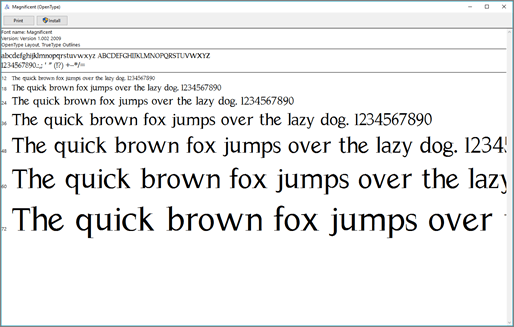
Jos olet varma, että tämä on haluamasi fontti, valitse yläreunassa Asenna .
Sulje fonttien esikatselu ja avaa Office-ohjelma. Uuden fontin pitäisi nyt näkyä fonttiluettelossa.
macOS
Etsi lataamasi fonttitiedosto: sen tiedostotunniste on todennäköisesti .ttf tai .otf ja se voi olla latauskansiossasi. Kaksoisnapsauta sitä.
Huomautus
Jos fonttitiedostolla on .zip-tiedostotunniste, kyseinen .zip-tiedosto on avattava. Sen jälkeen tiedostossa oleva fonttitiedosto on avattava.
Se avautuu fonttien esikatselussa. Valitse Asenna. Se avautuu Fonttikirjassa.
Sulje fonttikirja. Fontin pitäisi nyt olla käytettävissä Microsoft Officessa.
Epästandardeja fontteja sisältävien tiedostojen jakaminen
Kun asennat mukautetun fontin, kukin fontti toimii vain tietokoneessa, johon olet asentanut sen. Tietokoneeseen asentamasi mukautetut fontit eivät välttämättä näy samalla tavalla eri tietokoneissa. Teksti, joka on muotoiltu fontilla, jota ei ole asennettu tietokoneeseen, näkyy Times New Roman -fontilla tai oletusfontilla.
Jos aiot jakaa Word-, PowerPoint- tai Excel-tiedostoja muiden käyttäjien kanssa, haluat ehkä tietää, mitkä fontit sisältyvät alkuperäisinä vastaanottajan käyttämään Office-versioon. Jos fontti ei sisälly alkuperäisenä käyttäjän Office-versioon, sinun on ehkä upotettava fontti Word-asiakirjaan, PowerPoint-esitykseen tai Excel-laskentataulukoon tai jaettava fontti tiedostojen mukana. Lisätietoja tästä on artikkelissa Mukautettujen fonttien upottamisen edut.
Katso myös
- Microsoft Typography
- Oletusfontin muuttaminen tai määrittäminen Microsoft Officessa
- Officen Language Accessory-paketti
Onko sinulla Microsoft Officen parannusehdotuksia?
Katso artikkelia Miten voin antaa palautetta Microsoft Officesta?