
Microsoft Search auttaa löytämään työtäsi tai kouluasi varten tarvitsemasi tiedon, vaikka et muistaisi sen tarkkaa nimeä tai tallennuspaikkaa. Voit hakea Windowsista, Teamsista, Microsoft Copilot (aiemmin Office) -sovelluksista, kuten Word, Excel tai Outlook, ja paljon muuta löytääksesi sovelluksia, ihmisiä, tiedostoja, sivustoja, viestejä, videoita ja muuta sisältöä.
Haun aloittaminen
Windows ja Windows-sovellukset ovat hakupohjaisia, mikä tarkoittaa, että voit siirtyä tehtävään, tiedostoon tai tietoihin quiclkyä varten sen sijaan, että käyttäisit valikoita tai selaisit loputtomasti. Haku on edennyt pitkälle alkuajoista. Löydät tarvitsemasi helposti haun avulla.
Windows: Hae tehtäväpalkista, aloitusvalikosta tai asetussovelluksista tiedostoja, sovelluksia tai asetuksia, kuten tumman tilan asetusta tai helppokäyttöasetuksia.
Resurssienhallinta: Resurssienhallinnan hakukentän avulla pääset helposti käsiksi tiedostoihin, asiakirjoihin ja sovelluksiin, jotka on tallennettu Windows-kansioiden perimiseen. Jos käytät kokonaisia tai osittaisia avainsanoja, saat näkyviin osumat, joita voit tarkastella, tarkistaa tai käyttää nykyisessä kansiossa tai alatason kansiossa missä tahansa tietokoneessa.
Microsoft Edge: Microsoft Edgessä voit hakea sivustoja ja URL-osoitteita osoiteriviltä, mutta myös käyttää sitä avainsanahakuihin. Riippuen hakukoneesta, kuten Bingistä, tai asetuksista, kuten "Olen onnekas", avainsanojen kirjoittaminen osoiteriville avaa hakutulossivun. Tulossivu voi sisältää verkkosivustoja, kuvia, videoita, uutisia, karttoja ja muuta sisältöä, jotka vastaavat avainsanojasi.
Microsoft 365 -sovellukset: Lähes jokaisessa sovelluksessa, kuten Word, Excel, SharePoint, Teams tai Outlook, on hakuruutu, joka sijaitsee yleensä sovelluksen yläosassa. Sovelluksesta riippuen hakusi on rajattu sovelluksen vahvuuksiin, kuten yhteystietojen, viestien tai kokousten etsimiseen Teamsissa tai Outlookissa. Sovellusten käyttämän sisällön lisäksi haku ehdottaa myös ohjeaiheita
Windows Search
Voit avata hakukentän Windowsissa usealla eri tavalla: aloitusvalikosta, tehtäväpalkista ja asetussovelluksista.
Aloitusvalikko: Paina aloitusvalikosta Windows-näppäintä tai valitse Aloitus. Aloitusvalikossa näkyvät kiinnitetyt sovellukset, suositellut tiedostot tai hakukenttä. Kun valitset hakuruudun, valikko päivittyy ja näyttää kirjoita sovelluksen nimi, tiedostonimi tai asetuksen nimi. Tulokset muuttuvat näyttämään viimeisimmät tiedostot, asetukset ja sovellukset, pikahaut ja suosituimmat sovellukset aiempien hakujen tai käytön perusteella. Kun kirjoitat, aloitusvalikko muuttuu ja näyttää ehdotuksia, joita voit valita painamalla oikeaa nuolinäppäintä.
Tehtäväpalkki: Valitse tehtäväpalkin suurennuslasikuvake avataksesi Windows-hakuruudun, jossa hakuruutu on yläreunassa. Jos tehtäväpalkissa näkyy hakukenttä, sama ikkuna avautuu, mutta kirjoitat hakukyselyt tehtäväpalkin hakukenttään.
Kun kirjoitat kyselyn, Windowsin hakuruutu valitsee todennäköisimmän kohteen, haun parhaan vastineen , ja näyttää sen oikealla. Jos painat Enter-näppäintä, Windows vie sinut suoraan sinne.
Jos et halua etsiä, voit valita vasemmanpuoleisessa ruudussa ehdotuksia hakeaksesi verkosta, asetuksista, asiakirjoista, kansioista, sovelluksista tai valokuvista sen perusteella, mitä juuri kirjoitit ja mitä äskettäin haet.
Asetukset tai Ohjauspaneelin sovellukset: Windowsissa on paljon asetuksia, ja sen sijaan, että vierittäisit valikoita ja luetteloita Asetukset-sovelluksessa, kirjoita osa tai kaikki etsimäsi tiedot ylähakupalkkiin. Jos haluat esimerkiksi määrittää Windowsin Päivitykset asennusajat, valitse Asetukset-sovelluksen aloitussivulla Windows Update>Lisäasetukset>:Aktiivinen aika. Voit myös kirjoittaa hakukenttään Active hours ja siirtyä suoraan hakukenttään.
Windowsin Resurssienhallinta
Windowsin Resurssienhallinnassa haku voi säästää aikaa. Kun kirjoitat kyselyn näytön oikeassa yläkulmassa olevaan hakuruutuun, Resurssienhallinta etsii oletusarvoisesti tiedostoja tai kansioita siitä kansiosta, jossa olet, sekä kaikista alikansioista.
Valitse yläreunan työkaluriviltä hakuasetukset ja rajaa haku kaikkiin kansioihin nykyisestä kansiosta alaspäin tai vain nykyiseen kansioon. Voit valita myös muokkauspäivämäärän, lajin (kuten asiakirja, kuva tai video), koon, järjestelmän tai pakatut tiedostot.
Microsoft Edge
Microsoft Edgessä voit tehdä hakuja verkosta kirjoittamalla avainsanoja, lauseita tai kokonaisia lauseita osoiteriville. Oletushakukoneen avulla taivas on rajana löytää verkkosivustoja, tietoja, hintoja, paikallisia ravintoloita, lentohintoja tai käytännössä mitä tahansa, mitä voit ajatella. Edgen perinteisen hakukoneen ja tekoälyn välinen raja on hämärtynyt. Yksinkertainen avainsana voi tuoda esiin verkkosivuston tai täydellisen tekoälyn luoman selityksen.
Voit myös valita yläreunan valikosta Chat ja keskustella Copilotin kanssa kuvaillaksesi, mitä haluat selkokielellä. Jos et saa haluamaasi ensimmäisellä yrityksellä, keskustele etsimästäsi asiasta yksityiskohtaisemmin kuin luotetun avustajan kanssa. Lisätietoja on artikkelissa Copilotin käytön aloittaminen Microsoft Edgessä. Jos haluat tarkempaa keskustelua Chat in Edgestä, katso Edgen Copilot Chat -ominaisuudet.
Microsoft 365 -sovellukset:
Useimmissa Microsoft-sovelluksissa, kuten Word, Excel tai PowerPoint, hakuruutu sijaitsee sivun yläreunassa tai suurennuslasikuvakkeena, joka avaa hakuruudun, kun se valitaan.
Hakukentän valitseminen tai näppäinyhdistelmän Alt+Q painaminen avaa viimeksi käytettyjen toimintojen, ehdotettujen toimintojen, etsimisen (nykyisessä asiakirjassa, laskentataulukossa, esityksessä jne.), ohjeen tai liittyvien tiedostojen ruudun. Vaihtoehdot vaihtelevat sovelluksen mukaan.
Aloita kirjoittamalla etsimäsi asia hakuruutuun. Saat olennaisimmat tulokset, jos tiedät tarkan nimen, mutta jos et tiedä, voit kirjoittaa hakusanoja tai lyhyitä lauseita, jotka liittyvät erityisesti hakuun.
Avainsanat voivat olla esimerkiksi henkilöiden nimiä, sanoja otsikoissa ja sisällössä sekä tiedostojen tapauksessa tiedostotyyppejä, kuten PowerPoint, Word ja Excel. Kun kirjoitat, avattavassa luettelossa näkyvät mukautetut tulokset ja hakuehdotukset.
Huomautus
Hakukentän tulokset kattavat vain osan hiljattain käyttämästäsi sisällöstä. Jos et löydä etsimääsi tulosta sieltä, voit monissa sovelluksissa etsiä kaikesta käytettävissä olevasta sisällöstä joko painamalla Enter-näppäintä tai käyttämällä suurennuslasikuvaketta. Joissakin hakukentissä voi olla myös Näytä lisää tuloksia -vaihtoehto.
Miten voin rajata hakua?
Välilehtien ja suodattimien käyttäminen
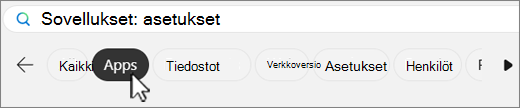
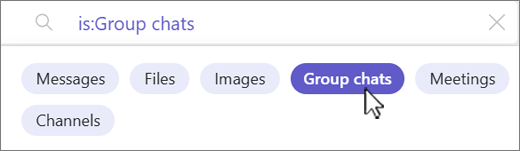
Windowsissa ja Teamsissa voit valita välilehden, jonka avulla voit rajata hakua luokkiin, kuten tiedostoihin, sivustoihin, ihmisiin, viesteihin, kuviin ja videoihin. Voit myös suodattaa hakua vielä enemmän useissa välilehdissä. Välilehdet ja suodattimet voivat vaihdella sen mukaan, mistä haet.
On parasta valita avainsanat, jotka liittyvät hyvin tarkasti siihen, mitä etsit, kuten tiedoston nimessä tai sisällössä olevat sanat. Tämä auttaa erottamaan samankaltaiset tulokset toisistaan ja saamaan vähemmän ja osuvampia tuloksia.
Tässä on muutamia muita asioita, joita voit kokeilla lisätessäsi avainsanoja:
- Lainauksia: Jos tiedät tietyn lauseen tai muutamia sanoja, jotka ovat tietyssä järjestyksessä, lisää ne hakuruutuun lainausmerkeissä ja paina Enter-näppäintä. Esimerkiksi "Select a tab to narrow the scope of your search."
- Synonyymit: Jos et löydä ongelmia eivätkä avainsanat toimi, joskus on hyödyllistä keksiä synonyymejä sanoille, joita käyttäisit tai kieltä, jota työryhmäsi tai muut työtoverisi käyttäisivät, ja lisätä nämä sanat hakuun.
Jos etsit nimenomaan tiedostoja, tässä on muutama avainsanaehdotus, joista voi olla hyötyä:
Omat tiedostot: Jos kirjoitat "omat tiedostot" ja siirryt hakutulossivulle, näet enintään 10 tulosta, jotka vastaavat hiljattain käyttämääsi työtä.
Tiedostotyyppi: Sanat kuten "ppt", "Word", "deck" ja "spreadsheet" suodattuvat haluamasi tiedostotyypin mukaan. Jos kirjoitat esimerkiksi "projektin tila -laskentataulukko" ja painat Enter-näppäintä, saat luettelon Excel-tiedostoista, jotka sisältävät avainsanan "projektin tila".
- Avainsanojen yhdistelmä, kuten "Alex Smith marketing deck" tai "research insights Excel": Avainsanojen yhdistäminen suodattaa tulokset automaattisesti ja löytää todennäköisemmin etsimäsi nopeammin. Jos jokin avainsanoista on nimi, pelkkä etu- tai sukunimi voi toimia, mutta jos samaa nimeä käytetään useilla henkilöillä, koko nimen määrittäminen on helpompaa.
Huomautus
Jos muistat tiedoston, joka liittyi Teams-kokoukseen, voi olla nopeampaa siirtyä Teams-kokoukseen ja etsiä tiedosto Files- tai Shared (Tiedostot) -välilehden kautta.
Ohjevalikko laajennan hakuani?
Jos rajaat hakua liian pitkälle, et ehkä saa tuloksia tai et löydä oikeita tuloksia. Jos näin käy, sinulla voi olla liikaa avainsanoja tai suodattimia tai tiedosto voi olla väärässä kansiossa tai sivustossa.
Yritä poistaa suodattimet tai avainsanat yksi kerrallaan. Tarkista, että olet oikeassa paikassa ja että sinulla on oikeudet käyttää sitä, mitä etsit.
Jos etsit tiedostoja tai asiakirjoja, voit yrittää etsiä sen pääkansion kautta, jossa olet sillä hetkellä. Tarkista myös hakuasetukset varmistaaksesi, että haku etsii lapsikansioista.
Kun laajennat hakua, saatat löytää tuloksia, jotka eivät vastaa sitä, mitä etsit. Jos näin käy, sinun on ehkä tarkennettava hakua.
Mitä muuta löydän haun aikana?
Keskeiset työkalut, resurssit ja tiedot
Järjestelmänvalvojat voivat määrittää tärkeitä työkaluja, resursseja ja tietoja, jotka joissakin sovelluksissa näkyvät korostettuina hakutulossivuilla käytön helpottamiseksi. Näitä voivat olla kirjanmerkit, lyhenteet, vastaukset yleisiin organisaation kysymyksiin, sijainnit ja paljon muuta. Ne näkyvät vain, jos ne liittyvät siihen, mitä etsit.
Hakuhistoriaan perustuvat ehdotetut haut
Kun aloitat haun, saatat saada hakuruutuun ehdotuksia aiempaan hakuhistoriaasi perustuvista hauista. Näin voit palata nopeasti aiemman työsi pariin.
Sovelluksesta riippuen hakuhistoria sisältää haut Outlookissa, Microsoft365.com ja SharePoint Onlinessa. Jos ehdotus ei ole hyödyllinen, voit poistaa sen pitämällä hiiren osoitinta sen päällä ja valitsemalla Poista.
Voit myös tarkastella hakuhistoriaasi lataamalla sen tai tyhjentämällä hakuhistoriasi milloin tahansa. Hakuhistorian lataaminen tai tyhjentäminen:
- Siirry tilisi asetusten tietosuoja-osassa olevaan Microsoft Search -osaan .
- Voit siirtyä sinne myös manuaalisesti siirtymällä Oma tili -kohtaan, valitsemalla Asetukset & Tietosuoja, valitsemalla sitten Tietosuoja-välilehden ja avaamalla Microsoft Search -osan.
Huomautus
Microsoft Search -hakuhistoriasi on yksityinen, eikä sitä jaeta organisaatiosi tai Microsoftin kanssa. Järjestelmänvalvoja saattaa tietää, mitkä haut ovat suosituimpia, mutta hän ei tiedä, kuka on tehnyt mitäkin hakuja. Järjestelmänvalvoja voi käyttää suosituimpia hakuja määrittääkseen edellä mainitut keskeiset työkalut, resurssit ja tiedot, mikä helpottaa hakuja sinulle ja muille organisaatiosi käyttäjille.