

Voit muuttaa muodon tai tekstiruudun ulkoasua muuttamalla sen täyttöä tai lisäämällä siihen tehosteita, kuten varjostuksia, hohtoja, heijastuksia, pehmeitä reunoja, viisteitä ja kolmiulotteisia (3-D) kiertoliikkeitä.
Täyttö on väri, kuvio, materiaalikuvio, kuva tai liukuväri, jolla täytetään muodon sisusta. Liukuvärjäyksellä tarkoitetaan värien ja värisävyjen asteittaista muutosta, yleensä väristä toiseen tai saman värin sävystä toiseen.
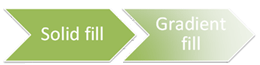
Täyttövärin tai muodon muuttaminen vaikuttaa ainoastaan muodon sisustaan tai etuosaan. Jos lisäät muotoon tehosteen, kuten varjostuksen, ja haluat käyttää tässä tehosteessa eri väriä, varjostuksen väri pitää muuttaa erillään täyttöväristä.
Kolmiulotteinen tehoste lisää muodon syvyyttä. Voit lisätä muotoon valmiin kolmiulotteisten tehosteiden yhdistelmän tai yksittäisiä tehosteita. Yksittäisten tehosteiden yhdistelmiä voi lisätä muotoon seuraavissa ohjelmissa: Excel, Outlook, Word ja PowerPoint.
Tärkeää
Wordissa ja Outlookissa sinun on ensin ankkuroitava useita objekteja ennen niiden valitsemista. Valitse yksi objekti. Pidä sitten Ctrl-näppäintä painettuna ja valitse lisää objekteja.
Täytön tai tehosteen lisääminen
Valitse muoto, jonka haluat täyttää. Jos haluat lisätä saman täytön useisiin muotoihin, valitse ensimmäinen muoto ja pidä sitten Ctrl-näppäintä painettuna samalla, kun valitset muut muodot.
Valitse Muodon muotoilu -välilehden Muodon tyylit -ryhmässä Muodon täyttö -kohdan vieressä oleva nuoli.

Toimi seuraavasti:
- Jos haluat lisätä täyttövärin tai muuttaa sitä, valitse haluamasi väri.
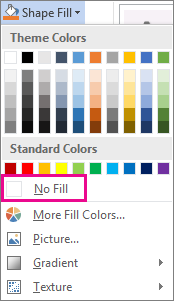
- Jos et halua valita väriä, valitse Ei täyttöä.
- Jos haluat valita värin, joka ei sisälly teeman väreihin, valitse Lisää täyttövärejä ja valitse sitten haluamasi väri Standard-välilehdestä tai sekoita oma väri Mukautettu-välilehdessä. Mukautetut värit ja Standard-välilehden värit eivät päivity, jos muutat asiakirjan teemaa myöhemmin.
- Voit säätää muodon läpinäkyvyyttä valitsemalla Lisää täyttövärejä. Siirrä Värit-valintaikkunan alareunassa olevaa Läpinäkyvyys-liukusäädintä tai kirjoita luku liukusäätimen vieressä olevaan ruutuun. Läpinäkyvyys voi vaihdella 0 prosentista (täysin läpinäkymätön, oletusasetus) 100 prosenttiin (täysin läpinäkyvä).
- Jos haluat lisätä täyttökuvan tai muuttaa sitä, valitse Kuva, etsi kansio, joka sisältää haluamasi kuvan, valitse kuvatiedosto ja valitse sitten Lisää.
- Jos haluat lisätä liukuväritäytön tai muuttaa sitä, osoita Liukuväri-kohtaa ja valitse sitten haluamasi liukuvärivariaatio. Jos haluat mukauttaa liukuväriä, valitse Lisää liukuvärejä ja valitse sitten haluamasi asetukset.
- Jos haluat lisätä täytön materiaalikuvion tai muuttaa sitä, osoita Pintakuviointi-kohtaa ja valitse sitten haluamasi materiaalikuvio. Jos haluat mukauttaa materiaalikuviota, valitse Lisää materiaalikuvioita ja valitse sitten haluamasi asetukset.
Kuviotäytön lisääminen
Napsauta hiiren kakkospainikkeella muotoa, johon haluat lisätä kuviotäytön, ja valitse siten Muotoile muotoa.
- Valitse Muotoile muotoa -ruudussa Täyttö ja valitse sitten Kuviotäyttö.
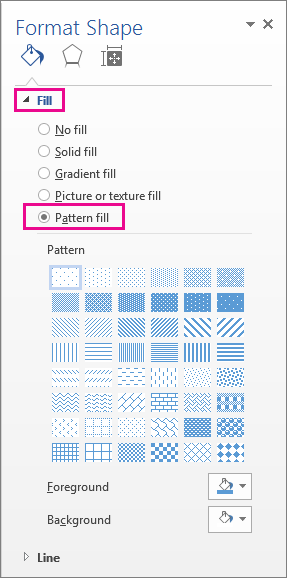
- Valitse Muotoile muotoa -ruudussa Täyttö ja valitse sitten Kuviotäyttö.
Valitse kuvio, ja halutessasi nuolet Edusta- ja Tausta-kohtien vieressä ja valitse väriyhdistelmä.
Muototehosteen lisääminen tai muuttaminen
Voit lisätä tekstiruutuihin ja muotoihin erilaisia tehosteita, esimerkiksi viistottuja reunoja tai heijastuksia.
Valitse muoto, johon haluat lisätä tehosteen. Jos haluat lisätä saman tehosteen useisiin muotoihin, valitse ensimmäinen muoto ja pidä sitten Ctrl-näppäintä painettuna samalla, kun valitset muut muodot.
Valitse Muodon muotoilu -välilehden Muodon tyylit -ryhmässä Muototehosteet ja valitse haluamasi vaihtoehto luettelosta.

Jos haluat lisätä valmiin tehosteyhdistelmän tai muuttaa sitä, valitse Esiasetus ja valitse sitten haluamasi tehoste.
Voit mukauttaa valmista tehostetta valitsemalla Kolmiulotteisuusasetukset ja valitsemalla sitten haluamasi asetukset.Jos haluat lisätä varjostuksen tai muuttaa sitä, osoita Varjostus-kohtaa ja valitse sitten haluamasi varjostus.
Jos haluat mukauttaa varjostusta, valitse Varjostusasetukset ja valitse sitten haluamasi asetukset.Jos haluat lisätä heijastuksen tai muuttaa sitä, osoita Heijastus ja valitse sitten haluamasi heijastusvariaatio.
Jos haluat mukauttaa heijastusta, valitse Heijastusasetukset ja valitse sitten haluamasi asetukset.Jos haluat lisätä hehkun tai muuttaa sitä, osoita Hehku-kohtaa ja valitse sitten haluamasi hehkuvariaatio.
Jos haluat mukauttaa hehkutehostetta, valitse Hehkuasetukset ja valitse sitten haluamasi asetukset.Jos haluat lisätä pehmeän reunan tai muuttaa sitä, osoita Pehmeät reunat -kohtaa ja valitse sitten haluamasi reunan koko ja väri.
Voit mukauttaa pehmeitä reunoja valitsemalla Pehmeiden reunojen asetukset ja valitsemalla sitten haluamasi asetukset.Jos haluat lisätä viiston reunan tai muuttaa sitä, osoita Viisto ja valitse sitten haluamasi viiste.
Jos haluat mukauttaa viistettä, valitse Kolmiulotteisuusasetukset ja valitse sitten haluamasi asetukset.Jos haluat lisätä kolmiulotteisen kierron tai muuttaa sitä, osoita Kolmiulotteinen kierto -kohtaa ja valitse sitten haluamasi kierto.
Jos haluat mukauttaa kiertoa, valitse Kolmiulotteisen kierron asetukset ja valitse sitten haluamasi asetukset.Huomautus
- Jos haluat luoda mukautetun tehosteen lisäämällä useita yksittäisiä tehosteita, toista vaihetta 2.
- Jos lisäät muotoon kolmiulotteisen tehosteen, kuten viisteen, ja lisäät sitten vielä pehmeän reunan, muodossa ei tapahdu visuaalisia muutoksia, koska kolmiulotteiset tehosteet ovat etusijalla. Jos poistat kolmiulotteisen tehosteen, pehmeä reuna tulee näkyviin.
Muodon täytön poistaminen
- Valitse muoto, josta haluat poistaa täytön. Jos haluat poistaa saman täytön useista muodoista, valitse ensimmäinen muoto ja pidä sitten Ctrl-näppäintä painettuna samalla, kun valitset muut muodot.
- Valitse Muotoile-välilehdenMuodon tyylit -ryhmässä Muodon täyttö -kohdan vieressä oleva nuoli ja valitse sitten Ei täyttöä.
Muototehosteen poistaminen
Valitse muoto, josta haluat poistaa tehosteen. Jos haluat poistaa saman tehosteen useista muodoista, valitse ensimmäinen muoto ja pidä sitten Ctrl-näppäintä painettuna samalla, kun valitset muut muodot.
Valitse Muotoile-välilehdenMuodon tyylit -ryhmässä Muototehosteet ja tee sitten jokin seuraavista.
Jos haluat poistaa valmiin tehosteyhdistelmän muodosta, osoita Esiasetus ja valitse sitten Ei esiasetuksia.
Huomautus
Kun valitset Ei esiasetuksia, et poista muotoon mahdollisesti lisättyjä varjostustehosteita. Jos haluat poistaa varjostukset muodosta, toimi alla esitetyllä tavalla.
Jos haluat poistaa varjostuksen, osoita Varjostus-kohtaa ja valitse sitten Ei varjoa.
Poista heijastus osoittamalla Heijastus ja valitsemalla sitten Ei heijastusta.
Jos haluat poistaa hehkun, osoita Hehku-kohtaa ja valitse sitten Ei hehkua.
Jos haluat poistaa pehmeät reunat, osoita Pehmeät reunat -kohtaa ja valitse sitten Ei pehmeitä reunoja.
Jos haluat poistaa reunan, osoita Viisto ja valitse sitten Ei viistoa.
Poista kolmiulotteinen kierto osoittamalla Kolmiulotteinen kierto -kohtaa ja valitsemalla sitten Ei kiertoa.
Huomautus
Jos olet lisännyt useita yksittäisiä tehosteita, poista kaikki tehosteet toistamalla vaihetta 2.
Tutustu myös seuraaviin ohjeaiheisiin
- Jos haluat lisätä muodon, katso artikkelia Muotojen lisääminen.
- Katso lisätietoja muista tehosteita sisältävistä muodoista artikkelista WordArt-objektin lisääminen tai Lisätietoja SmartArt-grafiikkaobjekteista.
- Jos haluat muuttaa kuvan ulkoasua, katso artikkelia Taiteellisen tehosteen lisääminen kuvaan.
- Jos haluat muuttaa tekstiruudun ulkoasua, katso artikkelia Tekstiruudun tai muodon värien muuttaminen.
- Jos haluat muuttaa tekstiruutua tai muotoa ympäröivää reunaa, katso artikkelia Tekstiruudun tai muodon reunan poistaminen tai muuttaminen.
- Jos haluat luoda liikkuvan tehosteen PowerPointissa, katso artikkelia Tekstin tai objektien animoiminen.