
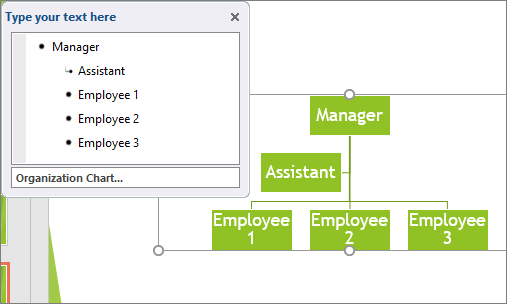
Jos haluat havainnollistaa yrityksen tai organisaation raportointisuhteita, voit luoda SmartArt-kuvan, joka käyttää organisaatiokaavion asettelua, kuten Organisaatiokaavio.
Vihje
Vaihtoehtoinen tapa piirtää organisaatiokaavio on Käyttää Visiota, Microsoftin kaaviosovellusta. Jos sinulla on Visio, lue, miten voit käyttää sitä organisaatiokaavion luomiseen artikkelissa Organisaatiokaavion luominen Visiossa.
Yleistä organisaatiokaavion luomisesta
SmartArt-kuvan avulla voit luoda organisaatiokaavion Excelissä, Outlookissa, PowerPointissa tai Word näyttääksesi organisaation raportointisuhteet, kuten osastopäälliköt ja muut kuin johdon työntekijät.
Jos et ole ennen käyttänyt SmartArt-grafiikkaa, kannattaa lukea seuraavat artikkelit ennen organisaatiokaavion tekemisen aloittamista:
Organisaatiokaavion luominen
Valitse Lisää-välilehden Kuvat-ryhmästä SmartArt.

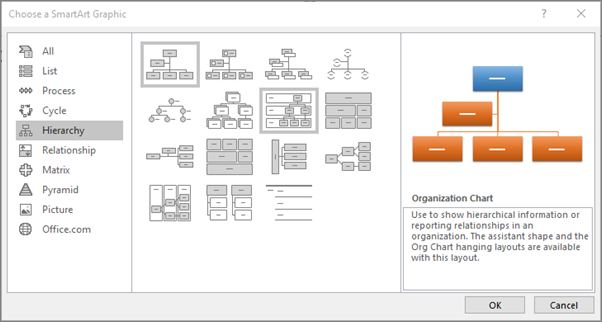
Esimerkki Lisää-välilehden Kuvat-ryhmästä PowerPoint 2016:ssaValitse Valitse SmartArt-grafiikkaobjekti -valikoimasta Hierarkia. Valitse organisaatiokaavioasettelu (esimerkiksi Organisaatiokaavio) ja valitse sitten OK.
Lisää teksti tekemällä jokin seuraavista toimista:
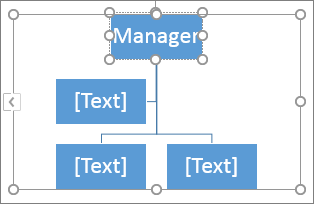
Napsauta jotakin SmartArt-kuvan ruutua ja kirjoita sitten teksti.
Huomautus
Saat parhaan tuloksen, kun käytät tätä vaihtoehtoa vasta sitten, kun olet lisännyt kaikki haluamasi ruudut.
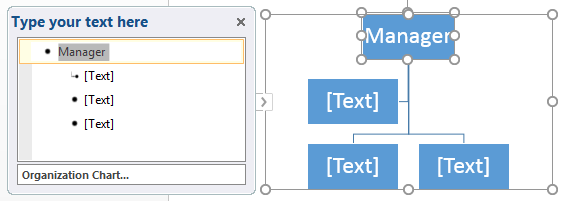
Valitse tekstiruudussa[Teksti] ja kirjoita sitten teksti.
Huomautus
Jos Teksti-ruutu ei ole näkyvissä, napsauta SmartArt-kuvan reunassa olevaa ohjausobjektia.
Kopioi teksti toisesta sijainnista tai ohjelmasta, valitse Teksti-ruudussa [Teksti] ja liitä sitten teksti.
Mitä muuta haluaisit tehdä?
Kuvallisen organisaatiokaavion luominen
- Valitse asiakirjan, esityksen tai laskentataulukon Lisää-välilehden Kuvat-ryhmässä SmartArt.
Esimerkki Lisää-välilehden Kuvat-ryhmästä PowerPoint 2016:ssa - Napsauta Valitse SmartArt-grafiikkaobjekti -valikoimasta Hierarkia, valitse Kuvallinen organisaatiokaavio tai Ympyräkuvahierarkia ja valitse sitten OK.
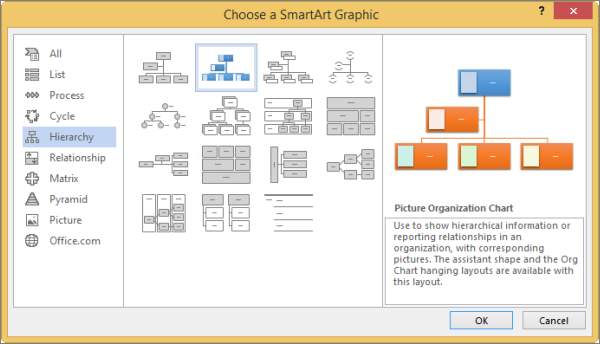
- Kun haluat lisätä kuvan, napsauta kuvakekuvaa siinä ruudussa, johon haluat lisätä kuvan, etsi kansio, joka sisältää käytettävän kuvan, napsauta kuvatiedostoa ja napsauta sitten Lisää.
- Jos haluat kirjoittaa tekstiä, seuraa kohdan Organisaatiokaavion luominen vaiheen 3 ohjeita.
Organisaatiokaavion ruutujen lisääminen tai poistaminen
Ruudun lisääminen
Napsauta sitä aiemmin luotua ruutua, joka on lähimpänä kohtaa, johon haluat lisätä uuden ruudun.
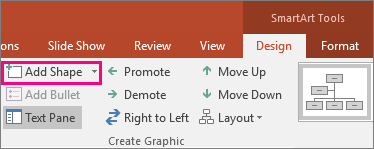
Napsauta SmartArt-työkalut-kohdanRakenne-välilehdessä (tai SmartArt-rakenne uudemmissa versioissa) Lisää muoto -kohdan vieressä olevaa nuolta ja tee sitten jokin seuraavista:
Huomautus
Jos SmartArt-työkalut - tai Rakenne - tai SmartArt-rakenne -välilehdet eivät ole näkyvissä, varmista, että olet valinnut SmartArt-kuvan. Saatat joutua kaksoisnapsauttamaan SmartArt-kuvaa, jotta Rakenne-välilehti aukeaa.
- Kun haluat lisätä ruudun samalle tasolle kuin valittu ruutu, mutta valitun ruudun jälkeen, napsauta Lisää muoto jälkeen.
- Kun haluat lisätä ruudun samalle tasolle kuin valittu ruutu, mutta ennen valittua ruutua, napsauta Lisää muoto ennen.
- Kun haluat lisätä ruudun valitun ruudun yläpuolelle yhtä tasoa ylemmäksi, napsauta Lisää muoto yläpuolelle.
Uusi ruutu tulee valitun ruudun paikalle, ja valittu ruutu ja suoraan sen alapuolella olevat ruudut siirtyvät yhtä tasoa alemmaksi. - Kun haluat lisätä ruudun valitun ruudun alapuolelle yhtä tasoa alemmaksi, napsauta Lisää muoto alapuolelle.
- Lisää avustajaruutu napsauttamalla Lisää avustaja.
Avustajaruutu lisätään muiden SmartArt-kuvassa samalla tasolla olevien ruutujen yläpuolelle, mutta se näkyy Teksti-ruudussa muiden samalla tasolla olevien ruutujen jälkeen.
Lisää avustaja on käytettävissä vain organisaatiokaavioasetteluissa. Sitä ei voi käyttää hierarkia-asetteluissa, kuten Hierarkia.
Ruudun poistaminen
Jos haluat poistaa ruudun, napsauta poistettavan ruudun reunaa ja paina sitten näppäimistön Delete-näppäintä .
Huomautus
Kun haluat lisätä ruudun suhdekaavioon, kokeile muodon lisäämistä ennen valittua muotoa tai sen jälkeen, jotta löydät oikean paikan uudelle muodolle.
Muodon lisääminen Teksti-ruudusta:
- Lisää uusi muoto asettamalla kohdistin sen tekstin alkuun, johon haluat lisätä uuden muodon.
- Paina Enter-näppäintä ja kirjoita sitten haluamasi teksti uuteen muotoon.
- Voit lisätä avustajamuodon painamalla Enter-näppäintä silloin, kun avustajaruutu on valittuna tekstiruudussa.
Vaikka kahta organisaatiokaavioasettelun (esimerkiksi Organisaatiokaavio) ylätasolla olevaa ruutua ei voida yhdistää viivalla automaattisesti, sitä voidaan jäljitellä lisäämällä ruutu SmartArt-kuvaan ylimmälle tasolle ja piirtämällä viiva ruutujen välille. (Valitse Lisää-välilehdenKuvitukset-ryhmästäMuoto, valitse viiva ja piirrä sitten viiva kahden ruudun väliin.) Lisätietoja viivojen piirtämisestä on artikkelissa Viivan tai yhdistimen piirtäminen tai poistaminen.
Kun haluat siirtää ruutua, napsauta siirrettävää ruutua ja vedä ruutu uuteen paikkaan. Jos haluat siirtää ruutua vähitellen haluamaasi suuntaan, pidä CTRL-näppäintä painettuna, kun painat näppäimistön nuolinäppäimiä.
Yhtenäisen viivan muuttaminen pisteviivaksi
Kun haluat osoittaa kahden ruudun välisen raportointisuhteen pisteviivalla, muuta ruutujen välisen viivan tyyliä.
- Napsauta SmartArt-kuvaa, jonka viivaa haluat muuttaa.
- Napsauta viivaa hiiren kakkospainikkeella ja napsauta sitten pikavalikosta Muotoile muotoa.
- Valitse Viiva tai Viivan tyyli ja valitse sitten haluamasi Viivan tyyppi.
Organisaatiokaavion riippuvan asettelun muuttaminen
Riippuva asettelu vaikuttaa kaikkien valitun ruudun alla olevien ruutujen asetteluun. Vaikka voit käyttää organisaatiokaavion luomiseen myös muita hierarkkisia asetteluita, riippuvat asettelut ovat käytettävissä vain organisaatiokaavioasetteluissa.
Napsauta organisaatiokaaviossa olevaa ruutua, jossa haluat käyttää riippuvaa asettelua.
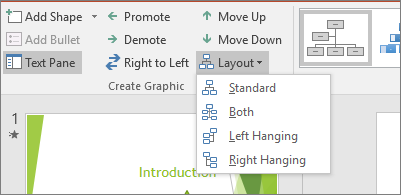
Valitse SmartArt-työkalujenRakenne-välilehdessä (tai SmartArt-rakenne uudemmissa versioissa) Luo grafiikka - ryhmässä Asettelu ja tee sitten jokin seuraavista:
Huomautus
Jos SmartArt-työkalut - tai Rakenne - tai SmartArt-rakenne -välilehdet eivät ole näkyvissä, varmista, että olet valinnut SmartArt-kuvan. Saatat joutua kaksoisnapsauttamaan SmartArt-kuvaa, jotta Rakenne-välilehti aukeaa.
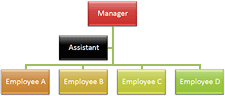
- Valitse Vakio, jos haluat keskittää kaikki valitun ruudun alla olevat ruudut.
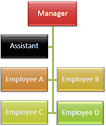
- Valitse Molemmat, jos haluat keskittää valitun ruudun sen alapuolella olevien ruutujen yläpuolelle ja järjestää ruudun alapuolella olevat ruudut vaakatasossa siten, että jokaisella rivillä on kaksi muotoa.
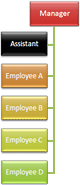
- Valitse Vasen riippuu, jos haluat järjestää valitun ruudun sen alla olevien muotojen oikealle puolelle ja tasata ruudun alla olevat ruudut vasemmalle pystysuunnassa.
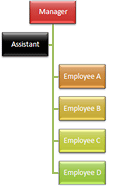
- Valitse Oikea riippuu, jos haluat järjestää valitun ruudun sen alla olevien muotojen vasemmalle puolelle ja tasata ruudun alla olevat ruudut oikealle pystysuunnassa.
- Valitse Vakio, jos haluat keskittää kaikki valitun ruudun alla olevat ruudut.
Organisaatiokaavion värien muuttaminen
Voit käyttää teeman väreistä johdettuja väriyhdistelmiä SmartArt-grafiikkaobjektin ruutuihin.
- Napsauta SmartArt-grafiikkaobjektia, jonka väriä haluat vaihtaa.
- Valitse SmartArt-työkalujenRakenne-välilehdessä (tai SmartArt-rakenne uudemmissa versioissa) SmartArt-tyylit-ryhmässäMuuta värejä.

Jos SmartArt-työkalut- tai Rakenne - tai SmartArt-rakenne -välilehdet eivät ole näkyvissä, varmista, että olet valinnut SmartArt-kuvan. - Valitse haluamasi väriyhdistelmä.
Vihje
Kun siirrät osoittimen pikkukuvan päälle, näet, miten värit vaikuttavat SmartArt-grafiikkaobjektiin.
Organisaatiokaavion ruudun värin muuttaminen
- Napsauta ruudun reunaa hiiren kakkospainikkeella ja napsauta sitten pikavalikosta Muotoile muotoa.
- Valitse Täyttö-kohdasta Tasainen täyttö.
- Valitse Väri ja valitse sitten haluamasi väri.
- Voit määrittää taustavärin läpinäkyvyyden siirtämällä Läpinäkyvyys-liukusäädintä tai kirjoittamalla arvon liukusäätimen vieressä olevaan ruutuun. Läpinäkyvyys voi vaihdella 0 prosentista (täysin läpinäkymätön, oletusasetus) 100 prosenttiin (täysin läpinäkyvä).
SmartArt-tyylin tehosteiden lisääminen organisaatiokaavioon
SmartArt-tyyli on erilaisten tehosteiden, kuten viivan tyylin, laatan ja kolmiulotteisuuden yhdistelmä, jota voi käyttää SmartArt-kuvan ruuduissa ainutlaatuisen ja ammattimaisen ulkoasun luomiseen.
- Napsauta SmartArt-grafiikkaobjektia, jonka SmartArt-tyyliä haluat vaihtaa.
- Valitse SmartArt-työkalujenRakenne-välilehdessä (tai SmartArt-rakenne uudemmissa versioissa) SmartArt-tyylit-ryhmässä haluamasi SmartArt-tyyli.
Jos haluat nähdä lisää SmartArt-tyylejä, napsauta .
.
Jos SmartArt-työkalut- tai Rakenne-välilehdet eivät ole näkyvissä, varmista, että olet valinnut SmartArt-grafiikkaobjektin.
Vihje
Jos haluat joissakin vanhemmissa versioissa vielä enemmän tehosteasetuksia, kuten varjostuksen, hehkun ja heijastuksen, valitse SmartArt-työkalujenMuotoile-välilehdenMuodon tyylit -ryhmässä Muodon tehosteet ja valitse sitten haluamasi tehoste.
Katso myös
Visio-organisaatiokaavion tietojen näyttäminen tai piilottaminen