

Microsoft PowerPointissa, Word:ssä, Outlookissa tai Excelissä voit helposti muuttaa valokuvan ääriviivaa muuttamalla sen ympyrän tai pyöristetyn suorakulmion kaltaiseksi muodoksi. Rajaa muodon mukaan -toiminnolla voit rajata kuvan tietyn muodon mukaan tai aloittaa muodosta ja lisätä sitten kuvan siihen.
Tämä artikkeli koskee vaiheita, joiden avulla voit rajata kuvia eri Microsoft 365 -sovelluksissa. Voit käyttää samoja vaiheita PowerPointissa, Word:ssä, Outlookissa tai Excelissä
Kuvan rajaaminen muotoon
Kun rajaat kuvan tiettyyn muotoon, sen koko muuttuu vastaamaan kyseistä muotoa ja mittasuhteet säilyvät samoina.
Lisää Microsoft 365 -tiedostoon kuva, kuten PowerPoint-esitys tai Word-asiakirja, valitsemalla valintanauhasta >LisääKuva. Voit valita, mistä kuva haetaan, eri tavoin.
Vihje
Jos haluat rajata saman kuvan useisiin muotoihin, luo ensin kopiot alkuperäisestä kuvasta. Rajaa sitten kukin kopio haluamaasi muotoon.
Kun olet lisännyt kuvan, näet valintanauhassa Kuvan muotoilu -välilehden. Voit valita useita kuvia ja rajata ne kaikki samanaikaisesti. Kaikki kuvat ovat kuitenkin samassa muodossa.
Huomautus
Monirajaus voi olla vaikeaa Wordissa, koska et voi valita useita kuvia, joissa on oletusarvoisesti Tekstin tasossa -asetteluasetus.
Siirry valintanauhassa kohtaan Kuvan muotoilu ja valitse Rajaa-kohdan
 alla oleva nuoli.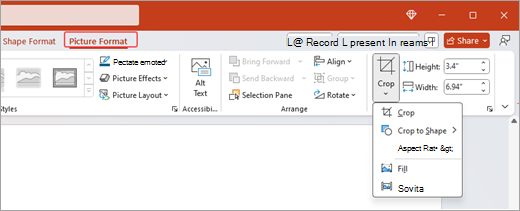
Mukauta kuvaa:
Jos haluat muuttaa muotoa, valitse Rajaa muoto. Muoto otetaan käyttöön kuvassa heti.
Jos haluat täyttää koko muodon kuvalla, valitse Rajaa>täyttö. Jotkin kuvan ulkoreunat voivat olla rajautuneet pois. Muodon reunoihin ei jää tyhjää tilaa.
Jos haluat, että koko kuva mahtuu muotoon, valitse Rajaa>sovitus. Muodon reunoissa voi olla tyhjää tilaa.
Huomautus
Kun valitset Täytä tai Sovita, kuvan reunoihin ja kulmiin ilmestyy mustat rajauskahvat.
Voit säätää kuvan sijaintia kehyksessä valitsemalla kuvan ja vetämällä sitä. Näin voit keskittää kuvan tärkeimmän osan muodossa.
Rajaa kuvan reunukset vetämällä mustia rajauskahvoja sisäänpäin. Jos vedät jostakin kulmakahvasta, työkalu rajaa kaksi vierekkäistä sivua samanaikaisesti. Jos haluat rajata kuvaa tasaisesti kahdelta samansuuntaiselta sivulta, pidä Ctrl-näppäintä painettuna ja vedä sivurajauskahvaa sisäänpäin.
Valitse Rajaa
, kun olet valmis.
Aloita muodosta ja lisää kuva
Kuvaa voidaan käyttää muodon täyttämiseen, ja muotoa voi sen jälkeen muokata tai rajata.
Kuvan lisääminen muotoon
- Lisää muoto Microsoft 365 -tiedostoon valitsemalla valintanauhasta >LisääMuodot. Valitse sitten muoto valikoimasta. Lisätietoja on artikkelissa Muotojen lisääminen.
- Kun olet lisännyt kuvan, näet valintanauhassa Muodon muotoilu -välilehden.
- Siirry Muodon muotoilu -kohtaan ja valitse Muodon täyttökuva>.
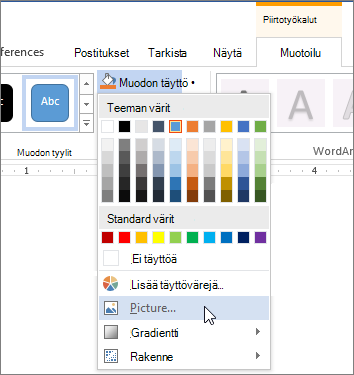
- Valitse haluamasi kuva. Voit valita, mistä kuva haetaan, eri tavoin.
- Kun olet valinnut kuvan, se lisätään automaattisesti muotoon.
Muodon koon muuttaminen
Jos haluat muuttaa täytetyn muodon mittasuhteita siten, että sen perusmuoto säilyy ennallaan, valitse muoto ja vedä koonmuuttokahvasta.
Kuvan sovittaminen muotoon
Jos kuva on vinossa, leikkaantunut tai se ei täytä muotoa haluamallasi tavalla, voit hienosäätää sitä Rajaa-valikonSovitus- ja Täyttö-työkaluilla.
- Valitse muoto, jota haluat muokata Microsoft 365 -tiedostossa. Siirry sitten valintanauhan Kuvan muotoilu -kohtaan.
- Mukauta muotoa valitsemalla Rajaa-kohdan alla oleva nuoli. Jos haluat muuttaa kuvan kokoa niin, että koko kuva-alue täyttyy, valitse Rajaa>täyttö. Jos haluat muuttaa kuvan kokoa niin, että se näkyy kehyksessä ja säilyttää alkuperäisen muotonsa, valitse Rajaa>sovitus.
- Säädä rajausaluetta rajauskahvojen avulla. Katso Kuvan rajaaminen.
- Kun olet valmis, lähetä muutokset painamalla Esc-näppäintä tai valitsemalla mikä tahansa kuvan ulkopuolinen kohta.
Muodon muokkaaminen tai rajaaminen muokkauspisteiden avulla
Vaikka rajaustyökalut eivät ole käytettävissä muodoissa, voit mukauttaa muotoa Muokkaa pisteitä -työkalulla.
- Valitse muoto, jota haluat muokata Microsoft 365 -tiedostossa.
- Valitse Muodon muoto ja valitse sitten Muokkaa muotoa
 vasemmassa yläkulmassa >Muokkaa pisteitä.
 - Vedä mustia pisteitä (kärkipisteitä), kunnes muoto on haluamasi näköinen.
- Jos haluat poistaa kärkipisteen, pidä Ctrl-näppäintä painettuna ja valitse kärkipiste. Lisää kärkipiste pitämällä Ctrl-näppäintä painettuna ja valitsemalla minkä tahansa muodon rajan kohta, jossa ei vielä ole kärkipistettä.

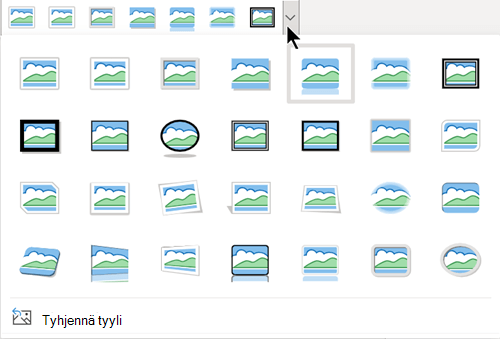
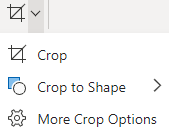
 ja vedä sitten mustia rajauskahvoja sisäänpäin. Jos vedät jostakin kulmakahvasta, työkalu rajaa kaksi vierekkäistä sivua samanaikaisesti.