
Rajaa kuva, kun haluat leikata tarpeettomat ulkoreunat pois.
- Jos haluat sen sijaan poistaa kuvan taustan , katso lisätietoja artikkelista Kuvan taustan poistaminen.
- Jos haluat suurentaa tai pienentää kuvaa, katso kuvan koon muuttaminen.
Tärkeää
Kuvan rajattuja osia ei poisteta tiedostosta, ja muut voivat nähdä ne. mukaan lukien hakukoneet, jos rajattu kuva julkaistaan verkossa. Jos rajaamallasi alueella on luottamuksellisia tietoja, varmista, että poistat rajatut alueet (katso alla) ja tallenna tiedosto.
Reunusten perusrajauksen lisäksi voit rajata kuvia myös tiettyihin muotoihin ja kuvasuhteisiin tai rajata kuvan täyttöjä muodon sisällä (Microsoft 365 for Mac ja uudemmissa Office-versioissa).
Kuvan reunusten rajaaminen
- Lisää kuva Microsoft 365 -tiedostoon (kuten Word asiakirjaan, PowerPoint-esitykseen tai Excel-työkirjaan) käyttämällä **Insert** > **Picture** -kohtaa.
Valitse kuva ja valitse sitten Kuvan muotoilu - välilehdessä
 rajaa-painike .
Mustat rajauskahvat tulevat näkyviin kuvan reunoihin ja kulmiin.

Rajaa kuva seuraavasti:
Kuvaus Toiminto Yhden sivun rajaaminen Vedä sivurajauskahvaa sisäänpäin Kahden viereisen sivun rajaaminen samanaikaisesti Vedä kulmarajauskahvaa sisäänpäin Kahden samansuuntaisen sivun rajaaminen samalla kertaa Pidä Ctrl-näppäintä alhaalla ja vedä sivurajauskahvaa sisäänpäin Voit myös suurentaa kuvaa tai lisätä reunuksen kuvan ympärille vetämällä rajauskahvoja ulospäin eikä sisäänpäin.
(Valinnainen) Voit sijoittaa rajausalueen uudelleen joko muuttamalla rajausaluetta vetämällä rajauskehyksen reunoja tai kulmia tai siirtämällä kuvaa.
Kun olet valmis, paina Esc-näppäintä tai napsauta asiakirjaa kuvan ulkopuolella.
Huomautus
Rajaustyökalut eivät ole käytettävissä muodoissa, mutta voit muuttaa muodon kokoa ja käyttää Muokkaa pisteitä -työkalua rajauksen kaltaisen tehosteen aikaansaamiseksi tai muodon mukauttamiseksi. Lisätietoja on artikkelissa Muodon muokkaaminen tai rajaaminen muokkauspisteiden avulla .
Muodon, kuten ympyrän, rajaaminen
Siirry kohtaan Kuvan rajaaminen muotoon sopivaksi.
Muita rajaustapoja
Avaa osio valitsemalla sen otsikko alla ja lue ohjeet.
Yleisiin mittasuhteisiin rajaaminen
Kun rajaat kuvan tavalliseen valokuvakokoon tai kuvasuhteeseen, se mahtuu helposti tavalliseen kuvakehykseen. Tämän työkalun avulla voit myös esikatsella ennen rajausta, miten kuva sopii tiettyyn kuvasuhteeseen.
- Lisää>kuva -toiminnolla voit lisätä kuvan Microsoft 365 -tiedostoon (kuten Word asiakirjaan, PowerPoint-esitykseen tai Excel-työkirjaan).
- Valitse kuva.
- Valitse Kuvan muotoilu ja valitse Koko-ryhmässäRajaa-kohdan alapuolella oleva nuoli.
- Valitse näkyviin tulevasta valikosta Kuvasuhde ja valitse sitten haluamasi suhde.
Kuvaan tulevat rajauskehykset näyttävät, miltä kuva näyttää, kun se on rajattu valitun kuvasuhteen mukaan. - Voit halutessasi säätää rajausaluetta rajauskahvojen avulla.
- Kun olet valmis, paina Esc-näppäintä tai napsauta asiakirjaa kuvan ulkopuolella.
Muotoon sovittaminen tai muodon täyttäminen
Siirry aloitusnäyttöön muodon avulla ja lisää siihen kuva.
Kuvan rajaaminen käyttämättä Microsoft 365:tä
Sekä Paint (useissa Windows-versioissa) että Paint 3D (Windows 10) -sovellukset auttavat rajaamaan kuvan. Avaa kuva sovelluksessa, niin näet työkalurivissä Rajaa-painikkeen. Katso tämä pikavideon yleiskatsaus joistakin Paint 3D-sovelluksen ominaisuuksista.
Kuvan rajauksen ulkopuolisten alueiden poistaminen
Kuvan rajaamisen jälkeen rajatut alueet säilyvät oletusarvoisesti tiedoston osana piilossa näkyvistä. Voit kuitenkin pienentää tiedostokokoa poistamalla rajatut alueet kuvatiedostosta. Tämä myös estää muita tarkastelemasta poistamiasi kuvien osia.
Tärkeää
Jos poistat rajatut alueet ja muutat myöhemmin mielesi, voit palauttaa ne valitsemalla  -painikkeen. Poistot voidaan kumota, kunnes tiedosto on tallennettu.
Rajattujen alueiden poistaminen kuvatiedostosta:
Valitse kuvat, joista haluat poistaa rajauksen ulkopuoliset alueet.
Valitse Kuvan muotoilu ja valitse Säädä-ryhmässäPakkaa kuvat. Näyttöön tulee valintaikkuna, jossa näkyvät pakkausasetukset.
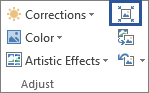
Jos sinulla ei ole Kuvan muotoilu - välilehteä, varmista, että olet valinnut kuvan. Saatat joutua valitsemaan kuvan kaksoisnapsauttamalla, jotta Kuvan muotoilu-välilehti aukeaa.Varmista, että Pakkaamisen asetukset -kohdan Poista kuvien ulkopuolelle jäävät alueet -valintaruutu on valittuna.
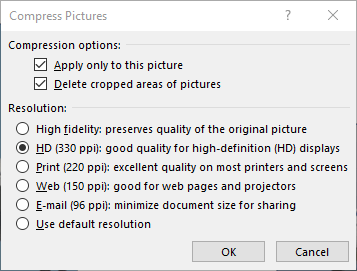
Jos haluat poistaa kuvan ulkopuoliset alueet tiedoston kaikkien kuvien sijaan ainoastaan valituista kuvista, valitse Käytä vain tässä kuvassa -valintaruutu.
Valitse tarkkuus-vaihtoehto, jos haluat.Valitse OK.
Vihje
Lisätietoja kuvien tiedostokoon pienentämisestä ja kuvien pakkaamisesta on ohjeaiheessa Kuvan tiedostokoon pienentäminen.
Katso myös
Kuvan osan leikkaaminen tai peittäminen
Piirustuksen lisääminen Word-asiakirjaan
Kuvan tiedostokoon pienentäminen


