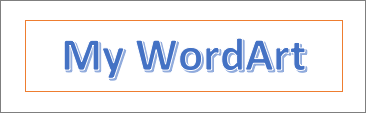
WordArt-objektin ja Muunna-tekstitehosteen avulla voit kaartaa tai taivuttaa tekstiä muodon ympärille. Jos haluat tekstin ympyröivän muodon, voit tehdä sen myös, mutta se on hieman enemmän työtä. Voit myös lisätä WordArt-objektin useamman kerran tekstin kiertämiseksi suorareunaisten muotojen ympärille.
Valitse Lisää-välilehdessä
 WordArt ja valitse haluamasi WordArt-tyyli.
Huomautus
WordArt-kuvake sijaitsee Teksti-ryhmässä , ja se voi näyttää erilaiselta käyttämäsi version ja näytön koon mukaan.
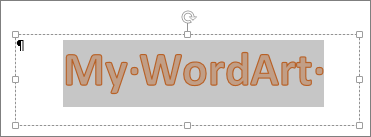
Korvaa WordArt-paikkamerkkiteksti omalla tekstilläsi.
Valitse WordArt-teksti.
Valitse Muodon muotoilu - välilehdessä
 Tekstitehosteet, valitse
  Muunna ja valitse haluamasi ulkoasu.
Edistyneet tekniikat
Rivitys ympyrän ympärille
- Valitse Muodon muotoilu - välilehdessä Tekstitehosteet ja valitse Muunna.
- Valitse Seuraa polkua -kohdassa Ympyrä ja vedä koonmuuttokahvoista, kunnes WordArt-objekti on haluamasi kokoinen ja muotoinen.

Rivitys suorien reunojen ympärille Jos haluat rivittää tekstin suoria reunoja sisältävän muodon, kuten suorakulmion, ympärille, lisää WordArt-objektit kullekin reunalle. Tässä esimerkissä WordArt lisätään neljästi, yksi muodon kullekin puolelle.

Ryhmittele siirrot ja kopioi Jos haluat siirtää tai kopioida useita WordArt-objekteja yhtenä muotona, tutustu artikkeliin Muotojen, kuvien tai muiden objektien ryhmittely tai ryhmittelyn purkaminen .
Tarkka kulmaohjaus Voit hallita WordArt-tekstin kulmaa suhteessa muotoon tarkasti Käyttämällä Kierrä-työkalua.
Jos tarvitset erittäin tarkkaa hallintaa tai luot monimutkaisen muotojen ja tekstin yhdistelmän, haluat luoda tekstin muodon ympärille kolmannen osapuolen piirustus- tai grafiikkaohjelman avulla ja kopioida ja liittää sen sitten Office-asiakirjaan.
Huomautus
Voit käyttää TekstitehosteitaWordart-objektin tai tavallisen Teksti-ruudun kanssa.