
Voit ryhmitllä muotoja, kuvia tai muita objekteja (mutta et tekstiruutuja). Ryhmittelyn avulla voit kiertää, kääntää, siirtää kaikkia muotoja tai objekteja tai muuttaa niiden kokoa samanaikaisesti, aivan kuin yhtä yksittäistä muotoa tai objektia.
Ryhmän kaikkien muotojen määritteitä voi muuttaa kerralla, esimerkiksi lisäämällä muodon täytön tai tehosteen tai tehosteen kuvaan. Voit poistaa muotoryhmän ryhmittelyn milloin tahansa ja ryhmitellä muodot uudelleen myöhemmin.
Muotojen, kuvien ja muiden objektien ryhmittely
Pidä Ctrl-näppäintä painettuna, kun valitset ryhmitellä muotoja, kuvia tai muita objekteja. Jos haluat ottaa
 valitse useampi kuin yksi muoto, kuva tai objekti.
Vihje
Lisätietoja muodon tai kuvan valitsemisesta on kohdassa Muodon tai muun objektin valitseminen.
Valitse Muodon muotoilu - tai Kuvan muotoilu - välilehdessä Ryhmittele ja valitse uudelleen Ryhmittele .
Vihje
- Jos haluat ryhmitllä useita SVG-kuvakkeita yhteen, sinun on ensin muunnettava ne muodoiksi. Lisätietoja niiden muuntamisesta muodoiksi on artikkelissa SVG-kuvan muuntaminen Office-muodoksi.
- Kun olet muodostanut ryhmän, voit edelleen käsitellä ryhmän yksittäisiä kohteita. Valitse ryhmä ja valitse sitten kohde.
- Muodon muotoilu- tai Kuvan muotoilu -välilehdet näkyvät valintanauhassa vain, kun muoto tai kuva on valittuna.
Muotojen, kuvien ja muiden objektien ryhmittelyn purku
- Valitse ryhmä, jonka ryhmittelyn haluat purkaa.
- Valitse Muodon muotoilu - tai Kuvan muotoilu - välilehdessä Ryhmittele ja valitse Pura ryhmittely.
Kuvien, muotojen ja muiden objektien uudelleenryhmittely
- Valitse jokin aiemmin ryhmään kuulunut muoto, kuva tai objekti.
- Valitse Muodon muotoilu - tai Kuvan muotoilu - välilehdessä Ryhmittele ja valitse Ryhmittele uudelleen.
Huomautus
Jos muunsit SmartArt-kuvan yksittäisiksi muodoiksi, et voi muuntaa niitä takaisin SmartArt-grafiikkaobjektiksi tai ryhmitellä niitä uudelleen.
Ryhmittele-painike ei ole käytettävissä
Seuraavassa on joitakin syitä, miksi Ryhmä-painike näkyy harmaana ja miten voit palauttaa sen.
- Vain yksi muoto tai kuva on valittu. Varmista, että useita muotoja tai kuvia on valittuina. Ryhmä-työkalua ei voi käyttää SVG-kuvakkeiden kanssa, joten niitä ei lasketa mukaan.
- Jos haluat ryhmitllä SVG-kuvakkeet yhteen, sinun on ensin muunnettava ne muodoiksi. Lisätietoja niiden muuntamisesta muodoiksi on artikkelissa SVG-kuvan muuntaminen Office-muodoksi.
- Valintasi sisältää taulukon, laskentataulukon tai GIF-kuvan.
Ryhmä-painike ei ole käytettävissä, jos jokin näistä objekteista on valittuna.
- Jos käytät PowerPointia, olet ehkä yrittänyt ryhmitellä jotakin otsikon paikkamerkkitekstillä ("Lisää otsikko napsauttamalla") tai sisällön paikkamerkillä ("Lisää teksti napsauttamalla").
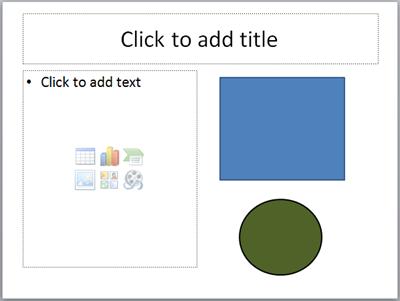
Edellisessä esimerkissä sininen neliö ja vihreä ympyrä voidaan ryhmitellä. Muotoja ei voi kuitenkaan ryhmitellä paikkamerkkitekstien kanssa.
Saat Ryhmittele-painikkeen takaisin siirtämällä muodon, kuvan tai objektin toiseen dian kohtaan paikkamerkkitekstin ulkopuolella tai poistamalla paikkamerkin ryhmiteltävien kohteiden joukosta.
Huomautus
Jos mikään näistä ei ota käyttöön Ryhmä-painike puolestasi, etsi Vastaukset-keskustelupalstalta tai lähetä kysymyksesi sinne.

