Microsoft Word, PowerPoint, Outlook ja Excel for Microsoft 365 Windowsissa, Macissa, Androidissa ja Windows Mobilessa tukevat skaalattavien vektorigrafiikoiden (. SVG) tiedostoja asiakirjoissa, esityksissä, sähköpostiviesteissä ja työkirjoissa.
iOS:ssä voit muokata SVG-kuvia, jotka olet jo lisännyt toisessa ympäristössä.
Vihje
SVG on avoin standardi, joka luotiin vuonna 1999.
SVG-kuvan lisääminen
SVG-tiedosto lisätään samalla tavalla kuin muuntyyppisiä kuvatiedostoja:
- Valitse Lisää>kuvia>tähän laitteeseen.
- Siirry .svg tiedostoon, jonka haluat lisätä, valitse tiedosto ja valitse Lisää.
Kuvakkeen lisääminen
Microsoft 365 -sovellusten kuvakekirjasto koostuu SVG-kuvista, jotka voit lisätä Microsoft 365 -asiakirjaan ja mukauttaa:
- Valitse Lisää>kuvakkeita.
- Selaa tai hae kuvan avainsanoilla. Valitse se ja valitse Lisää.
Lisätietoja SVG-kuvan lisäämisestä tiedostoon on artikkelissa Kuvakkeiden lisääminen Microsoft Officessa.
SVG-kuvan mukauttaminen
Kun SVG-kuva on lisätty asiakirjaan, voit mukauttaa sen ulkoasua:
- Muuta kuvan kokoa kuvanlaatua heikentämättä
- Täyttövärin muuttaminen
- Jäsennyksen lisääminen tai muuttaminen
- Käytä valmista tyyliä, joka sisältää sekä täyttövärin että ääriviivan
- Erikoistehosteiden, kuten varjostuksen, heijastuksen tai hohdon, käyttäminen
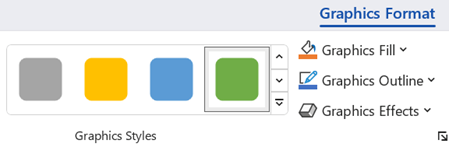
Kaikki edellä mainitut asetukset ovat käytettävissä valintanauhan Grafiikkamuoto-välilehdessä , kun kuva valitaan piirtoalustalla:
Kuvan lisämukautukset
Kuten mitä tahansa Microsoft 365 -asiakirjan muotoa, voit kiertää sitä ja käyttää tasausasetuksia saadaksesi tarkemman paikan. Valintanauhan Grafiikkamuoto-välilehdenKoko-asetusten avulla voit rajata kuvaa tai määrittää sille tarkat mitat:

SVG-kuvan muuntaminen Office-muodoksi
Monet SVG-tiedostot (myös Office-kuvakkeet) ovat yksivärisiä kuvia. Voit kuitenkin purkaa SVG-tiedoston osiin ja mukauttaa sen yksittäisiä osia Muunna muodoksi -toiminnolla:
- Napsauta kuvaa hiiren kakkospainikkeella asiakirjan piirtoalustalla.
- Valitse kuvasta yksittäinen osa ja muokkaa sitä sitten haluamallasi tavalla valintanauhan Muodon muotoilu -välilehdessä.
- Toista vaihe 2 jokaiselle muokattavalle kuvan osalle.
- (Vain PowerPoint ja Excel) Kun olet mukauttanut osat, valitse ne kaikki näppäinyhdistelmällä Ctrl+Click. Valitse sitten valintanauhan Muodon muotoilu -välilehdessä Ryhmä>ryhmä. Tämä toiminto yhdistää palaset uudelleen yhdeksi objektiksi siltä varalta, että sinun täytyy myöhemmin siirtää kuvaa tai muuttaa koko kuvan kokoa.
Tässä on lyhyt video, jossa Doug näyttää, miten tämä tehdään.
Voit lisätä SVG-tiedoston Office for Mac -sovelluksessa käyttämällä Lisääkuvia -toimintoa> muiden kuvatiedostojen tapaan.
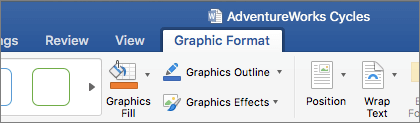
Voit muokata SVG-tiedoston ulkoasua tiedostossasi usein eri tavoin. Pääset näihin työkaluihin napsauttamalla SVG-kuvaa, jolloin valintanauhaan pitäisi ilmestyä tilannekohtainen Graafinen muoto -välilehti. Alla esitellään joitain Grafiikkamuoto-välilehden hyödyllisiä toimintoja.
Vaihda kuva: tällä voit vaihtaa kuvan toiseen.
Grafiikkatyylit – Valikoima sisältää valikoiman valmiita tyylejä, joilla voit muuntaa kuvan viivapiirrokseksi tai muuttaa sen täyttöväriä. Alla olevassa esimerkissä olen lisännyt polkupyörän logon, jonka alkuperäinen on täysin musta. Valitsin tyylivalikoimasta valmiin väritason, jossa on vaaleansininen täyttö yritykseni teeman mukaisesti.

Jos haluat vaihtaa kuvan väriä ja mikään tyylivalikoiman tyyli ei ole sopiva, voit valita satoja värejä grafiikan täyttötoiminnolla. Valitsemaasi väriä käytetään koko kuvassa.
Haluatko tehdä SVG-kuvastasi entistä tyylikkäämmän?
Graafisilla tehosteilla voit lisätä varjoja, hohtoja, 3D-tehosteita ja muita kuviisi. Olen valinnut alla olevassa esimerkissä perspektiivivarjostuksen, jotta kuva näyttäisi kolmiulotteisemmalta.
Jos haluat lisätä SVG-kuvalle reunuksen tai poistaa sen, valitse Grafiikan ääriviiva. Tämän jälkeen voit valita reunan värin. Yllä kuvattu värinvalitsin toimii myös tähän tarkoitukseen.
Rivitä teksti -työkalulla voit määrittää, miten teksti rivittyy SVG-kuvan ympärille.
Siirrä eteenpäin- ja Siirrä taaksepäin -toiminnoilla voit kerrostaa kuvia sivulla. Tämä on kätevää, jos haluat asettaa muita objekteja kuvan eteen tai taakse.
Valintaruudun avulla voit hallita kohteita tarkasti monimutkaisilla sivuilla.
Tasaustoiminnolla voit asetella kuvan vasempaan reunaan, keskelle tai muihin kohtiin sivulla.
Jos sinulla on useita kuvia, joita haluat käsitellä yhtenä objektina, valitse ensimmäinen objekti, pidä Ctrl-näppäintä painettuna, valitse muut objektit ja valitse sitten Ryhmä. Voit purkaa ryhmittelyn valitsemalla minkä tahansa objektin ryhmästä ja valitsemalla sitten Ryhmittele > Pura ryhmittely.
Kiertotoiminnolla voit kiertää kuvaa helposti ja kääntää sen vaaka- tai pystysuunnassa.
Koko-kohdan työkaluilla voit rajata kuvaa ja muuttaa sen kokoa. Saat ohjeita rajaustyökalun käyttöön kuvan rajausohjeista. Kokotyökaluilla voit määrittää haluamasi korkeuden ja leveyden tuumina.
Muotoiluruutu avaa ruudun, jossa voit helposti käyttää tämän kuvan muokkaustyökaluja.
Et voi lisätä SVG-kuvaa iOS:ssä, mutta Officessa on joitakin muokkaustyökaluja SVG-kuville, joita sinulla on jo tiedostoissasi. Aloita napauttamalla muokattavaa SVG-kuvaa, niin Grafiikka-välilehden pitäisi tulla näkyviin valintanauhaan.
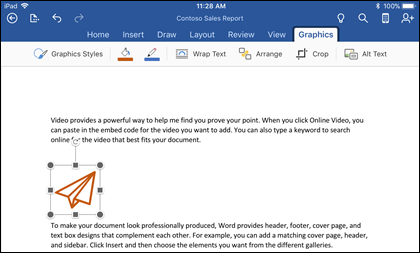
Grafiikkatyylit – Nämä ovat valmiita tyylejä, joiden avulla voit nopeasti muuttaa SVG-tiedoston ulkoasua.
Jos haluat vaihtaa kuvan väriä ja mikään tyylivalikoiman tyyli ei ole sopiva, voit valita satoja värejä grafiikan täyttötoiminnolla. Valitsemaasi väriä käytetään koko kuvassa.
Huomautus
Jos haluat täyttää SVG-kuvan yksittäisiä osia eri väreillä, sinun täytyy ensin muuntaa se muodoksi. Tällä hetkellä sinun on avattava asiakirja Office for Microsoft 365:ssä Windowsissa, jotta voit tehdä tämän.
Jos haluat lisätä SVG-kuvalle reunuksen tai poistaa sen, valitse Grafiikan ääriviiva. Tämän jälkeen voit valita reunan värin.
Rivitä teksti -toiminnolla voit määrittää, miten teksti juoksutetaan kuvan ympärille asiakirjassa.
Jos haluat pinota useita objekteja päällekkäin, voit siirtää valittua kuvaa pinossa ylös- tai alaspäin (eteen- tai taaksepäin) Järjestä-toiminnolla .
Käytä rajaustyökalua , jos haluat vain osan SVG-kuvasta. Kun kuva on valittuna, napauta Rajaa ja vedä ruutua kehystääksesi kuvan haluamallasi tavalla. Kun olet valmis, napauta Rajaa
Vihje
Jos haluat kumota rajauksen, napauta kuvaa, valitse Rajaa uudelleen ja napauta sitten näyttöön tulevasta pikavalikosta Palauta.
Vaihtoehtoinen teksti -työkalun avulla voit antaa kuvalle tekstikuvauksen, jonka avulla henkilöt voivat lukea asiakirjasi näytönlukuohjelmalla.
Jos haluat muokata SVG-kuvaa Office for Android -sovelluksessa, valitse muokattava SVG-tiedosto napauttamalla, jolloin Grafiikka-välilehden pitäisi tulla näkyviin valintanauhaan.

Huomautus
Jos et näe valintanauhaa, napauta Muokkaa-kuvaketta  .
Tyylit – Nämä ovat valmiita tyylejä, joiden avulla voit nopeasti muuttaa SVG-tiedoston ulkoasua.
Jos haluat vaihtaa kuvan väriä ja mikään tyylivalikoiman tyyli ei ole sopiva, voit valita satoja värejä Täyttö-toiminnolla . Valitsemaasi väriä käytetään koko kuvassa.
Huomautus
Jos haluat täyttää SVG-kuvan yksittäisiä osia eri väreillä, sinun täytyy ensin muuntaa se muodoksi. Tällä hetkellä sinun on avattava asiakirja Office for Microsoft 365:ssä Windowsissa, jotta voit tehdä tämän.
Jos haluat muuttaa (tai poistaa) SVG-kuvan ympärillä olevaa viivaa, valitse Ääriviiva. Tämän jälkeen voit valita reunan värin.
Rivitä teksti -toiminnolla voit määrittää, miten teksti juoksutetaan kuvan ympärille asiakirjassa.
Jos haluat pinota useita objekteja päällekkäin, voit siirtää valittua kuvaa pinossa ylös- tai alaspäin (eteen- tai taaksepäin) Järjestä-toiminnolla .
Käytä Rajaa kuva -työkalua, jos haluat vain osan SVG-kuvasta. Kun kuva on valittuna, napauta Rajaa ja vedä ruutua kehystääksesi kuvan haluamallasi tavalla. Kun olet valmis, napauta Rajaa
Koko ja sijainti -kohdassa voit määrittää, kuinka suuri SVG-kuva on sivulla.
Vaihtoehtoinen teksti -työkalun avulla voit antaa kuvalle tekstikuvauksen, jonka avulla henkilöt voivat lukea asiakirjasi näytönlukuohjelmalla.

