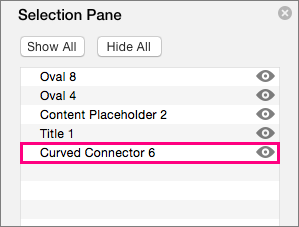
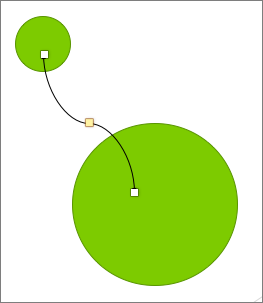
Valitse objektit, muodot, kuvat tai tekstiruudut, jos haluat muuttaa tai siirtää niitä. Koonmuuttokahvat osoittavat, että muoto tai objekti on valittu.
Mikä Office-sovellus sinulla on käytössä?
Excel
Valitse objekti napsauttamalla sitä. Jos objektia ei voi valita tällä tavalla, valitse Aloitus-välilehden Muokkaaminen-ryhmästä Etsi ja valitseja tee jokin seuraavista:

- Valitse piilotettuja, pinottuja tai tekstin takana sijaitsevia objekteja napsauttamalla Valitse objektit ja piirtämällä sitten kehyksen objektien ympärille.
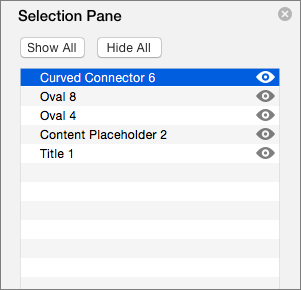
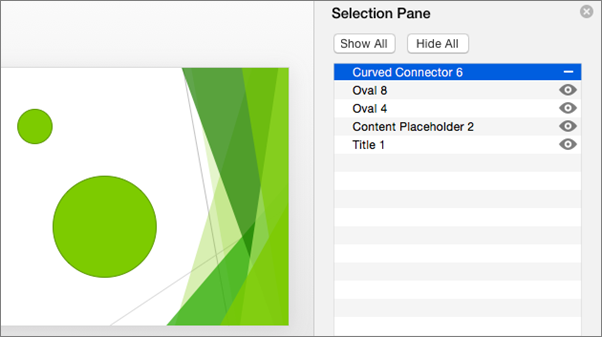
- Avaa tehtäväruutu, jossa voit valita yhden tai usean objektin, näyttää tai piilottaa ohjausobjekteja tai muuttaa niiden järjestystä, valitsemalla Valintaruutu ja valitsemalla sitten haluamasi asetukset.
Vihjeitä muotojen ja objektien valitsemiseen
| Toiminto | Toimi seuraavasti |
|---|---|
| Valitse useita objekteja. | Pidä vaihtonäppäintä tai Ctrl-näppäintä painettuna ja napsauta objekteja. |
| Valitse objekti, joka on muiden objektien alla ja selaa objektipinoa eteenpäin. | Valitse päällimmäisin objekti ja paina sitten sarkainta. |
| Valitse objekti, joka on muiden objektien alla ja selaa objektipinoa taaksepäin. | Valitse päällimmäisin objekti ja paina näppäinyhdistelmää Vaihto+Sarkain. |
| Valitse objektit, jotka kuuluvat ryhmään. | Valitse ryhmä ja tee sitten jokin seuraavista:
|
| Peruuta yhden objektin valinta kerrallaan. | Pidä Vaihto- tai Ctrl-näppäintä painettuna ja napsauta kutakin objektia. |
Katso myös
Muotojen, kuvien tai muiden objektien ryhmittely ja ryhmittelyn purku
PowerPoint
Valitse objekti napsauttamalla sitä. Jos objektia ei voi valita tällä tavalla, valitse Aloitus-välilehden Muokkaaminen-ryhmästä Valitse ja tee jokin seuraavista:

- Jos haluat valita kaikki dian objektit ja paikkamerkit, valitse Valitse kaikki.
- Valitse piilotettuja, pinottuja tai tekstin takana sijaitsevia objekteja napsauttamalla Valitse objektit ja piirtämällä sitten kehyksen objektien ympärille.
- Avaa valintaruutu, jossa voit valita yhden tai usean objektin, näyttää tai piilottaa ohjausobjekteja tai muuttaa niiden järjestystä, napsauttamalla valintaruutua ja valitsemalla sitten haluamasi asetukset.
Vihjeitä muotojen ja objektien valitsemiseen
| Toiminto | Toimi seuraavasti |
|---|---|
| Valitse useita objekteja. | Pidä vaihtonäppäintä tai Ctrl-näppäintä painettuna ja napsauta objekteja. |
| Valitse objekti, joka on muiden objektien alla ja selaa objektipinoa eteenpäin. | Valitse päällimmäisin objekti ja paina sitten sarkainta. |
| Valitse objekti, joka on muiden objektien alla ja selaa objektipinoa taaksepäin. | Valitse päällimmäisin objekti ja paina näppäinyhdistelmää Vaihto+Sarkain. |
| Valitse objektit, jotka kuuluvat ryhmään. | Valitse ryhmä ja tee sitten jokin seuraavista:
|
| Peruuta yhden objektin valinta kerrallaan. | Pidä Vaihto- tai Ctrl-näppäintä painettuna ja napsauta kutakin objektia. |
Katso myös
Muotojen, kuvien tai muiden objektien ryhmittely ja ryhmittelyn purku