

Kuvan pakkaamisen poistaminen käytöstä parantaa kuvanlaatua, mutta pakkaamattomat kuvat saattavat myös johtaa hyvin suuriin tiedostokokoihin.
Huomautus
Kuvan pakkaamisen poistaminen käytöstä tapahtuu Outlookissa eri tavalla. Jos haluat poistaa pakkaamisen käytöstä kuvissa, jotka olet lisännyt viestiin, katso alla olevat Outlook-ohjeet.
Pakkaamisen poistaminen käytöstä Word-, PowerPoint- tai Excel-ohjelmissa
Valitse Tiedoston>asetukset.
Valitse Asetukset-ruudussa Lisäasetukset.
Tee jokin seuraavista Kuvan koko ja laatu -luettelossa. (Tässä esimerkissä näytetään Wordin asetukset.)
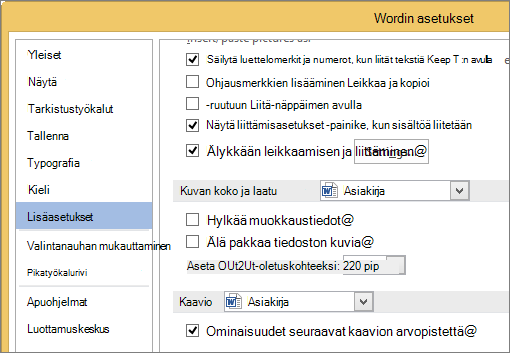
- Ohita avattava luettelo, niin valitset nykyisen asiakirjasi oletusarvoisesti.
- Napsauta luettelon nuolta ja valitse tiedosto, josta haluat poistaa kuvanpakkauksen käytöstä.
- Valitsemalla Kaikki uudet asiakirjat poistat kuvanpakkauksen käytöstä kaikissa uusissa asiakirjoissa (koskee vain Wordia).
Valitse Kuvan koko ja laatu -luettelosta Älä pakkaa tiedoston kuvia -valintaruutu. Asetus koskee vain asiakirjoja, jonka valitsit Kuvan koko ja laatu -luettelosta, paitsi jos valitset myös Kaikki uudet asiakirjat.
Lisätietoja yksittäisten kuvien pakkaamisesta tai muiden kuvan laatu- tai tarkkuusasetusten määrittämisestä on ohjeaiheessa Kuvan tiedostokoon pienentäminen.
Pakkaamisen poistaminen käytöstä Outlookissa
Kuvan pakkauksen voi poistaa käytöstä Outlookissa vain sen jälkeen, kun olet lisännyt kuvan sähköpostiviestiin liitteenä.
- Valitse liitetiedoston sisältävässä sähköpostiviestissä Tiedoston>tiedot.
- Valitse yläreunan Kuvaliitteet-kohdastaÄlä muuta kuvien kokoa.