
Käännä-toiminto on tällä hetkellä käytettävissä Word-, Excel-, OneNote-, Outlook- ja PowerPoint-ohjelmissa.
Tärkeää
Kääntäjäominaisuus ei ole enää käytettävissä 21vianetin ylläpitämässä Microsoft 365:ssä.
Huomautus
Outlookin verkkoversion toimenpiteet ovat samat kuin uudessa Outlook for Windowsissa. Saat ohjeet valitsemalla yllä olevan Web-välilehden.
Sähköpostin kääntäminen Outlookissa
Outlookissa voit tarvittaessa kääntää sanoja, lauseita ja kokonaisia viestejä. Voit myös määrittää Outlookin kääntämään automaattisesti viestit, jotka saat muilla kielillä.
Kun saat sähköpostin toisella kielellä, näet viestin yläosassa kehotteen, jossa kysytään, haluatko Outlookin kääntävän sen oletuskielelle.

Kun saat sähköpostiviestin toisella kielellä, voit vastata siihen kahdella eri tavalla:
- Valitse viestissä Käännä viesti. Outlook korvaa viestin tekstin käännetyllä tekstillä.
Kun olet kääntänyt viestin, voit valita Näytä alkuperäinen asiakirja, jos haluat nähdä viestin alkuperäisellä kielellä, tai Ota automaattinen käännös käyttöön , jos haluat kääntää viestit aina haluamallesi kielelle. - Valitse viestissä Älä koskaan käännä. Outlook ei enää kysy, haluatko kääntää viestejä kyseisestä kielestä.
Jos Outlook ei jostain syystä tarjoa näitä vaihtoehtoja, valitse Käännä-painike valintanauhasta tai napsauta viestiä hiiren kakkospainikkeella ja valitse Käännä ja sitten Käännä viesti.
- Valitse Aloitus-välilehdessäKäännä>ja käännä viesti.

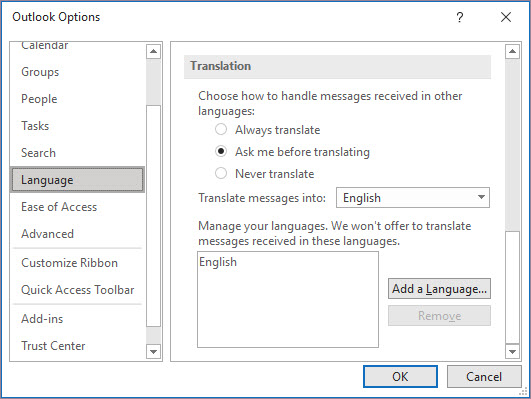
Jos haluat muuttaa käännösasetuksia, siirry Aloitussivulle > Käännä-asetukset > .

Tässä voit määrittää haluamasi kielen.
Sähköpostiviestin osan kääntäminen
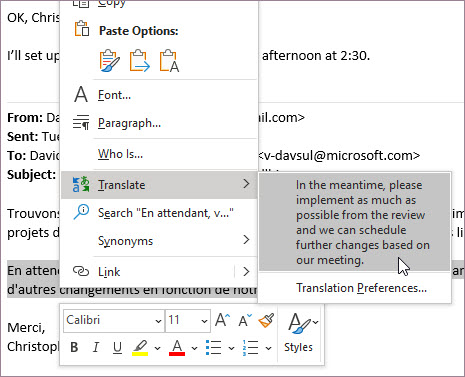
Jos haluat kääntää vain osan viestin tekstistä, valitse teksti ja napsauta hiiren kakkospainiketta. Outlook näyttää käännöksen suoraan näkyviin tulevassa pikavalikossa.

Voit myös valita tekstin ja napsauttaa hiiren kakkospainikkeella kääntääksesi haluamallesi kielelle, kun kirjoitat sähköpostia. Kun napsautat käännettyä tekstiä, voit lisätä sen viestiin, jota olet kirjoittamassa.
Lisätietoja on artikkelissa Outlookin uudet käännösominaisuudet.
Huomautus
Automaattinen kääntäminen ja älykkäät käännösehdotukset ovat käytettävissä vain Exchange Online -postilaatikoille.
Word for Microsoft 365 tekee siitä helppoa
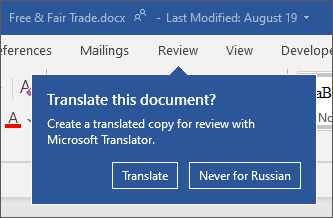
Kun avaat asiakirjan Word for Microsoft 365:ssä muulla kuin Word:iin asentamallasi kielellä, Word tarjoaa älykkäästi asiakirjan kääntämistä puolestasi. Napsauta Käännä-painiketta , niin asiakirjasta luodaan uusi konekäännetty kopio.
Sanojen tai lauseiden kääntäminen Wordissa, Excelissä ja PowerPointissa
Korosta tiedostossa, laskentataulukossa tai esityksessä se solu tai teksti, jonka haluat kääntää.
Valitse Tarkista>ja käännä.
Valitsemalla kielen näet käännöksen.
Valitse Lisää. Käännetty teksti korvaa vaiheessa 1 korostetun tekstin.
Huomautus
Excelissä ei ole Lisää-painiketta, joten sinun täytyy kopioida ja liittää vaiheessa 1 korostamasi teksti.
Saatat nähdä luettelon useista eri käännöksistä. Näet esimerkin käytöstä molemmilla kielillä laajentamalla käännetyn kohteen. Valitse haluamasi käännös ja valitse Kopioi.

Tämä ominaisuus on Microsoft 365 -tilaajien ja Office 2021:n käytettävissä. Kääntäjän käyttäminen edellyttää myös Internet-yhteyttä ja Officen yhdistetyt käyttökokemukset .
Tilaajat saavat uudet ominaisuudet ja parannukset käyttöönsä kuukauden välein.
Etkö ole varma, mikä Office-versio sinulla on käytössä? Katso Käytössä olevan Office-version selvittäminen?
Tämä ominaisuus ei ole tällä hetkellä saatavilla asiakkaille, jotka käyttävät 21Vianetin ylläpitämää Microsoft 365:ttä.
Koko tiedoston kääntäminen Wordissa
- Valitse Tarkista,>Käännä>,Käännä tiedosto.
- Valitsemalla kielen näet käännöksen.
- Valitse Käännä. Käännetystä asiakirjasta avataan kopio erillisessä ikkunassa.
- Sulje kääntäjä valitsemalla OK alkuperäisessä ikkunassa.
Tämä ominaisuus on Microsoft 365 -tilaajien ja Office 2021:n käytettävissä. Kääntäjän käyttäminen edellyttää myös Internet-yhteyttä ja Officen yhdistetyt käyttökokemukset .
Tilaajat saavat uudet ominaisuudet ja parannukset käyttöönsä kuukauden välein.
Etkö ole varma, mikä Office-versio sinulla on käytössä? Katso Käytössä olevan Office-version selvittäminen?
Sanojen tai lauseiden kääntäminen OneNotessa
- Korosta muistiinpanoista käännettävä teksti.
- Valitse Tarkista,>Käännä,>Käännä valittu teksti.
- Valitsemalla kielen näet käännöksen.
- Valitse Lisää. Käännetty teksti korvaa vaiheessa 1 korostetun tekstin.
Koko sivun kääntäminen OneNotessa
- Valitse Tarkista>Käännä>Käännä sivu.
- Valitsemalla kielen näet käännöksen.
- Valitse Käännä. Käännetty sivu lisätään olemassa olevan sivun alisivuksi.
- Sulje kääntäjä valitsemalla OK alkuperäisessä ikkunassa.
Käännöskielen vaihtaminen
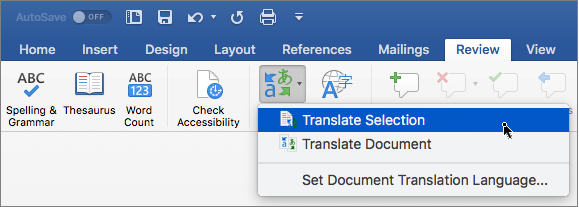
Jos haluat myöhemmin vaihtaa asiakirjan käännöskielen tai jos sinun on käännettävä asiakirja useammalle kuin yhdelle kielelle, voit tehdä sen valitsemalla Käännä-valikosta Määritä asiakirjan käännöskieli tai Käännösasetukset tai valitsemalla Tiedosto-välilehdessäAsetukset ja valitsemalla Kieli.
Katso myös


Lisätietoja
- Microsoft-kääntäjäin kielet
- Oikealta vasemmalle kirjoitettavat kielet
- Officen Language Accessory-paketti
- Officen valikoissa ja tekstintarkistustyökaluissa käytettävän kielen vaihtaminen
- Näppäimistöasettelun kielen ottaminen käyttöön tai vaihtaminen
- Toisen kielen oikeinkirjoituksen ja kieliopin tarkistaminen