

Tärkeää
Office 2010:tä ei enää tueta. Jos sinun on vielä asennettava tämä versio, tarvitset Office 2010 -asennuslevyn ja tuoteavaimen versiolle, jota yrität asentaa.
Tässä artikkelissa esiteltyjen Office-versioiden tuki on loppunut ja tämä artikkeli on poistettu käytöstä.
Oletusarvoisesti asennetaan 32-bittinen versio, jotta vältetään mahdolliset ongelmat yhteensopivuudessa aiempien versioiden kanssa. Jos 64-bittinen versio on kuitenkin parempi vaihtoehto, noudata tässä artikkelissa olevia 64-bittisen version asennusohjeita.
Huomautus
Lisätietoja 64-bittisestä versiosta on artikkelissa Officen 64-bittisen tai 32-bittisen version valitseminen.
Jos haluat suorittaa tiettyjen sovellusten mukautetun asennuksen tai asennuksen poistamisen, katso alla oleva osio Yksittäisten Office-ohjelmien tai -komponenttien asentaminen tai poistaminen.
32-bittisen (oletus) Office 2010:n asentaminen
- Aseta Office 2010 -levy levyasemaan. Jos ohjattu asennustoiminto ei käynnisty automaattisesti, siirry levyasemaan ja valitse SETUP.EXE.
- Kirjoita pyydettäessä tuoteavain.
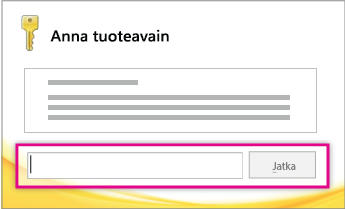
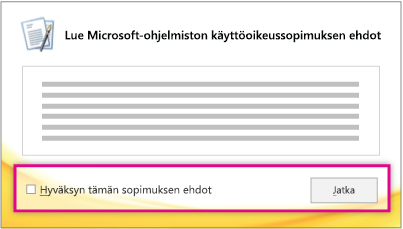
Jos tarvitset lisätietoja, katso artikkeli Office 2010:n tuoteavaimen etsiminen. - Lue ja hyväksy Microsoft-ohjelmiston käyttöoikeussopimuksen ehdot ja valitse Jatka.
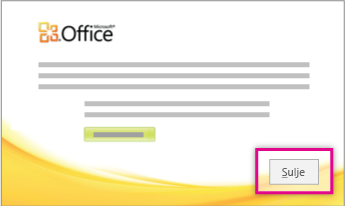
- Toimi näyttöön tulevien ohjeiden mukaisesti, ja kun Office on asentunut, valitse Sulje.
- Valitse ohjatussa aktivointitoiminnossa Haluan aktivoida ohjelmiston Internetin välityksellä ja etene sitten näyttöön tulevien ohjeiden mukaisesti.
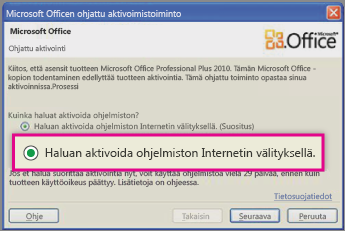
Office on aktivoitava, jotta saat käyttöösi kaikki Office-ohjelmien ominaisuudet. Jos et aktivoi sitä asennuksen yhteydessä, voit aktivoida sen myöhemmin Office-sovelluksesta valitsemalla Tiedoston>ohje>Aktivoi tuoteavain.
64-bittisen Office 2010:n asentaminen
Asioita, jotka on tiedettävä ennen 64-bittisen Officen asentamista:
- Käyttöjärjestelmän on oltava 64-bittinen Windows. Voit tarkistaa tämän tutustumalla ohjeaiheeseen Mikä Windows-käyttöjärjestelmä minulla on käytössä?.
- Poista kaikkien 32-bittisten Office-versioiden asennus. Katso Office 2010:n asennuksen poistaminen
- Varmista, että käyttämäsi kolmannen osapuolen Office-apuohjelmat on ilmoitettu yhteensopiviksi Office 2010:n ja 64-bittisen version kanssa. Jos et ole varma asiasta, käytä 32-bittistä versiota, jotta vältät mahdolliset ongelmat yhteensopivuudessa aiempien versioiden kanssa.
Aseta Office 2010:n asennuslevy asemaan.
Valitse Käynnistä, Tietokone>, napsauta hiiren kakkospainikkeella levyasemaa, johon Office 2010:n asennuslevy oli asetettu, ja valitse Avaa.
Avaa x64-kansio asennuslevyn pääkansiossa ja kaksoisnapsauta setup.exe-tiedostoa.
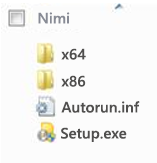
Kun asennus on valmis, jatka noudattamalla oletusarvoisia asennusohjeita antamalla tuoteavain (vaiheessa 2).
Yksittäisten Office-ohjelmien ja -osien asentaminen tai asennuksen poistaminen
Office 2010:ssä voit asentaa tiettyjä Office-sovelluksia tai Office-osia (ominaisuuksia).
Yksittäisten Office-ohjelmien asentaminen tai poistaminen
Jos haluat asentaa vain tiettyjä Office-ohjelmistopaketin ohjelmia ja käytössäsi on esimerkiksi Office Home and Business ja haluat asentaa Wordin, Excelin, PowerPointin ja Outlookin mutta et OneNotea, voit valita mukautetun asennuksen.
- Aloita Office-ohjelmistopaketin asentaminen.
- Napauta Valitse haluamasi asennustapa -kohdassa Mukauta-painiketta.
-
Napsauta Asennuksen asetukset -välilehdessä hiiren kakkospainikkeella ohjelmia, joita et halua asentaa, ja valitse sitten
 Ei käytettävissä, Ei käytettävissä.**
- KlikkausAsenna nytviimeistelläksesi mukautetun asennuksen.
Tärkeää
Yksittäisiä Office-ohjelmia ei voi poistaa sen jälkeen, kun ohjelmistopaketti on asennettu. Officen asennus on poistettava ensin kokonaan ja sen jälkeen asennettava se uudelleen käyttämällä mukautettua asennusta edellä kuvattujen ohjeiden mukaisesti.
Yksittäisten Office-ohjelmakomponenttien asentaminen tai poistaminen
Kun ensimmäisen kerran yrität käyttää ominaisuutta, jota ei ole vielä asennettu, Office asentaa sen yleensä automaattisesti.
Jos haluamasi ominaisuus ei asennu automaattisesti, toimi seuraavasti:
Lopeta kaikki ohjelmat.
Napsauta Microsoft Windowsissa Käynnistä-painiketta ja valitse sitten Ohjauspaneeli.
Tee jompikumpi seuraavista:
Windows 7 ja Windows Vista Valitse Ohjelmat ja valitse sitten Ohjelmat ja toiminnot. Napsauta sen Microsoft Office -ohjelmistopaketin tai -ohjelman nimeä, johon haluat tehdä muutoksia, ja valitse Muuta.
Huomautus
Kaksoisnapsauta perinteisessä näkymässä kohtaa Ohjelmat ja toiminnot. Napsauta muutettavan Microsoft Office -ohjelmistopaketin tai -ohjelman nimeä ja valitse Muuta.
Microsoft Windows XP Valitse Lisää tai poista sovellus ja valitse sitten Muuta tai poista ohjelmia. Napsauta sen Microsoft Office -ohjelmistopaketin tai -ohjelman nimeä, johon haluat tehdä muutoksia, ja valitse Muuta.
Huomautus
Kaksoisnapsauta perinteisessä näkymässä Lisää tai poista sovellus -kohdetta, napsauta muutettavan Microsoft Office -ohjelmistopaketin tai -ohjelman nimeä ja valitse Muuta.
Valitse Officen asennusvalintaikkunassa Lisää tai poista ominaisuuksia ja valitse Seuraava.
Valitse haluamasi mukautetut asennusvaihtoehdot:
- Voit laajentaa kansion ja tuoda lisää ominaisuuksia näkyviin napsauttamalla plusmerkkiä (+).
- Kunkin ominaisuuden vieressä näkyvä merkki ilmaisee, kuinka ominaisuus oletusarvon mukaan asennetaan. Voit muuttaa asennustapaa napsauttamalla merkkiä ja valitsemalla toisen merkin näkyviin tulevasta luettelosta. Tässä on tietoja merkeistä ja niiden merkityksestä:
 Suorita paikallisena Ominaisuus asennetaan ja tallennetaan tietokoneen kiintolevylle asennuksen yhteydessä. Aliominaisuuksia ei asenneta eikä tallenneta kiintolevylle.
Suorita kaikki paikallisena Ominaisuus ja kaikki sen aliominaisuudet asennetaan ja tallennetaan tietokoneen kiintolevylle asennuksen yhteydessä.
 Asennetaan ensimmäisellä käyttökerralla Ominaisuus asennetaan tietokoneen kiintolevylle, kun ominaisuutta käytetään ensimmäisen kerran. Tässä vaiheessa voi tarvita alkuperäistä CD-levyä tai verkkopalvelinta, josta tuote on asennettu. Tämä vaihtoehto ei välttämättä ole käytettävissä kaikkien ominaisuuksien osalta.
Ei käytettävissä Ominaisuutta ei asenneta, koska se ei ole saatavilla. - Jos ominaisuus sisältää aliominaisuuksia, valkotaustainen merkki tarkoittaa, että ominaisuus ja kaikki sen aliominaisuudet asennetaan samalla tavalla. Harmaataustainen merkki tarkoittaa, että ominaisuus ja sen aliominaisuudet asennetaan eri tavoin.
- Ominaisuuksia voi selata ja niiden asetuksia muuttaa myös näppäimistöllä. YLÄ- ja ALANUOLINÄPPÄIMILLÄ voit valita ominaisuuksia. OIKEALLA NUOLINÄPPÄIMELLÄ voit laajentaa aliominaisuuksia sisältävän ominaisuuden. VASEMMALLA NUOLINÄPPÄIMELLÄ voit kutistaa laajennetun ominaisuuden. Kun olet valinnut muutettavan ominaisuuden, voit tuoda asennusvaihtoehdot näkyviin painamalla VÄLILYÖNTIÄ. Kun haluat valita asennusvaihtoehdon, siirry sen kohdalle YLÄ- ja ALANUOLINÄPPÄIMILLÄ ja paina ENTER-näppäintä.
Kun olet valinnut haluamasi mukautetut asennusvaihtoehdot, tee jompikumpi seuraavista toimenpiteistä:
- Valitse Päivitä. Tämä painike tulee näkyviin, jos asennusohjelma havaitsee saman Office-ohjelman aiemman version tietokoneessa.
- Valitse Asenna. Tämä painike tulee näkyviin, jos asennusohjelma ei havaitse saman Office-ohjelman aiempaa versiota tietokoneessa.