
Noudata tässä artikkelissa kerrottuja ohjeita vain, jos olet kokeillut tavallista Office for Macin asennuksen poistamista etkä voi edelleenkään asentaa Office-sovelluksia uudelleen tai käynnistää niitä.
Jos haluat poistaa Microsoft 365 for Mac:n kokonaan, on suoritettava useita vaiheita, ja tässä artikkelissa on ohjeet poistamisen vaiheisiin. Lue ohjeet huolellisesti. Sinun on oltava kirjautunut sisään järjestelmänvalvojana tai annettava järjestelmänvalvojan käyttäjänimi ja salasana.
Vaihe 1: Poista Microsoft 365 for Mac -sovellukset
Avaa Finder ja valitse Sovellukset.
Komento macOS:
 +Valitse Microsoft 365 for Mac -sovellukset +napsauttamalla.
Huomautus
Käytössäsi oleva Office-versio määrää, onko Outlook tai OneDrive asennettuna.
Paina Ctrl-näppäintä ja osoita valitsemiasi sovelluksia tai osoita niitä hiiren kakkospainikkeella. Valitse sitten Siirrä roskakoriin.

Vaihe 2: Tukitiedostojen poistaminen
Poistettavat tukitiedostot ovat Kirjasto- ja Käyttäjät-kansioissa.
Tiedostojen poistaminen Kirjasto-kansiosta
Avaa Finder, valitse Siirry>tietokoneeseen ja valitse sitten Näytä>sarakkeina.
Siirry Macintosh HD:lle ja avaa Kirjasto-kansio .

Palaa takaisin ja avaa LaunchDaemons. Paina Ctrl-näppäintä ja osoita mahdollisesti näkyviä oheisia tiedostoja tai osoita niitä hiiren kakkospainikkeella. Valitse sitten Siirrä roskakoriin.
- com.microsoft.office.licensingV2.helper.plist)
- com.microsoft.autoupdate.helper.plist
- com.microsoft.onedriveupdaterdaemon.plist
Avaa LaunchAgents ja paina Ctrl-näppäintä ja osoita mahdollisesti näkyvää oheista tiedostoa tai osoita sitä hiiren kakkospainikkeella. Valitse sitten Siirrä roskakoriin.
- com.microsoft.update.agent.plist
Palaa takaisin ja avaa PrivilegedHelperTools. Paina Ctrl-näppäintä ja osoita mahdollisesti näkyviä oheisia tiedostoja tai osoita niitä hiiren kakkospainikkeella. Valitse sitten Siirrä roskakoriin.
- com.microsoft.office.licensingV2.helper
- com.microsoft.autoupdate.helper
Palaa takaisin ja avaa Preferences. Paina Ctrl-näppäintä ja osoita mahdollisesti näkyviä oheisia tiedostoja tai osoita niitä hiiren kakkospainikkeella. Valitse sitten Siirrä roskakoriin.
- com.microsoft.office.licensingV2.plist (jos näkyy kansiossa)
Tiedostojen poistaminen käyttäjän Kirjasto-kansiosta
Jotta voit poistaa tiedostoja omasta käyttäjän Kirjasto-kansiostasi, sinun on ensin määritettävä Finderin Näytä-valinnat.
Paina Finderissa
+Vaihto+h.Valitse Finder-valikossa Näytä>luettelona ja valitse sitten Näytä>Näytä Näytä Näytä Näytä vaihtoehdot.
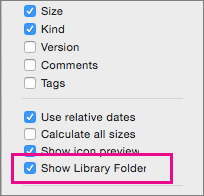
Valitse Näytä valinnat -valintataulusta Show Library Folder (Näytä Kirjasto-kansio).
Siirry sitten takaisin sarakenäkymään (
+3) ja valitse <käyttäjänimikirjasto>.Osoita käyttäjän kirjastokansiossa Containers, pidä Ctrl-näppäintä alhaalla ja osoita kutakin kansiossa mahdollisesti näkyvää oheista tiedostoa tai osoita niitä hiiren kakkospainikkeella. Valitse sitten Siirrä roskakoriin.
- com.microsoft.errorreporting
- com.microsoft.Excel
- com.microsoft.netlib.shipassertprocess
- com.microsoft.Office365ServiceV2
- com.microsoft.onedrive.findersync
- com.microsoft.Outlook
- com.microsoft.Powerpoint
- com.microsoft.RMS-XPCService
- com.microsoft.Word
- com.microsoft.onenote.mac
Osoita käyttäjän kirjastokansiossa Cookies, pidä Ctrl-näppäintä alhaalla ja osoita kutakin kansiossa mahdollisesti näkyvää oheista tiedostoa tai osoita niitä hiiren kakkospainikkeella. Valitse sitten Siirrä roskakoriin.
Varoitus
Outlook-tiedot poistetaan, jos siirrät nämä kansiot roskakoriin. Nämä kansiot kannattaa varmuuskopioida ennen niiden poistamista.
- com.microsoft.onedrive.binarycookies
- com.microsoft.onedriveupdater.binarycookies
Osoita käyttäjän kirjastokansiossa Group Containers, pidä Ctrl-näppäintä alhaalla ja osoita kutakin kansiossa mahdollisesti näkyvää oheista kansiota tai osoita niitä hiiren kakkospainikkeella. Valitse sitten Siirrä roskakoriin.
Varoitus
Outlook-tiedot poistetaan, jos siirrät nämä kansiot roskakoriin. Nämä kansiot kannattaa varmuuskopioida ennen niiden poistamista.
- UBF8T346G9.ms
- UBF8T346G9.Office
- UBF8T346G9.OfficeOneDriveSyncIntegration
- UBF8T346G9.OfficeOsfWebHost
- UBF8T346G9.OneDriveStandaloneSuite
Vaihe 3: Lataa ja suorita käyttöoikeuden poistotyökalu
Noudata artikkelin Office-käyttöoikeustiedostojen poistaminen Macista ohjeita, kun käytät Käyttöoikeuden poistotyökalua. Työkalu poistaa käyttöoikeustiedostot Mac-tietokoneesta kokonaan.
Tärkeää
Tarvitset uudelleen aktivointia varten Office-versioosi liittyvän sähköpostiosoitteen ja salasanan.
Vaihe 4: Microsoft 365 for Mac -kuvakkeiden poistaminen Dockista
Jos olet lisännyt Microsoft 365 -kuvakkeita Dockiin, ne voivat muuttua kysymysmerkeiksi Microsoft 365 for Mac:n asennuksen poistamisen jälkeen. Voit poistaa kuvakkeet painamalla Ctrl+napsauttamalla tai napsauttamalla kuvaketta hiiren kakkospainikkeella ja valitsemalla Asetukset>:Poista Dockista.
Vaihe 5: Tietokoneen käynnistäminen uudelleen
Kun olet poistanut kaikki tässä osassa luetellut tiedostot, tyhjennä roskakori ja käynnistä tietokone uudelleen.