
Oletko valmis asentamaan Microsoft 365:n tai Office 2024:n?
Varmista ennen aloittamista, että PC- tai Mac-tietokoneesi täyttää järjestelmävaatimukset.
Jos olet jo lunastanut tuoteavaimen, asentanut sovellukset uudelleen tai jos sinulle on määritetty käyttöoikeus työpaikan tai oppilaitoksen kautta, voit siirtyä eteenpäin ja siirtyä osioon kirjaudu sisään ladataksesi ja asentaaksesi Microsoft 365:n tai Officen. Jos tämä on kuitenkin ensimmäinen kerta, kun asennat Microsoft 365:n tai Officen, sinun on ehkä tehtävä joitakin vaiheita ensin. Laajenna alla oleva Lisätietoja-osio.
Selaimen ohjattu tuki voi tarjota digitaalisia ratkaisuja Office-ongelmiin
Kirjaudu sisään, jotta voit ladata ja asentaa Microsoft 365:n tai Office 2024:n
Kirjaudu sisään, jos haluat ladata Microsoft 365:n tai Office 2024:n PC:lle
Siirry osoitteeseen m365.cloud.microsoft/apps. Jos et ole vielä kirjautunut sisään, valitse Kirjaudu sisään ja valitse sitten avattava Asenna sovellukset -valikko.
Kirjaudu sisään tähän Microsoft 365 -versioon liitetyllä tililläsi. Tili voi olla Microsoft-tili tai työpaikan tai oppilaitoksen tili.
Kun olet kirjautunut sisään, noudata ohjeita jotka vastaavat sisäänkirjatun tilisi tyyppiä.
Olet kirjautunut sisään Microsoft-tilillä

- Valitse Microsoft 365 -sovellukset -sivulta Asenna sovellukset.
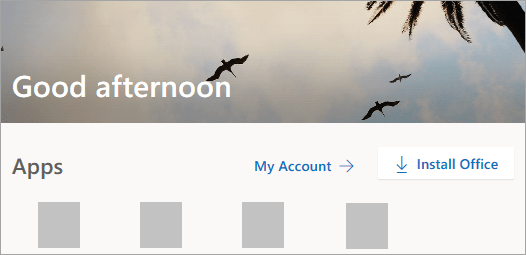
- Valitse Asenna (tai versiostasi riippuen Asenna sovellukset>).
Olet kirjautunut sisään työpaikan tai oppilaitoksen tilillä
- Valitse aloitussivulta Asenna sovellukset. (Tai sinun on ehkä valittava Sovellukset vasemmasta siirtymisruudusta ja valittava sitten Asenna sovellukset.)
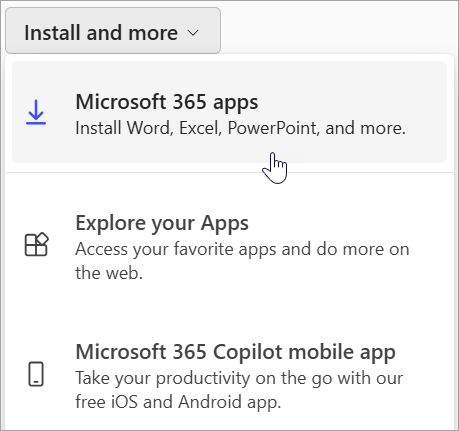
- Aloita asennus valitsemalla Microsoft 365 -sovellukset .
64-bittinen versio asennetaan oletusarvoisesti, ellei Microsoft 365 tai Office havaitse, että sinulla on jo asennettuna Microsoft 365:n tai Officen 32-bittinen versio (tai erillinen sovellus, kuten Project tai Visio). Tässä tapauksessa asennetaan Microsoft 365:n tai Officen 32-bittinen versio.
Jos haluat vaihtaa 32-bittisestä 64-bittiseen versioon tai päinvastoin, sinun on ensin poistettava Microsoft 365:n asennus (mukaan lukien kaikki erilliset Microsoft 365 -sovellukset, kuten Project tai Visio). Kun asennus on poistettu, kirjaudu uudelleen sisään osoitteeseen m365.cloud.microsoft/apps ja valitse Asenna sovellukset. Valitse Asenna sovellukset -ikkunassa haluamasi kieli ja versio (64- tai 32-bittinen) ja valitse sitten Asenna. (Katso Vision asentaminen tai Projectin asentaminen, jos sinun tarvitsee asentaa uudelleen kyseiset erillissovellukset.)Tämä viimeistelee Microsoft 365:n lataamisen laitteeseesi. Suorita asennus- ja aktivointivaiheet loppuun seuraavissa asennus- ja aktivointiosioissa olevien ohjeiden mukaisesti.
Vihje
Eikö asennusvaihtoehtoa näy kirjautumisen jälkeen? Vika voi olla tilissäsi. Valitse Tarvitsetko apua? -välilehti yllä ja käy läpi ratkaisut kohdassa Tiliin liittyvät kysymykset.
Microsoft 365:n tai Office 2024:n asentaminen PC-tietokoneeseen
- Valitse selaimen mukaan Suorita (Microsoft Edgessä tai Internet Explorerissa), Asennus (Chromessa) tai Tallenna tiedosto (Firefoxissa).
Jos näyttöön tulee Käyttäjätilien valvonnan kehote, jossa lukee Sallitko tämän sovelluksen tehdä muutoksia tähän laitteeseen? Valitse Kyllä.
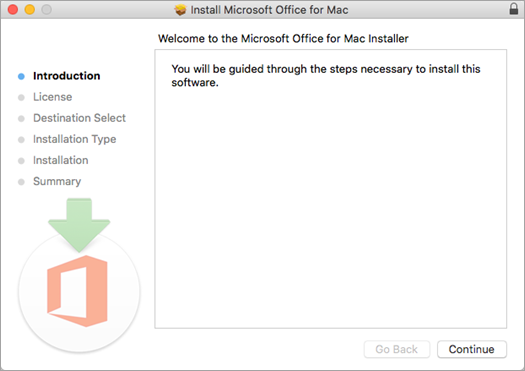
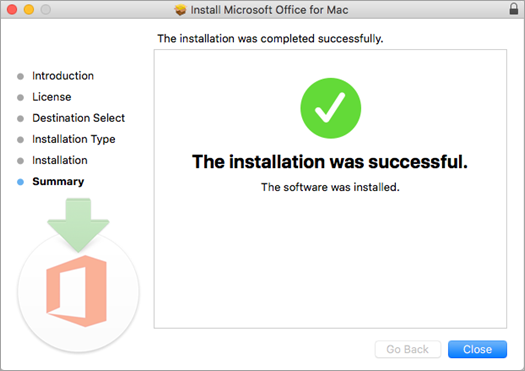
Asennus alkaa. - Asennus on valmis, kun näet lauseen "Valmista! Office on nyt asennettu", ja näet animaation, joka näyttää, miten löydät Microsoft 365 -sovellukset tietokoneestasi. Valitse Sulje.
Asennus- tai kirjautumisongelmia?
Vihje
Jos haluat apua Microsoft 365:n tai Officen asennusongelmiin tietokoneella, siirry Microsoft 365:n vianmäärityksiin ja valitse Microsoft 365 -määrityksen vianmääritysvaihtoehto.
Jos sinulla on asennusongelma, kuten Microsoft 365:n asentaminen kestää kauan, valitse Tarvitsetko apua? -välilehti, jossa on luettelo yleisistä ongelmista.
Microsoft 365:n tai Office 2024:n aktivoiminen PC-tietokoneessa
Avaa sovellus valitsemalla aloituspainike (näytön vasemmassa alakulmassa) ja kirjoita sovelluksen nimi, kuten Word.
Avaa sovellus valitsemalla sen kuvake hakutuloksista.
Kun sovellus avautuu, hyväksy käyttöoikeussopimus. Microsoft 365 tai Office on aktivoitu ja käyttövalmis.
Huomautus
Ohjattu aktivointitoiminto tulee näkyviin, jos Microsoft 365:n tai Officen aktivoinnissa ilmenee ongelmia. Viimeistele aktivointi suorittamalla ohjatun toiminnon vaiheet.




Vihje
Jos olet pienyrityksen omistaja ja haluat lisätietoja Microsoft 365:n määrittämisestä, tutustu pienyritysten ohjeeseen & oppimiseen.
Lisätietoja tuoteavaimista, määritetyistä käyttöoikeuksista, työpaikan alennusohjelmasta ja volyymikäyttöoikeusversioista
Jos asennat Microsoft 365:n tai Officen ensimmäistä kertaa, sinun on ehkä suoritettava joukko esiasennusvaiheita tai sinun on ehkä noudatettava eri ohjeita kuin mitä alla on esitetty. Suorittamasi toimet määräytyvät sen mukaan, onko Microsoft 365- tai Office-versiosi kotikäyttöön vai yrityskäyttöön tarkoitettu tuote ja onko sinulla vielä lunastettava tuoteavain, tuotteeseesi jo liitetty tili tai ennalta määritetty käyttöoikeus.
Microsoft 365 tai Office kotikäyttäjille
Jos sinulla on kotituote, jonka mukana tuli tuoteavain***** sinun on lunastettava tuoteavain ennen ensimmäistä asennusta (tai jakamista, jos sinulla on Microsoft 365 Family).
Siirry microsoft365.com/setup ja kirjaudu sisään olemassa olevalla tai uudella Microsoft-tilillä ja lunasta sitten tuoteavain antamalla avain*****. Tuoteavaimen lunastaminen lisää Microsoft 365- tai Office-käyttöoikeutesi Microsoft-tiliisi, ja sinun tarvitsee tehdä tämä vain kerran tuoteavainta kohden. Jos olet uusimassa Microsoft 365 -tilausta uudella tuoteavaimella, käytä samaa Microsoft-tiliä, joka on liitetty vanhentuneen version tilaukseen.
Vihje
Kun tämä on tehty, voit aina, kun sinun on asennettava tai uudelleenasennettava Microsoft 365 tai Office, siirtyä suoraan seuraavaan osioon: Kirjaudu sisään ladataksesi Microsoft 365:n tai Officen ja valitse välilehti, jossa on ohjeet asennukseen PC:lle tai Macille. Muista kirjautua sisään samalla Microsoft-tilillä, jolla lunastit tuoteavaimen osoitteessa office.com/setup.
Microsoft 365 for Business
Jos yritystilaukseesi sisältyy Microsoft 365 -sovellusten työpöytäversio, et näe asennustoimintoa, ellei joku organisaatiossasi ole määrittänyt sinulle käyttöoikeutta.
Lue, miten voit tarkistaa tämän Mitä Microsoft 365 -yritystuotteita tai -käyttöoikeuksia käytössäni on? Jos olet Microsoft 365 -järjestelmänvalvoja, jonka vastuulla on käyttöoikeuksien määrittäminen organisaation käyttäjille, siirry kohtaan Käyttöoikeuksien määrittäminen käyttäjille.
Kun olet vahvistanut, että sinulla on käyttöoikeus ja haluat asentaa tai uudelleenasentaa Microsoft 365:n, voit siirtyä suoraan alla olevaan osioon: Kirjaudu sisään ladataksesi Officen ja valitse välilehti, jossa on ohjeet asennukseen PC:lle tai Macille. Kirjaudu sisään näihin Microsoft 365 -versioihin käyttämällä työpaikan tai oppilaitoksen tiliä.
*Jos sinulla ei ole tuoteavainta tai tiliä
Joissakin Microsoft 365 -versioissa, kuten Office Professional Plus, Office Standard, tai erillisessä sovelluksessa, kuten Word tai Project, ei ole liitettyä Microsoft-tiliä tai työpaikan tai oppilaitoksen tiliä.
Näiden versioiden asennusvaiheet voivat olla erilaiset riippuen siitä, oletko hankkinut Microsoft 365:n jollakin seuraavista tavoista:
Työpaikan alennusohjelma:
Ostit Microsoft 365:n henkilökohtaiseen käyttöön yrityksen etuohjelman kautta, ja sinulla on tuoteavain. Katso Officen asentaminen työpaikka-alennus-ohjelman kautta.
Volyymikäyttöoikeusversiot:
IT-osastot voivat käyttää jotakin muuta menetelmää asentaessaan Microsoft 365:n organisaationsa käyttäjille. Ota yhteyttä IT-osastoon, jos tarvitset asennusapua.
Kolmannen osapuolen myyjä:
Ostit Microsoft 365:n kolmannelta osapuolelta, ja sinulla on ongelmia tuoteavaimen kanssa.