
Microsoft 365 voidaan määrittää suosittelemaan luottamuksellisuusmerkintää tiedostoon tai sähköpostiin tai käyttämään sitä automaattisesti, jos se sisältää luottamuksellisia yrityksen tai henkilön tietoja, kuten sosiaaliturvatunnukset, luottokorttinumerot tai pankkitilinumerot. Näin voit pitää tiedostosi ja viestisi organisaation tietojensuojauskäytäntöjen mukaisina, vaikka et olisi käyttänyt luottamuksellisuustunnisteita manuaalisesti.
Huomautus
Jos olet IT-järjestelmänvalvoja ja etsit tietoja tämän ominaisuuden määrittämisestä, katso luottamuksellisuustunnisteen lisääminen sisältöön automaattisesti.
Microsoft 365:n automaattinen käyttö tai luottamuksellisuusmerkintöjen suositteleminen
Tärkeää
Organisaatiosi määrittää automaattiset luottamuksellisuustunnisteet. voit ehkä muuttaa niitä tiedostokohtaisesti, mutta et voi poistaa niitä kokonaan käytöstä.
Lisätietoja tämän ominaisuuden saatavuudesta eri Microsoft 365 -sovelluksissa ja -ympäristöissä on artikkelissa Luottamuksellisuustunnisteiden hallinta Office-sovelluksissa.
Word, Excel ja PowerPoint
Jos luottamuksellisuustunnistetta käytetään automaattisesti, näkyviin tulee käytäntövihje , jossa on käytetyn tarran nimi sekä järjestelmänvalvojan lähettämä valinnainen viesti.

Jos luottamuksellisuustunnistetta suositellaan, näkyviin tulee käytäntövihje , jossa on suositellun tarran nimi, sekä valinnainen viesti järjestelmänvalvojalta. Valitse Käytä luottamuksellisuutta , jos haluat käyttää suositeltua tarraa, tai valitse X , jos haluat sulkea käytäntövihjeen käyttämättä sitä.

Luottamuksellisen sisällön poistaminen luottamuksellisuusmerkinnän käyttämisen sijaan
Word luottamuksellisuusmerkintäsuosituksen käynnistänyt arkaluontoinen sisältö merkitään punaisella alleviivauksella ja vaaleanpunaisella korostuksella.

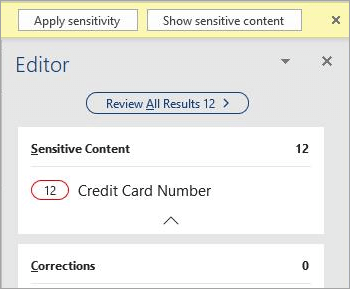
Jos Näytä arkaluonteinen sisältö -painike näkyy Käytäntövihjeessä , näet kaiken luottamuksellisen sisällön kerralla valitsemalla sen.
Huomautus
Tämä ei ole tällä hetkellä Semi-Annual Channel of Word for Microsoft 365 -asiakkaiden käytettävissä.
Tämä avaa Tekstin korjaustoiminnot -ruudun, jossa näkyy yleiskatsaus asiakirjan luottamuksellisista sisällöstä sekä tavalliset korjaus- ja hienosäätösuositukset. Valitsemalla luottamuksellisen sisältöluokan, kuten "Luottokortin numero", voit tarkastella ja poistaa luottamuksellisen sisällön kaikki esiintymät Editori-ruudussa tai pikavalikossa.
Outlook
Jos luottamuksellisuustunnistetta käytetään automaattisesti, näkyviin tulee käytäntövihje , jossa on käytetyn tarran nimi sekä järjestelmänvalvojan lähettämä valinnainen viesti.
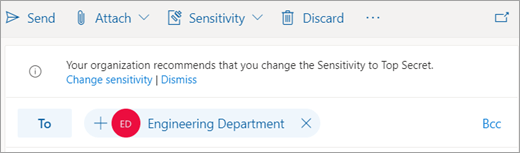
Jos luottamuksellisuustunnistetta suositellaan, näkyviin tulee käytäntövihje , jossa on suositellun tarran nimi, sekä valinnainen viesti järjestelmänvalvojalta. Valitse Käytä luottamuksellisuutta , jos haluat käyttää selitettä, tai valitse X , jos haluat sulkea käytäntövihjeen käyttämättä tarraa.



Saat lisätietoja valitsemalla otsikon alta
Kun Microsoft 365 ei käytä tai suosittele luottamuksellisuusmerkintää
Microsoft 365 ei automaattisesti käytä luottamuksellisuusmerkkiä, jos:
- Luottamuksellisuustunniste on otettu manuaalisesti käyttöön tiedostossa tai sähköpostissa.
- Tiedostossa tai sähköpostissa on jo selite, joka on herkempi kuin selite, jota olisi automaattisesti käytetty.
Microsoft 365 ei suosittele luottamuksellisuusmerkintää, jos:
- Tiedostossa tai sähköpostissa on jo luottamuksellisuustunniste, joka on yhtä arkaluonteinen tai herkempi kuin suositeltu osoitetarra.
Miten Microsoft 365 havaitsee luottamuksellisia tietoja
- Word, Excelissä ja PowerPointissa tunnistaminen käynnistyy automaattisesti, kun avaat asiakirjan, ja se jatkuu taustalla muokattaessa.
- Outlook for Windowsissa tunnistaminen käynnistyy automaattisesti, kun kirjoitat uuden viestin tai vastaat aiemmin luotuun viestiin tai lähetät sen edelleen.
- Outlookin verkkoversio tunnistaminen tapahtuu, kun viestiluonnos tallennetaan.
Huomautus
Koska tämä ominaisuus analysoi tietojasi Microsoft 365 -palvelun avulla, saatat olla huolissasi tietoturvastasi. Lisätietoja on artikkelissa Officen yhdistetyt käyttökokemukset .
Vaatimukset
Seuraavat ehdot on täytettävä, jotta Microsoft 365 voi automaattisesti käyttää luottamuksellisuusmerkintää tai suositella sitä:
Sinulle on määritetty jokin seuraavista käyttöoikeuksista:
- Office 365 E5
- Microsoft 365 E5 tai Microsoft 365 E5 Compliance
- Azure Information Protection Premium P2
Internet-yhteys on muodostettu.
Microsoft 365 on määritetty sallimaan yhdistettyjen käyttökokemusten käyttö Officessa, jotka analysoivat sisältöä.
Käytössäsi on Office-versio, joka tukee automaattista ja suositeltua luottamuksellisuusmerkintää.
Järjestelmänvalvoja on määrittänyt ehdot , jotka käynnistävät tämän ominaisuuden, ja määrittänyt, käytetäänkö luottamuksellisuustunnistetta automaattisesti vai suositellaanko sitä.
Rajoitukset
Microsoft 365 ei estä käyttäjiä tallentamasta tai sulkemasta tiedostoja tai lähettämästä sähköpostiviestejä ennen luottamuksellisten termien havaitsemista. Tämä tarkoittaa sitä, että automaattinen luottamuksellisuusmerkintä ei välttämättä aina onnistu.
Järjestelmänvalvojien tulee määrittää automaattiset luottamuksellisuusmerkinnät sisällölle leposijainnissa Azure Information Protection skannerin ja Microsoft Cloud Application Securityn avulla.
Excelissä arvioidaan sisällön alijoukkoa. Tällä hetkellä harkitaan enintään 150 000 solun sisältöä pilvipalveluun tallennetuille tiedostoille ja 150 000 merkkiä paikallisille tiedostoille, eikä tarrojen suositusta tai automaattista soveltamista tueta tiedostoille, jotka ylittävät nämä rajat.
Tiettyjen objektien luottamuksellisia tietoja ei tunnisteta. Esimerkkejä:
- Käsinkirjoitus
- Upotetut tiedostot
- Muut objektit kuin solut, kuten Pivot-taulukot tai SmartArt (Excel)
- Solut, joissa on kaava- tai laskentatulos (Excel)
- Kommentit, ylätunnisteet, alatunnisteet, alaviitteet, loppuviitteet ja tekstiruudut (Word verkkoversio)
- Kommentit, ylätunnisteet, alatunnisteet, alaviitteet, loppuviitteet ja tekstiruudut (Excel)
- Muodot ja SmartArt (Word)
- Muistiinpanot (PowerPoint)
Kun avaat tai muokkaat luottamuksellista sisältöä, tarran automaattinen lisääminen tai suositus saattaa viivästyä. Viiveen pituus vaihtelee arvioitavan sisällön määrän ja Internet-yhteyden nopeuden mukaan, ja se voi kestää muutamasta sekunnista useisiin minuutteihin. Pyrimme vähentämään tätä viivettä ajan kuluessa.
Word työpöytäsovelluksessa ei skannata arkaluontoisia termejä julkaisemattomissa kommenteissa (tämä koskee vain uutta kommenttikokemusta).
Word-työpöytäsovelluksessa arkaluonteisen sisällön poistaminen ei poista termiä muokkausmerkinnästä tai muista asiakirjan versioista.
Outlookissa tarkistuksessa harkitaan vain viestin kirjoittamista viestihistorian sijaan, eikä aiheriviä sisällytetä tarkistukseen.
Katso myös
Luottamuksellisten leimojen käyttäminen asiakirjoissasi ja sähköposteissasi Officessa
Luottamuksellisuusmerkinnän käyttäminen sisällössä automaattisesti
Luottamuksellisuustunnisteiden toiminta Office-sovelluksissa