

Mitä luottamuksellisuustunnisteet ovat?
Luottamuksellisuustunnisteet lisätään tiedostoihin joko manuaalisesti tai automaattisesti, jotta ne olisivat organisaation tietosuojakäytäntöjen mukaisia. Luottamuksellisuustunnisteet ilmaisevat tiedostojen luokituksen ja voivat käyttää niihin suojausta.
Organisaatiosi mukauttaa tarrojen nimet ja kuvaukset. Kysy organisaatiosi IT-osastolta lisätietoja siitä, mitä tunnistetta kannattaa käyttää ja milloin. Luottamuksellisuustunnisteet julkaistaan käyttäjille sijainteja, kuten sivustoja tai postilaatikoita, joten sinä ja työtoverisi voitte nähdä erilaisia luottamuksellisuustunnisteita.
Huomautus
- Tämä toiminto edellyttää Microsoft 365 -tilausta. Lisätietoja on artikkelissa Tukeeko Office-versioni luottamuksellisuustunnisteita?. Jos olet järjestelmänvalvoja ja haluat aloittaa luottamuksellisuustunnisteiden käytön, katso lisätietoja luottamuksellisuustunnisteiden käytön aloittamisesta.
- Täydellinen luettelo ominaisuuksista ja julkaisun saatavuudesta on kohdassa Luottamuksellisuustunnisteen ominaisuudet Word:ssä, Excelissä ja PowerPointissa.
Mitä tapahtuu, kun otat käyttöön luottamuksellisuusleiman?
Kun otat käyttöön luottamuksellisuusleiman, leimatiedot pysyvät tiedoston mukana, kun se siirtyy laitteiden, sovellusten ja pilvipalveluiden välillä. Luottamuksellisuusleiman käyttäminen voi myös aiheuttaa muutoksia tiedostoon organisaation määritysten mukaan, kuten:
- Salausta sisältöoikeuksien hallinnalla saatetaan käyttää
- Näkyviin saattaa tulla ylätunniste, alatunniste tai vesileima
- Dynaamiset vesileimat voivat näkyä
Huomautus
Jos sinulla ei ole oikeutta muuttaa tai poistaa luottamuksellisuusleimaa, useimmat sovellukset näyttävät virhesanoman ja estävät sinua tekemästä niin. Joissakin sovelluksissa luottamuksellisuustunnisteet poistetaan käytöstä.
Kaikki sovellukset kaikissa ympäristöissä eivät tue samaa toimintaa, joten luottamuksellisuustunnisteen tarkat tulokset voivat vaihdella hieman. Lisätietoja eri käyttöympäristöissä tuetuista ominaisuuksista on kohdassa Luottamuksellisuustunnisteominaisuuksien tuki sovelluksissa.
Miten luottamuksellisuustunnisteita käytetään?
Luottamuksellisuustunnisteet voidaan ottaa käyttöön manuaalisesti tai automaattisesti.
- Microsoft 365 for Windows
- Microsoft 365 for Mac
- Office for Android
- Office for iOS
- Officen verkkoversio
Valitse luottamuksellisuustunniste itse
Tärkeää
Voit käyttää luottamuksellisuusleimaa vain, jos:
• Office-tilisi on työtili, jolle on määritetty Office 365 Enterprise E3- tai Office 365 Enterprise E5 -käyttöoikeus.
• Järjestelmänvalvoja on määrittänyt luottamuksellisuustunnisteet ja julkaissut ne sinulle.
Luottamuksellisuuspalkista:
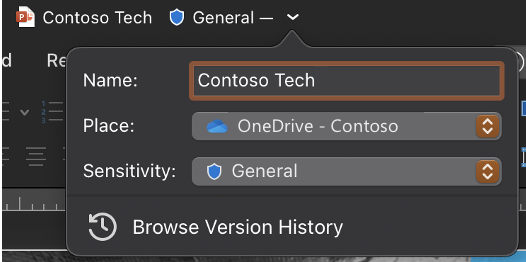
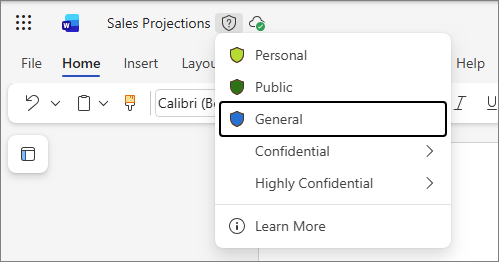
Napsauta tiedostonimen vieressä olevaa otsikkoriviä.
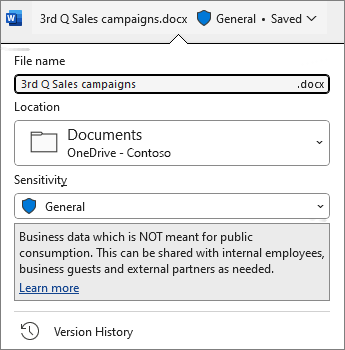
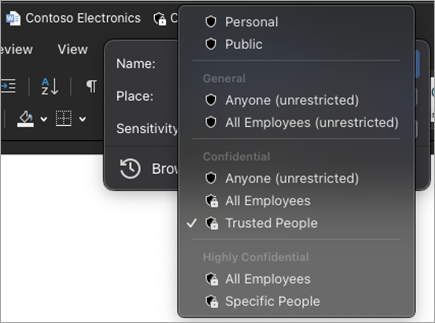
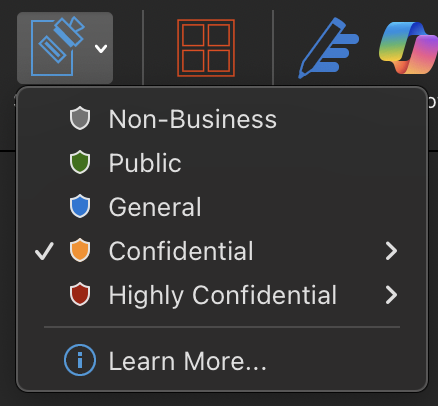
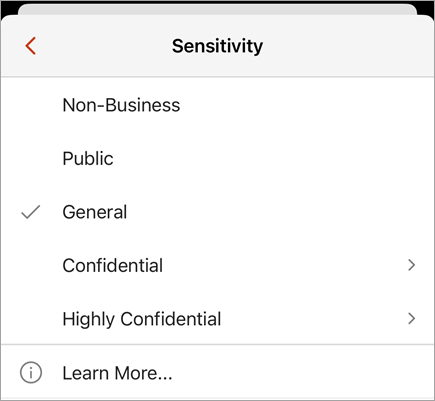
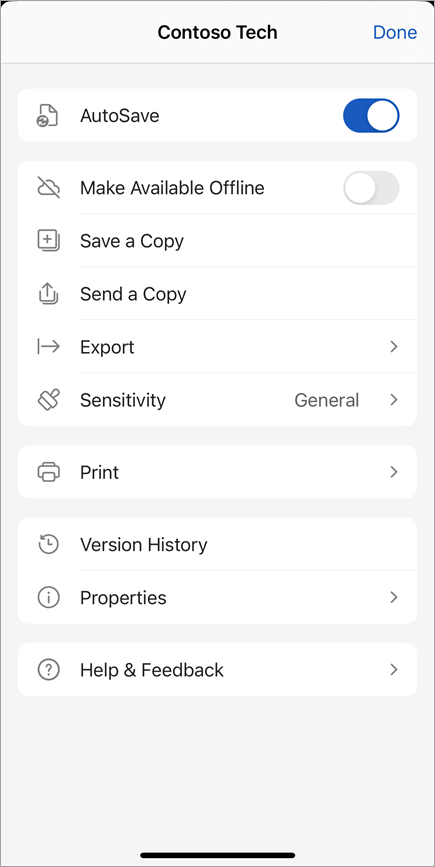
Valitse luottamuksellisuusleima, joka koskee tiedostoasi.
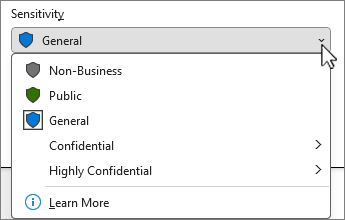
Huomautus
Näkyviin tulee  Lue lisätietoja , jos organisaatiosi on määrittänyt verkkosivuston, jossa kerrotaan luottamuksellisuusleimoista.
Jos tiedostossa ei ole vielä selitettä, luottamuksellisuuspalkki kertoo, vaaditaanko selitettä. Jos tarra vaaditaan, näet kehotteen Valitse tarra. Jos tunnistetta ei tarvita, kehotteeseen tulee teksti Ei tunnistetta.
Lisätietoja on artikkelissa Office for Windowsin uusi luottamuksellisuuspalkki.
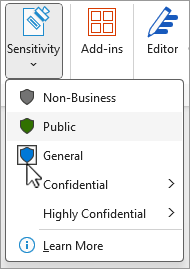
Luottamuksellisuuspainikkeesta:
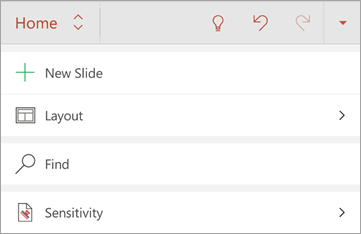
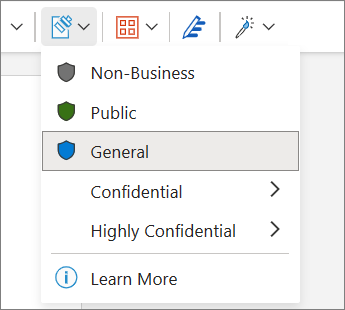
Napsauta Aloitus-välilehteä ja valitse sitten
 Herkkyys.
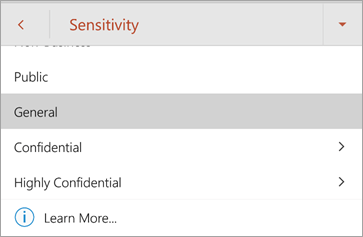
Valitse luottamuksellisuusleima, joka koskee tiedostoasi.
Vihje
- Etkö ole varma, mikä tarra on? Viemällä osoittimen otsikon päälle näet minkä tahansa kuvauksen, jonka organisaatiosi on lisännyt sen selittämiseksi.
- Jos olet IT-ammattilainen ja etsit tietoja luottamuksellisuuspalkin määrittämisestä tai hallinnasta, katso Luottamuksellisuustunnisteiden hallinta Office-sovelluksissa.
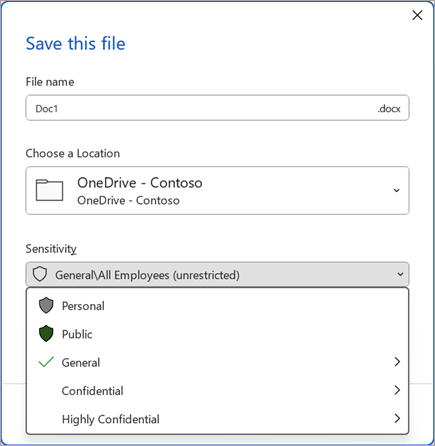
Kun tallennat uuden tiedoston:
Napsauta Tallenna-kuvaketta .
Valitse Tallenna-valintaikkunassa tiedostoasi vastaava luottamuksellisuusleima.
Automaattiset ja suositellut merkinnät
Automaattinen selitteet
Jos järjestelmänvalvoja on määrittänyt automaattiset tunnisteet , tietyntyyppisiä tietoja – kuten sosiaaliturvatunnuksia, luottokorttinumeroita tai muita arkaluontoisia tietoja sisältäviin tiedostoihin voidaan lisätä tietty tunniste automaattisesti.
Jos selite on otettu käyttöön automaattisesti, näet Office-valintanauhan alapuolella ilmoituksen, joka näyttää tältä:

Suositellut merkinnät
Vastaavasti järjestelmänvalvojat voivat määrittää suositellut tunnisteet, jotka ehdottavat tiettyä tunnistetta tiedoston sisältämän luottamuksellisen sisällön perusteella. Jos otsikkoa ehdotetaan, näet Office-valintanauhan alapuolella ilmoituksen, joka näyttää tältä:

Oletusselitteet
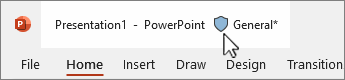
Jos järjestelmänvalvoja on määrittänyt oletusselitteet, määritetty oletusselite otetaan automaattisesti käyttöön, kun tiedostot tallennetaan ensimmäisen kerran. Kun tiedosto on luotu, mutta sitä ei ole tallennettu, tai jos tiedosto on luotu ennen oletusarvoisen tunnistekäytännön käyttöönottoa, näet otsikkorivillä ilmaisimen, joka tunnistetta käytetään, kun tiedosto tallennetaan.
Lisätietoja on artikkelissa Luottamuksellisuustunnisteet otetaan automaattisesti käyttöön tai niitä suositellaan tiedostoillesi ja sähköposteillesi Officessa.
Luottamuksellisuustunnisteen poistaminen
Jos haluat poistaa luottamuksellisuusleiman, jota on jo käytetty tiedostossa, poista sen valinta herkkyyspalkista tai Aloitus-välilehden Luottamuksellisuus-valikosta. Jos organisaatiosi vaatii tiedostoon selitteet, et voi poistaa selitettä.
Ohjevalikko tiedän, mikä luottamuksellisuustunniste on tällä hetkellä käytössä?
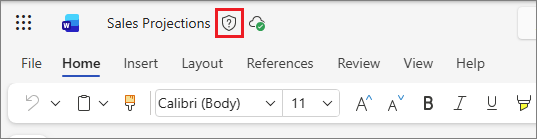
Tiedoston luottamuksellisuusleima, jos sellainen on tällä hetkellä käytössä, näkyy otsikkorivillä.

Ohjevalikko oikeudet, jotka minulla on?
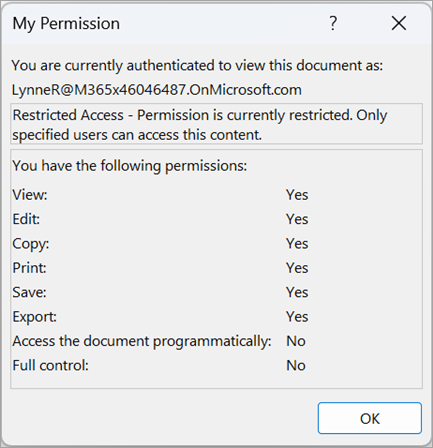
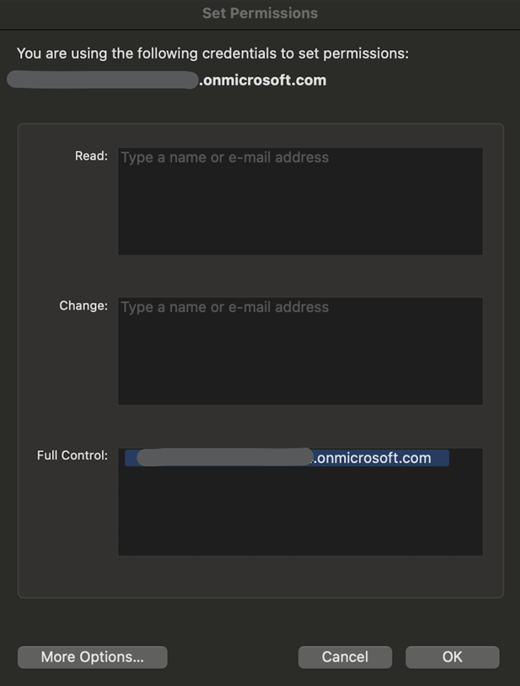
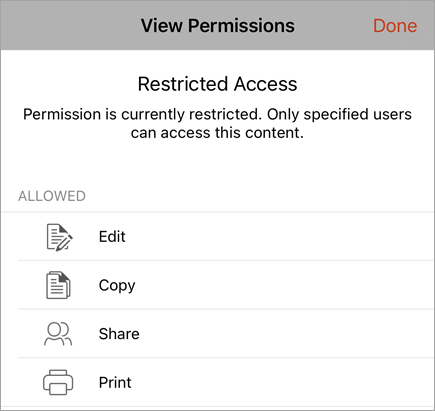
Napsauta tilarivillä käyttöoikeuskuvaketta. Omat käyttöoikeudet -valintaikkuna avautuu ja näyttää sinulle myönnetyt käyttöoikeudet.
Jos et näe käyttöoikeuskuvaketta, napsauta tilariviä hiiren kakkospainikkeella ja lisää se valitsemalla valikosta  .
.
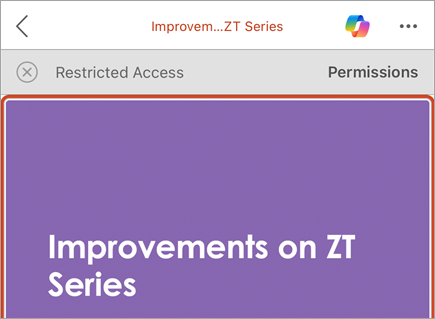
Jos tiedostossa on tällä hetkellä käytössä selite, jolla on mukautetut käyttöoikeudet, käyntipalkki tulee näkyviin Office-valintanauhan alapuolelle, kun tiedosto avataan. Avaa Omat käyttöoikeudet -valintaikkuna napsauttamalla Näytä käyttöoikeudet -painiketta.




Mitä luottamuksellisuustunnisteet voivat tehdä?
Järjestelmänvalvojan määrittämien käyttöoikeuksien käyttäminen
Valitsemasi luottamuksellisuustunnisteen mukana voi liittyä ennalta määritettyjä käyttöoikeuksia, jotka järjestelmänvalvoja on määrittänyt. Kun valitset tämäntyyppisen tarran, sinun ei tarvitse tehdä lisätoimia selitteen ottamiseksi käyttöön.
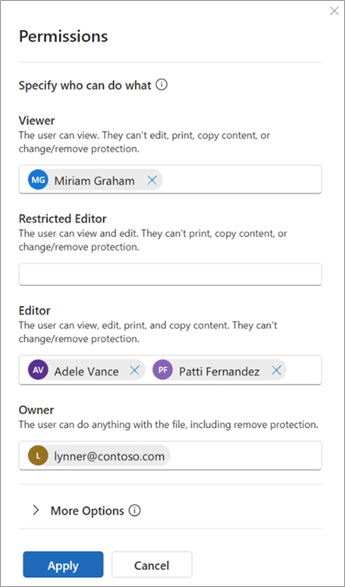
Käytä valitsemiasi mukautettuja käyttöoikeuksia
Jos valitset luottamuksellisuustunnisteen, joka on määritetty käyttäjän määrittämiä käyttöoikeuksia varten ja tätä tunnistemääritystä tuetaan sovelluksissasi, sinua pyydetään valitsemaan, kuka voi lukea tiedoston tai muuttaa sitä.
Sisältömerkintöjen käyttäminen
Organisaatiosi määritysten mukaan luottamuksellisuustunnisteen käyttäminen saattaa johtaa ylätunnisteen, alatunnisteen tai vesileiman lisäämiseen tiedostoon. Nämä sisältömerkit sisältävät järjestelmänvalvojan määrittämän tekstin.
Dynaamisten vesileimojen käyttäminen
Tiedostojen sisällön suojaamiseksi organisaatiosi saattaa määrittää luottamuksellisuustunnisteen, jotta tiedostoissa voidaan käyttää dynaamisia vesileimoja. Vesileimoissa on tietoja, jotka liittyvät tiedostoa tarkastelevaan henkilöön. Koska tämä on organisaatiosi määrittämä asetus, et voi poistaa tai muokata vesileimoja.
Tiedoston käytön seuranta ja kumoaminen
Windowsissa voit seurata ja kumota suojattujen, paikallisten tiedostojen käyttöoikeuksia Microsoftin yhteensopivuusportaalin kautta.
Lisätietoja on kohdassa: Tiedostojen käyttöoikeuksien seuranta ja kumoaminen
Miten luottamuksellisuusleimoja valvotaan?
Pakollinen tunniste
Järjestelmänvalvoja voi määrittää pakolliset tunnisteet, jotka edellyttävät, että käyttäjät lisäävät tiedostoissaan tunnisteen. Kun avaat tai tallennat merkitsemättömän tiedoston, sinua pyydetään valitsemaan luottamuksellisuustunniste ennen jatkamista.
Kun pakollinen tunniste on voimassa, et voi poistaa tiedoston luottamuksellisuusmerkintää, mutta voit muuttaa aiemmin luotua tunnistetta. Kun sinua pyydetään lisäämään luottamuksellisuustunniste, kun avaat nimeämättömän tiedoston, voit avata tiedoston vain luku -tilassa selitteen valitsemisen sijaan.
Huomautus
Kun pakolliset tunnisteet ovat käytössä, Tulosta PDF-tiedostoon -vaihtoehto ei ole käytettävissä tiedostoissa, jotka on merkitty tai salattu.
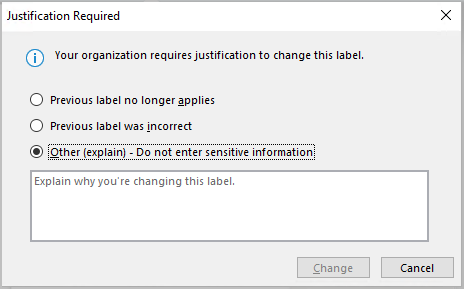
Aiemman version perustelu
Organisaatiollasi voi olla käytäntö, joka edellyttää, että perustelet tiedot ennen kuin muutat luottamuksellisuusleiman herkästä vähemmän herkäksi. Kun alentamisen perusteleminen on käytössä, sinua saatetaan pyytää valitsemaan perustelu tai antamaan oma perustelusi, kun valitset vähemmän luottamuksellista leimaa.
Huomautus
Sinua pyydetään perustelemaan muutokset vain kerran asiakirjan avaamisen jälkeen. Kun olet perustellut ensimmäisen kerran, myöhemmät muutokset eivät vaadi perustelemista, ellei tiedostoa suljeta ja avata uudelleen.
Katso myös
Tunnetut ongelmat, kun haluat käyttää luottamuksellisuus otsikoita Office tiedostoissasi.
Järjestelmänvalvojille: Lisätietoja luottamuksellisuustunnisteista
Järjestelmänvalvojille: Luottamuksellisuustunnisteiden hallinta Office-sovelluksissa