
Varoitus
- Näiden ohjeiden noudattaminen johtaa kaikkien OneDrive-tiedostojen pysyvään poistamiseen – kaikki!
- Jos haluat poistaa tiettyjä tiedostoja, valokuvia tai kansioita OneDrivessa, lue, miten voit poistaa tiedostoja tai kansioita OneDrivessa.
- Vaihtoehtoisesti voit säästää levytilaa OneDrive Files on Demand for Windows / Macin avulla. Voit myös valita, mitkä OneDrive-kansiot synkronoidaan tietokoneeseen, tai poistaa vain tietokoneen linkityksen OneDrivesta.
- Jos poistat tiedostoja tai kansioita, jotka olet jakanut muiden kanssa, sisältö ei ole enää heidän käytettävissään.
- Files, jotka on poistettu OneDriven roskakorista, ei voi palauttaa.
Poista pysyvästi kaikki tiedostot OneDrivesta Windowsissa (ja estä niiden palaaminen)
OneDrive-synkronoinnin lopettaminen
- Napsauta tehtäväpalkin OneDrive-pilvikuvaketta hiiren kakkospainikkeella ja valitse Asetukset.
- Valitse Tilit ja poista sitten tämän tietokoneen linkitys.
Kaikkien tiedostojen poistaminen OneDrive-pilvestä
Kun olet poistanut tietokoneen linkityksen, voit aloittaa OneDrive-pilvitiedostojen poistamisen.
Varoitus
Tiedostojen poistaminen verkosta pitää ne poistettuna.
Kirjaudu sisään onedrive.com ja katso Omat Files.
Valitse tiedostoluettelon yläreunassa oleva jakoruutu:
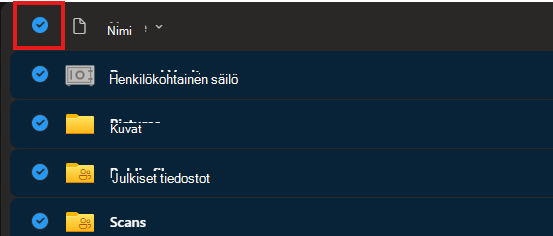
Poista jaettujen kansioiden ja oman säilön valinta.

Valitse sivun yläreunassa olevista ohjausobjekteista Poista.
Valitse jaetut kansiot ja valitse Poista pikakuvake.
Jos olet täysin varma, että haluat tyhjentää koko OneDriven, avaa OneDriven roskakori ja valitse Tyhjennä roskakori. Vahvista valinta valitsemalla Kyllä.
Vihje
Kannattaa ehkä odottaa hetki OneDrive-tiedostojen poistamisen jälkeen ennen OneDrive-roskakorin tyhjentämistä – vain varmistaaksesi asian.
Poista OneDrive-kansio Windows-tietokoneesta.
Avaa Resurssienhallinta, napsauta OneDrive-kansiota hiiren kakkospainikkeella ja valitse Poista.
Vihje
Kannattaa ehkä odottaa hetki OneDrive-kansion poistamisen jälkeen ennen tietokoneen roskakorin tyhjentämistä – vain varmistaaksesi asian.
Poista OneDriven asennus siirtymällä kohtaan Asetukset>Sovellukset>OneDriven>asennuksen poistaminen.
Katso myös
Tiedostojen tai kansioiden poistaminen OneDrivessa
Tarvitsetko lisätietoja?
Tilin tuki. Jos haluat ohjeita Microsoft-tiliisi ja -tilauksiin, siirry kohtaan Tili & laskutusohjeet.
Tekninen tuki. Jos haluat teknistä tukea, valitse alta Ota yhteyttä Microsoft-tukeen , kirjoita ongelmasi ja valitse Hae ohjeita.
Mobiilikäyttäjät voivat ottaa yhteyttä tukeen avaamalla OneDrive-sovelluksen ja ravistamalla laitettasi varovasti.
Yhteisön tuki. Yhteisöt auttavat sinua esittämään kysymyksiä, antamaan palautetta ja kuulemaan asiantuntijoilta, joilla on paljon tietoa. Kysy Microsoft-yhteisöltä. Älä paljasta henkilökohtaisia tai arkaluontoisia tietoja julkisilla keskustelupalstoilla.