

Files On-Demand -ominaisuuden avulla voit helposti käyttää OneDrive-tiedostoja kuluttamatta tallennustilaa tietokoneessasi. Jos kuitenkin tarkastelet ja muokkaat useita tiedostoja OneDrivessa, kyseiset tiedostot voivat viedä enemmän tilaa. Sinun ei ehkä enää tarvitse tallentaa tiedostoja, jotka on ladattu, kun avasit ne.
Windowsin tallennustilaseuranta on hiljainen avustaja, joka yhdessä OneDriven kanssa vapauttaa tilaa automaattisesti tekemällä paikallisesti käytettävissä olevista tiedostoista, joita et enää käytä, jälleen vain online -tiedostoja. Vain online-tilassa olevat tiedostot pysyvät turvassa OneDrivessa ja näkyvät laitteessasi. Kun Internet-yhteys on muodostettu, voit jatkaa vain online -tiedostojen käyttöä samaan tapaan kuin mitä tahansa muutakin tiedostoa.
Tärkeää
Tallennusseuranta on saatavilla Windows 10:n versioon 1809 ja sitä uudempiin. Tallennusseuranta toimii vain C:-asemassa, joten OneDrive-sijaintisi on oltava järjestelmäosiossa (C:\). Tallennusseuranta ohittaa muut sijainnit, kuten fyysiset asemat, kuten CD- ja DVD-asemat, ja loogiset osiot, kuten D:-asemat.
Ota Tallennusseuranta käyttöön
- Valitse Käynnistä-valikko ja Etsi Tallennustilan asetukset.
- Vaihda Tallennustila-kohdasta Tallennusseuranta käyttöön.
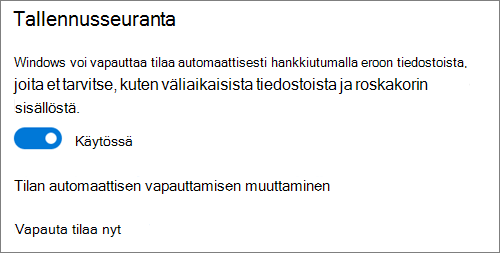
Tiedostot, joita et ole käyttänyt viimeisten 30 päivän aikana, voidaan määrittää vain online -tilaan, kun laitteen vapaa tila on vähissä. Tallennusseuranta määrittää tiedostot vain online-tilaan vain niin kauan, kunnes tilaa on vapautettu tarpeeksi, jotta Windows toimii sujuvasti, jotta voit pitää tiedostosi käytettävissä paikallisesti mahdollisimman hyvin.
Tallennusseurannan suoritustiheyden määrittäminen
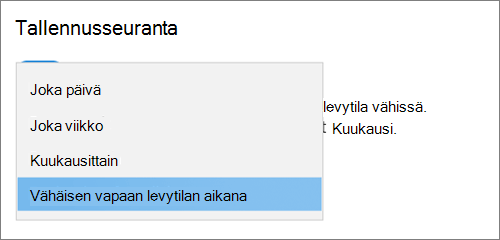
Halutessasi voit määrittää tallennusseurannan toimimaan säännöllisesti sen sijaan, että se toimisi vain silloin, kun laitteen tallennustila on vähissä.
- Valitse Asetukset-kohdan Tallennustila-sivullaMääritä tallennusseuranta tai suorita se nyt.
- Määritä avattavasta valikosta, kuinka usein haluat tallennusseurannan toimivan.
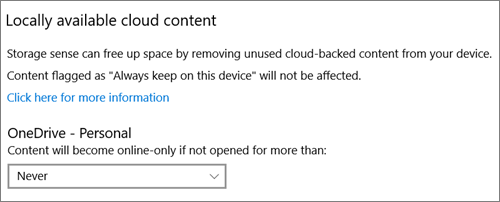
Jos haluat Tallennusseurannan määrittävän OneDrive-tiedostot ennakoivammin vain online -tiedostoiksi, muuta Paikallisesti saatavilla oleva pilvipalvelusisältö -otsikon avattavan valikon oletusarvo. Jos esimerkiksi päätät suorittaa tallennusseurannan joka viikko ja valitset 14 päivän ikkunan Files On-Demand -toiminnolle, Tallennusseuranta suoritetaan kerran viikossa ja tunnistaa tiedostot, joita et ole käyttänyt viimeisten 14 päivän aikana, ja tuo kyseiset tiedostot käytettäväksi vain verkossa.
Huomautus
Files, jotka olet merkinnyt aina käytettävissä olevaksi, eivät muutu, vaan ne ovat edelleen käytettävissä offline-tilassa.
Aiheeseen liittyviä artikkeleita
Levytilan hallinta tallennusseurannan avulla
Tarvitsetko lisätietoja?
Tilin tuki. Lisätietoja Microsoft-tilistäsi ja tilauksistasi saat tilin & laskutuksen ohjeesta.
Tekninen tuki. Jos tarvitset teknistä tukea, valitse alta Ota yhteyttä Microsoft-tukeen , kirjoita ongelmasi ja valitse Tukipyyntö.
Mobiilikäyttäjät voivat ottaa yhteyttä tukeen avaamalla OneDrive-sovelluksen ja ravistamalla laitetta kevyesti.
Yhteisön tuki. Yhteisöjen avulla voit esittää kysymyksiä, antaa palautetta ja kuulla asiantuntijoilta, joilla on runsaasti tietoa. Kysy Microsoft Community -yhteisöltä. Älä paljasta henkilökohtaisia tai arkaluontoisia tietoja julkisilla foorumeilla.