

Tärkeää
Office 2016:n ja Office 2019:n tuki päättyi 14. lokakuuta 2025. Päivitä Microsoft 365:een, jotta voit tehdä yhteistyötä missä tahansa laitteessa ja jatkaa tuen vastaanottamista.
Kun et enää tarvitse jaettua OneNote 2016 -muistikirjaa OneDrivessa, sinun on tehtävä tärkeä päätös. Haluatko poistaa muistikirjan lopullisesti? Vai haluatko säilyttää muistikirjan, mutta et enää OneDrivessa?
Muistikirjan poistaminen OneDrivesta
Jos et halua muistikirjan näkyvän OneDrivessa etkä halua tallentaa muistiinpanojasi, voit poistaa muistikirjan.
Varoitus
Muistikirja poistetaan tällöin lopullisesti. Varmista, että haluat todella poistaa sen ja että olet kopioinut kaikki tiedot, jotka haluat säilyttää.
Huomautus
Jos poistettava muistikirja on tietokoneessa pilvipalvelun sijaan, katso lisätietoja artikkelista Muistikirjan poistaminen tietokoneesta.
- Avaa OneDrive ja etsi muistikirja tiedostoluettelosta.
- Siirrä hiiren kohdistin ruudun päälle ja valitse näkyviin tuleva valintaruutu.
- Valitse Hallitse>poistamista.
- Palaa OneNoteen ja napsauta OneDrivesta juuri poistamasi muistikirjan nimeä.
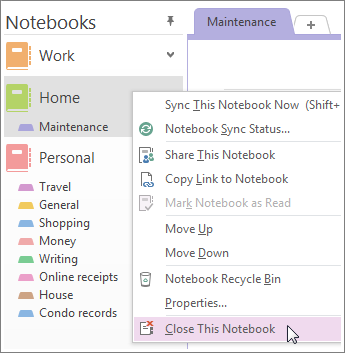
- Napsauta hiiren kakkospainikkeella muistikirjaa ja valitse Sulje tämä muistikirja.
Tärkeää
Muistikirjaluettelosta poistettu muistikirja on suljettava, sillä muutoin OneNote yrittää synkronoida muistikirjaa, jota ei enää ole, ja näyttöön tulee synkronointivirhesanoma.
Sivun alkuun
Muistikirjan siirtäminen tietokoneeseen
Jos haluat säilyttää muistikirjan sisällön, mutta et halua sen näkyvän enää OneDrivessa, voit siirtää sen tietokoneeseesi. Muistikirjaa ei voi siirtää kokonaisena uuteen sijaintiin. Voit siirtää sen sisällön osioittain luomalla ensin tietokoneeseen uuden muistikirjan. Voit sitten siirtää sisällön uuteen muistikirjaan ja poistaa vanhan muistikirjan OneDrivesta.
Huomautus
Muistikirjan siirtämisessä tietokoneeseen on haittoja. Et voi käyttää muistiinpanoja millään muulla laitteella. Jos haluat hyödyntää OneNotea täysimääräisesti, mutta et halua kenenkään muun tarkastelevan muistiinpanojasi, muistikirjan säilyttäminen OneDrivessa. Sinun ei tarvitse jakaa muistikirjaa kenellekään, mutta voit avata sen älypuhelimessa, tabletissa ja verkossa. Jos sinulla on jo muistikirjan käyttöoikeus, voit lopettaa sen jakamisen milloin tahansa tai muuttaa sen tarkastelu- ja muokkausoikeuksia.
- Valitse OneNotessa Tiedosto>Uusi>tietokone.
- Anna uudelle muistikirjalle nimi ja valitse Luo muistikirja.
- Napsauta muistikirjan nimen vieressä olevaa nuolta, niin saat kaikki muistikirjat näkyviin.

- Kiinnitä muistikirjaruutu napsauttamalla nastakuvaketta.
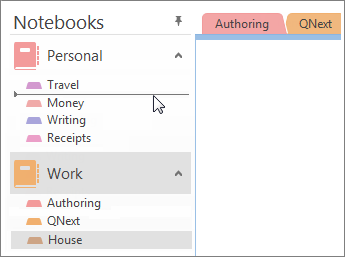
- Nyt kun kaikki muistikirjat ovat näkyvissä, vedä kaikki poistettavan muistikirjan osiot juuri luomaasi muistikirjaan.
- Avaa OneDrive ja etsi muistikirja tiedostoluettelosta.
- Siirrä hiiren kohdistin ruudun päälle ja valitse näkyviin tuleva valintaruutu.
- Valitse Hallitse>poistamista.
- Palaa OneNoteen ja napsauta OneDrivesta juuri poistamasi muistikirjan nimeä.
- Napsauta hiiren kakkospainikkeella muistikirjaa ja valitse Sulje tämä muistikirja.