
Jos olet aiemmin luonut muistikirjoja paikalliselle kiintolevylle vanhempien OneNote-versioiden avulla, asiakirjat on siirrettävä pilvitilille, ennen kuin niitä voi käyttää OneNoten uudempien versioiden kanssa.
Muistikirjojen säilyttämisessä pilvipalvelussa on useita etuja.
- Pilvitallennustilan avulla pääset käsittelemään muistiinpanojasi helposti, turvallisesti ja yksityisesti myös silloin, kun et ole tietokoneellasi. Jos sinulla ei vielä ole pilvitallennustiliä, Microsoft OneDriven kaltaisia palveluita voi käyttää OneNoten kanssa helposti ja ilmaiseksi.
- Kun muistikirjasi on tallennettu pilvipalveluun, niitä voi hallita lähes millä tahansa maailman tietokoneella tai mobiililaitteella.
- Voit jakaa muistiinpanoja valitsemiesi henkilöiden kanssa ja työskennellä yhdessä milloin tahansa, vaikka olisitte eri paikoissa.
- OneNote for Windowsin vanhempia versioita (mukaan lukien OneNote 2016 ja aiemmat versiot) ei enää päivitetä. Pilvitallennustilan avulla voit päivittää OneNoten uusimpiin, nopeimpiin ja turvallisimpiin versioihin Windows 10, macOS:ssä, iOS:ssä, Androidissa ja OneNoten verkkoversio (OneNoten verkkoversiossa).
Paikallisesti tallennetut muistikirjat tarvitsee siirtää pilvipalveluun vain kerran, ja OneNoten avulla prosessi on helppo.

Paikallisten muistikirjojen siirtäminen pilvipalvelun oletustilille
Jos olet siirtymässä OneNote for Windows 10:een vanhemmasta versiosta ja OneNote huomaa, että tietokoneesi kiintolevylle on tallennettu yksi tai useampi muistikirja, voit siirtää muistikirjat valitsemallesi pilvipalvelun tilille.
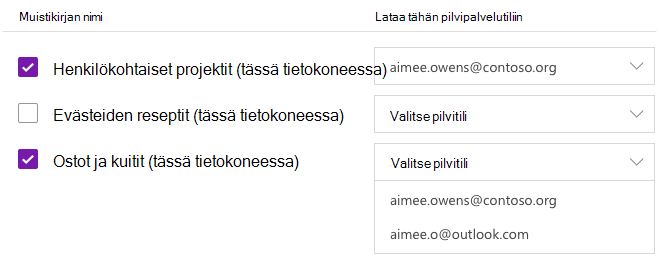
Toimi seuraavasti:
Valitse Muistikirjan nimi -kohdassa yksi tai useampi kiintolevylle tallennettu muistikirja.
Huomautus
Paikallisesti tallennetut muistikirjat on merkitty (Tässä tietokoneessa) -jälkiliitteellä, joka näkyy muistikirjan nimen perässä.
Napsauta muistikirjojen luettelon vieressä Lataa tähän pilvipalvelun tiliin -kohdassa kutakin Valitse pilvipalvelun tili -avattavaa valikkoa, ja valitse pilvipalvelun tili, johon haluat ladata kyseisen muistikirjan.
Vihje
Jos haluamasi tili ei näy luettelossa, voit lisätä tilejä OneNoten käytettäväksi. Lisätietoja on tämän artikkelin myöhemmässä osassa Toisen pilvipalvelun tilin lisääminen käytettäväksi OneNoten kanssa.
Napsauta lopuksi Lataa-painiketta.
Kun muistikirjat on ladattu onnistuneesti, OneNote for Windows 10 jatkaa muutosten synkronointia muistikirjoihin pilvipalvelussa, jotta muistiinpanosi pysyvät aina synkronoituina ja ovat käytettävissä muista sijainneista.
Tarkastele ja muokkaa muistikirjojasi pilvipalvelussa muilla laitteilla, esimerkiksi puhelimella, tabletilla tai toisella tietokoneella tai verkkoselaimella, kirjautumalla OneNoten mobiili- tai verkkoversioon samalla pilvipalvelun tilillä, jota käytit muistikirjojen lataamiseen. (Etsi OneNoten eri versioita haluamiesi käyttöjärjestelmien sovelluskaupoissa – esimerkiksi macOS-, iOS- tai Android-käyttöjärjestelmissä – tai verkossa osoitteessa www.onenote.com.)
Toisen pilvipalvelun tilin lisääminen käytettäväksi OneNoten kanssa
Jos haluat lisätä toisen pilvipalvelun tilin kuin sen, jolla ensin kirjauduit OneNote for Windows 10:een, tilejä voi lisätä helposti.
Toimi seuraavasti:
- Jos näet näytöllä kehotteen siirtää muistikirjasi pilvipalveluun, valitse kyseisessä näytössä Lisää tili.
Vaihtoehtoisesti pääset sinne napsauttamalla Asetukset ja muuta -painiketta OneNote for Windows 10 -sovellusikkunan oikeassa yläkulmassa, valitsemalla Asetukset ja valitsemalla sitten Tilit.
 - Valitse avautuvalla Tilit-näytöllä + Lisää tili ja kirjaudu sitten sisään aiemmin luotuun pilvipalvelun tiliin, jota haluat käyttää OneNoten kanssa.
- Kun olet kirjautunut sisään haluamaasi tiliin, palaa aiempaan näkymään ja valitse avattavassa Valitse pilvipalvelun tili -valikossa uusi pilvipalvelun tili, johon haluat ladata kiintolevyltäsi valitut muistikirjat.