OneNote päivitettiin hiljattain, joten se tuntuu nykyaikaisemmalta, ja se tuntuu tutummalta muiden Office-sovellusten tapaan.
Voit tuoda muistikirjan tai osion siirtymisruudun näkyviin aina, kun tarvitset niitä ja piilottaa ne sitten, kun olet valmis, jolloin voit keskittyä vain työhösi, ajatuksiisi ja ideoihisi.
Vihje
Suosittelemme käyttämään OneNotea Microsoft 365:stä Windowsissa, koska OneNote for Windows 10:n tuki päättyy lokakuussa 2025. Kun olet valmis, voit muuttaa oletusasetukset osoittamaan OneNoteen OneNote for Windows 10:n sijaan, jolloin jaetut muistikirjat avautuvat aina haluamassasi versiossa.
Siirtymisruutu OneNotessa Windowsissa
Siirtymispainike ottaa siirtymisruudun käyttöön tai poistaa sen käytöstä. Napsauttamalla painiketta voit näyttää tai piilottaa muistikirjat ja osiot.

Pääset nopeasti käyttämään muistikirjoja, osia ja sivuja
Jos haluat tarkastella nykyisen muistikirjan osioita, avaa siirtymisruutu valitsemalla sovellusikkunan vasemmasta yläkulmasta Siirtyminen . Sivuluettelo avautuu oletusarvoisesti siirtymisruudun viereen.
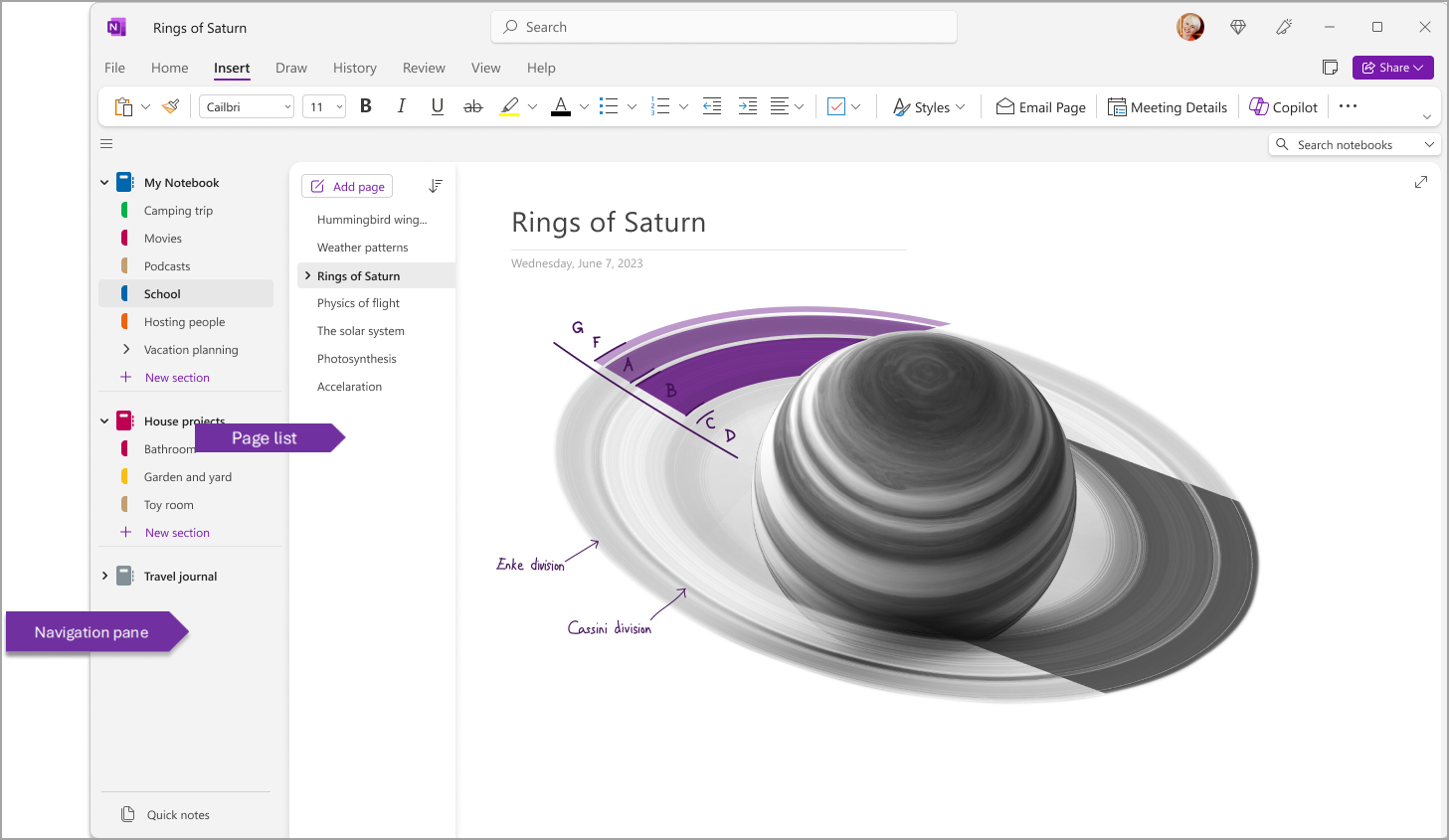
Voit mukauttaa näitä ruutuja myös valitsemalla Näytä>välilehdet, asettelu>Vaakasuuntaiset välilehdet , jotta osiot näkyvät ylätunnisteina sivun yläreunassa.
Kun siirryt vaakasuuntaisiin välilehtiin, voit kiinnittää sivuluettelon näytön vasempaan tai oikeaan reunaan siirtymällä Tiedosto>OneNoten asetukset>-näyttöön ja muuttamalla Siirrä sivuluettelo vasemmalle -vaihtoehtoa.
Jos haluat tarkastella toista osiota, napsauta sen nimeä siirtymisruudussa.
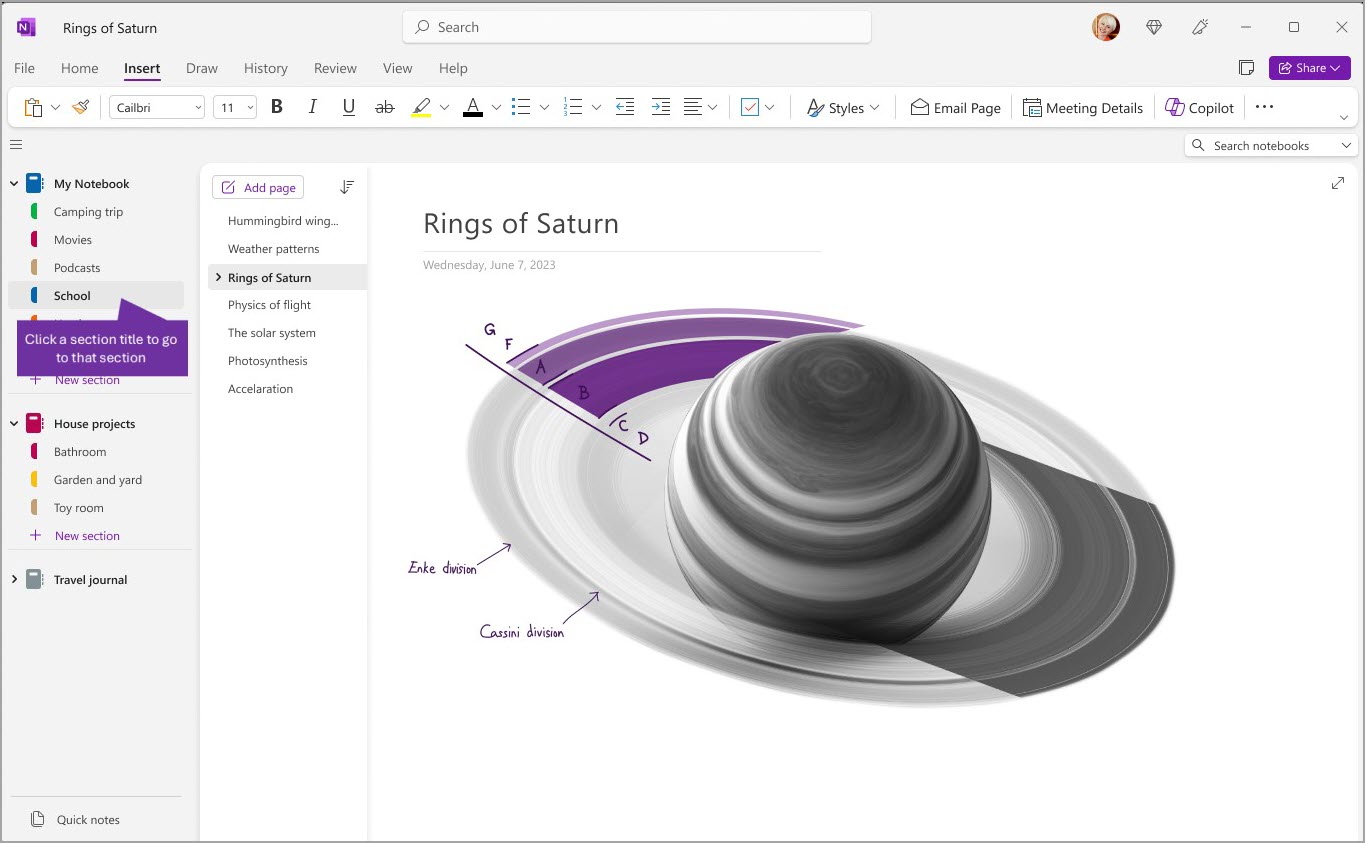
Jos haluat valita toisen sivun, napsauta sen nimeä sivuluettelossa.

Jos olet aiemmin käyttänyt OneNotea tietokoneessasi tai laitteessasi, viimeisin muistikirja ja viimeksi käyttämäsi sivu avautuu.
Vihje
Voit napsauttaa minkä tahansa sivun tai osion nimeä hiiren kakkospainikkeella ja valita avautuvasta valikosta lisää asetuksista.
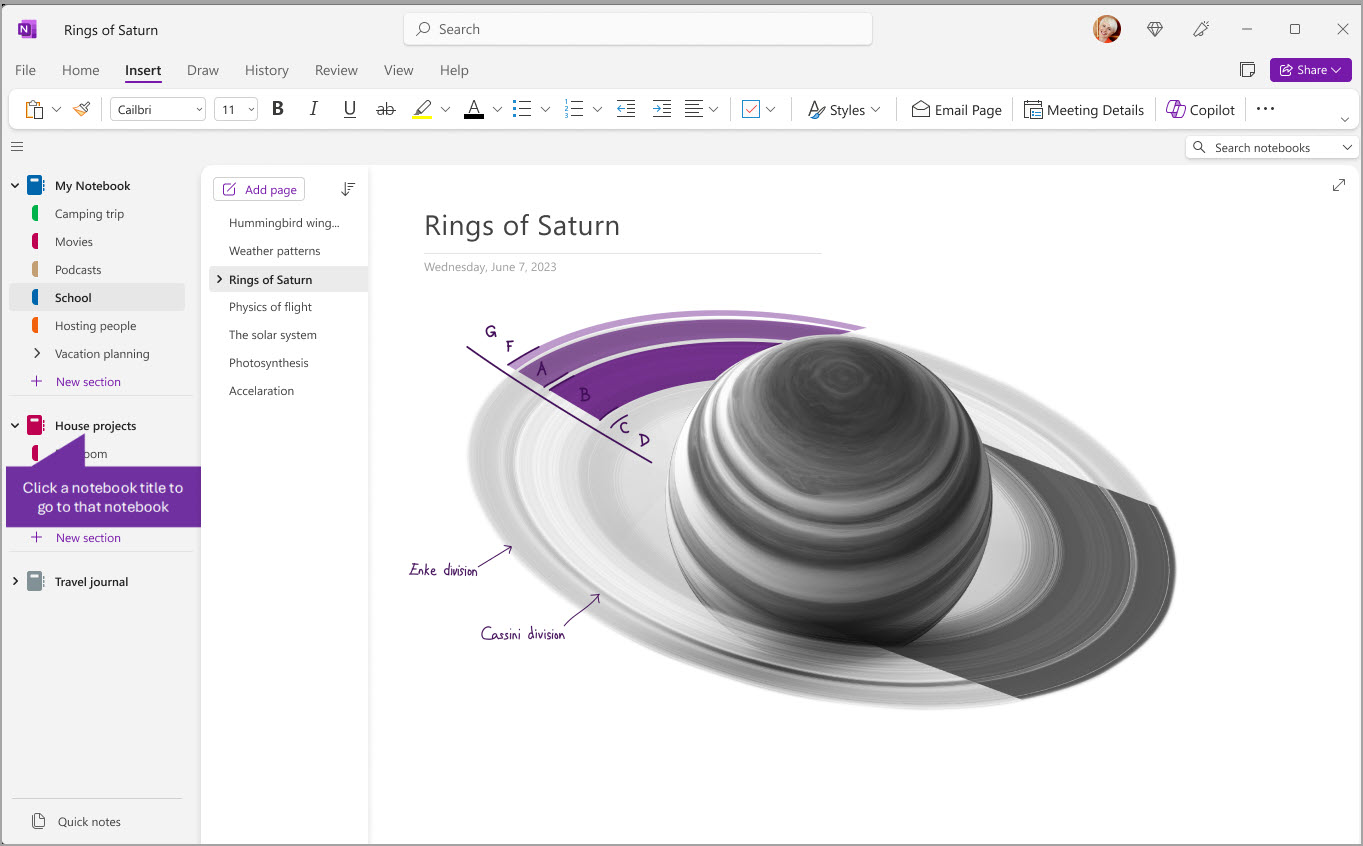
Jos haluat siirtyä toiseen muistikirjaan, jonka olet aiemmin avannut, avaa siirtymisruutu valitsemalla Siirtymispainike. Valitse sitten mikä tahansa muistikirja siirtymisruudusta. Jos muistikirja ei ole luettelossa, avaa muita muistikirjoja valitsemalla Avaa tiedosto>.
Voit tehdä siirtymisruuduista niin leveitä tai kapeita kuin on tarpeen
Voit muuttaa helposti siirtymisruutujen kokoa tekemällä niistä leveämpiä tai kapeampia. Tästä on hyötyä, jos osioiden ja sivujen nimet näyttävät usein katkeavan tai jos haluat enemmän tilaa muistiinpanoille samalla, kun siirtymisruutu näytetään.
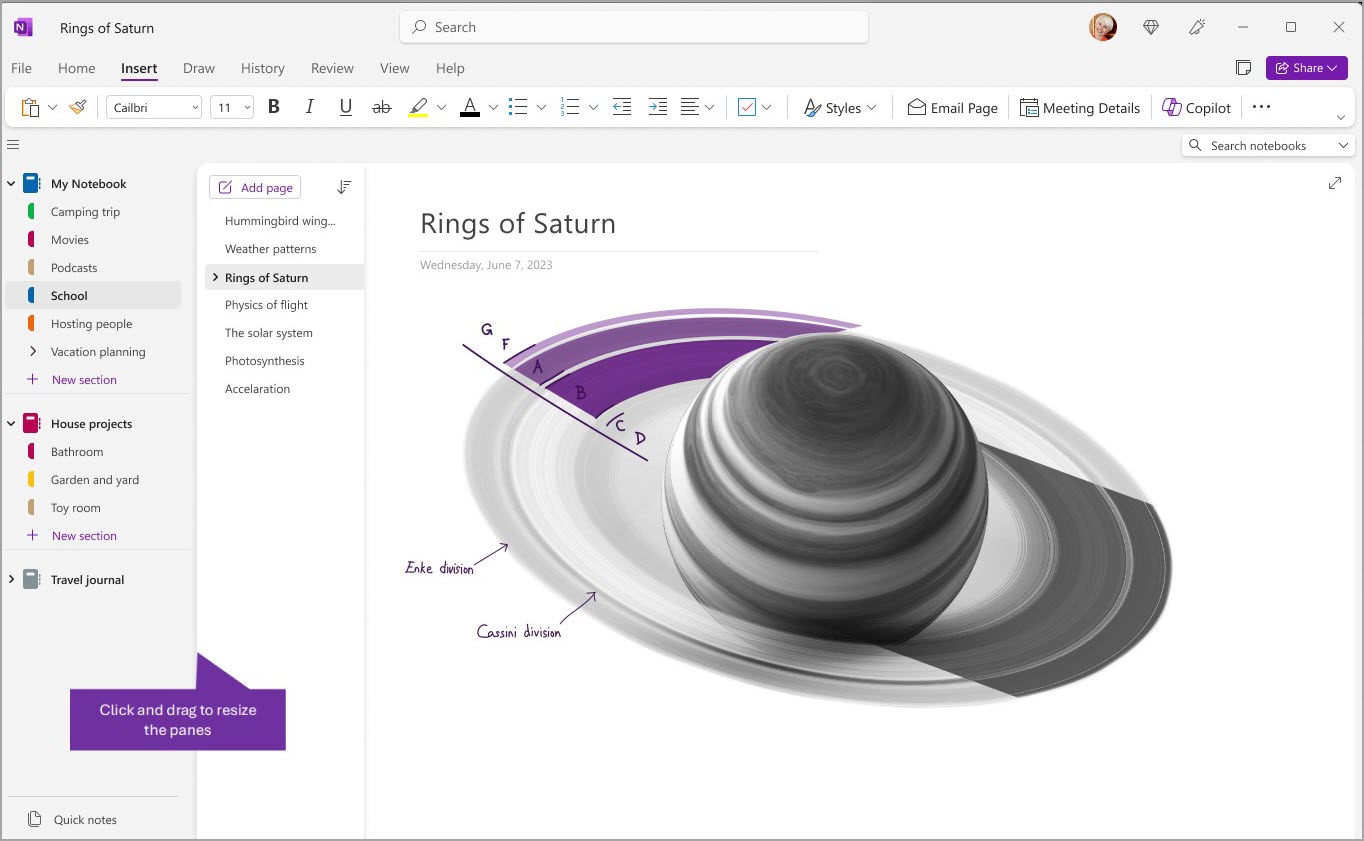
- Siirrä hiiren osoitin sen siirtymisruudun oikeanpuoleiselle pystysuoralle reunalle, jonka kokoa haluat muuttaa.
- Kun kaksipäinen nuoliosoitin tulee näkyviin, napsauta ja vedä ruudun reunaa vasemmalle tai oikealle, jotta saat ruudun niin leveäksi kuin haluat, ja vapauta sitten hiiripainike.
Etsi muistiinpanoja nopeasti riippumatta siitä, minne olet tallentanut ne.
OneNoten parhaiten säilytetty salaisuus on sen kyky tehdä hetkessä hakuja muistikirjan koko sisältöön – tai jopa kaikkiin muistikirjoihin. Aloita napsauttamalla hakukenttää lähellä näytön oikeaa reunaa ja aloita kirjoittaminen.

- Kirjoita hakukenttään haettava avainsana tai lause.
Vihje
- Voit käyttää lainausmerkkejä hakukenttään kirjoittamasi lauseen ympärillä. Näin tekemällä löydät tarkat vastineet haulle yksittäisten sanojen esiintymien sijaan.
- OneNote etsii oletusarvoisesti kirjoittamasi tekstin kaikista muistikirjoista, jotka ovat tällä hetkellä avoinna. Voit kuitenkin määrittää haun laajuuden siten, että se hakee vain tästä osasta, tästä osaryhmästä, tästä muistikirjasta tai tämän sivun Etsi-kohdasta. Voit tallentaa valinnan myös oletushakualueeksi.
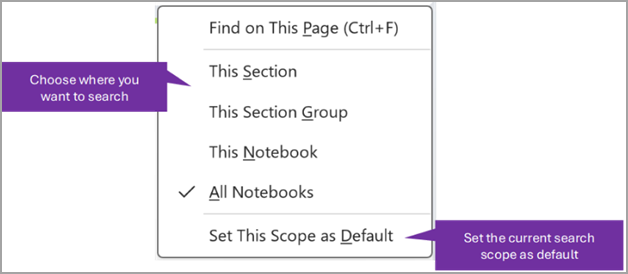
Jos haettava teksti löytyy, se näkyy hakutulosten luettelossa. Napsauta mitä tahansa tulosta, jota haluat tarkastella, niin OneNote siirtyy kyseiselle sivulle. Kun olet tarkistanut hakutulokset, sulje siirtymisruutu napsauttamalla X-painiketta ja palaa nykyiselle sivulle tai sulje hakutulokset napsauttamalla sivua.
Useiden tilien käyttäminen
Windowsin OneNoten käyttäjät voivat pysyä kirjautuneena usealle henkilökohtaiselle, työpaikan tai oppilaitoksen tilille ja siirtyä helposti muistikirjojensa välillä.
Voit tarkastella tai muuttaa OneNotessa käyttämiäsi tilejä Windowsissa napsauttamalla sovellusikkunan oikeassa yläkulmassa olevaa tilinvalitsinta. Varmista, että tili näkyy avautuvassa tilien luettelossa. Jos haluat lisätä uuden tilin, napsauta Lisää tili.

Jos haluat poistaa tilin, jota et enää halua käyttää OneNoten kanssa, napsauta luettelossa kyseisen tilin kohtaa... ja valitse sitten Kirjaudu ulos. Huomaa, että tämä ei sulje automaattisesti kyseisen tilin muistikirjoja. Suosittelemme, että poistat ne Muistikirjat-luettelosta. Voit tehdä tämän napsauttamalla hiiren kakkospainikkeella suljettavan muistikirjan nimeä ja valitsemalla sitten Sulje muistikirja.
OneNoten sovellusasetusten mukauttaminen
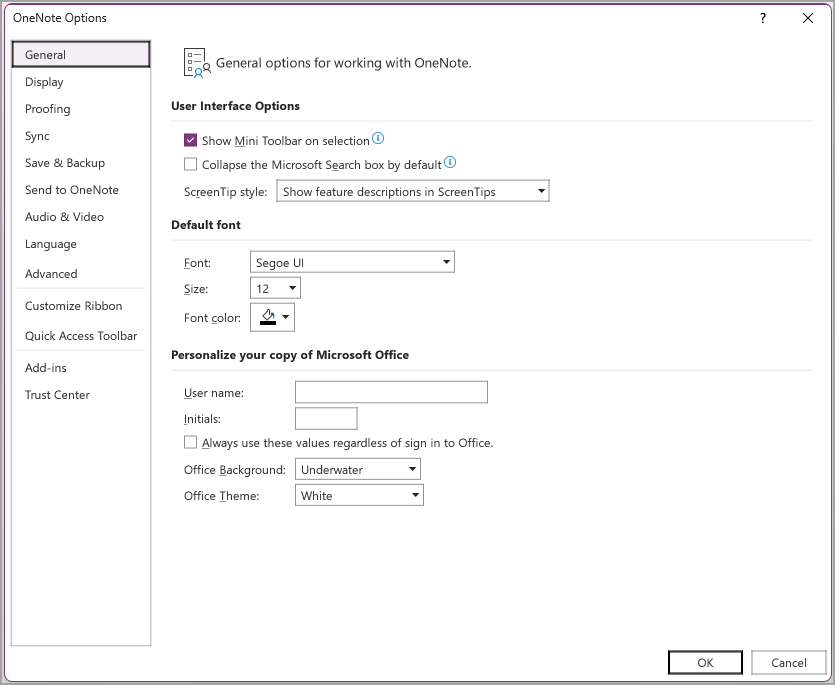
Voit mukauttaa OneNote-käyttökokemusta helposti valitsemalla käytettävissä olevista asetusvaihtoehdoista. Valitse vasemmasta yläkulmasta Tiedosto ja valitse sitten Asetukset.
Yksinkertaisempi asettelu – enemmän tilaa muistiinpanoille
OneNote for Mac tarjoaa enemmän tilaa muistiinpanoille, kun siirtymisliittymän hallinta on helpompaa. Voit tuoda näkyviin muistikirjan, osion ja sivun siirtymisruudut aina, kun tarvitset niitä ja piilottaa ne sitten, kun olet valmis – näin voit keskittyä vain työhösi, ajatuksiisi ja ideoihisi.
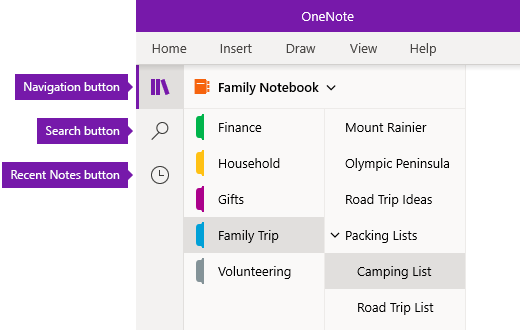
Siirtymispainike ottaa siirtymisruudut käyttöön (  ) tai pois käytöstä (
  ). Tuo nykyisen muistikirjan hierarkia näkyviin napsauttamalla sitä. sivujen, osien ja muistikirjojen välillä siirtymiseen; Voit myös luoda ja järjestää osioita, sivuja ja muistikirjoja. Napsauttamalla painiketta uudelleen voit piilottaa siirtymisruudut ja palata nykyiselle sivulle.
Hakupainikkeen kautta pääset etsimään avainsanoja ja lauseita muistiinpanojesi tietyistä paikoista – tai kaikista muistikirjoistasi. Tekstin lisäksi voit etsiä myös tunnisteita, joita olet käyttänyt valituissa muistiinpanoissa. Napsauta mitä tahansa hakutulosta luettelossa, niin pääset sen sijaintiin muistiinpanoissasi.
Viimeisimmät muistiinpanot -painike näyttää aikajärjestyksessä etenevän luettelon sivuista, joita olet hiljattain tarkastellut tai muokannut, sekä osiot ja muistikirjat, josta ne löytyvät. Tästä on hyötyä, kun haluat vaihtaa nopeasti eri osien sivujen tai muistikirjojen välillä, tai kun haluat jatkaa nopeasti muistiinpanojen tekemistä toisessa tietokoneessa tai laitteessa.
Vihje
Viimeisimmät muistiinpanot -painike on tällä hetkellä käytettävissä vain OneNote for Windows 10:ssä. Jos käytössäsi on OneNote for Mac, voit kuitenkin helposti selata ja avata viimeksi käytettyjä muistiinpanoja valitsemalla valikkoriviltä Tiedoston>avaaminen viimeisimmät.
Pääset nopeasti käyttämään muistikirjoja, osia ja sivuja
Jos olet aiemmin käyttänyt OneNotea tietokoneessasi tai laitteessasi, viimeisin muistikirja ja viimeksi käyttämäsi sivu avautuu.
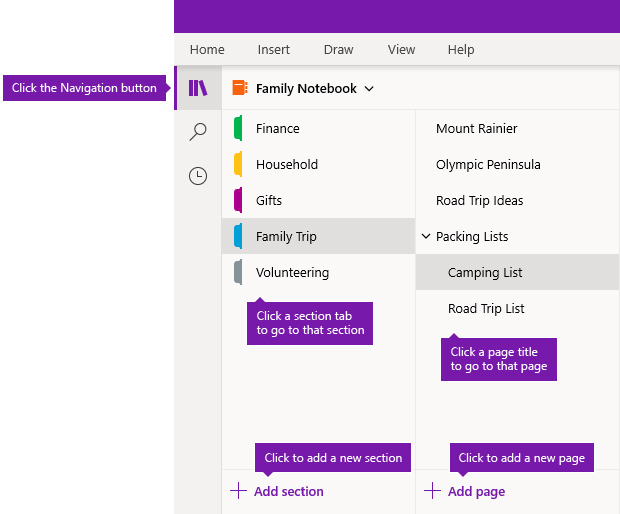
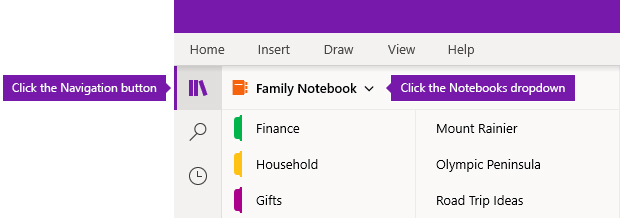
Voit tarkastella nykyisen muistikirjan hierarkiaa napsauttamalla siirtymispainiketta, joka on lähellä OneNote-sovellusikkunan vasenta yläkulmaa. Nykyisen muistikirjan sivut ja osat näkyvät kahdessa siirtymisruudussa: osat vasemmalla ja sivut oikealla. Vaihda toiseen osaan tai sivuun napsauttamalla sen otsikkoa.
Vihje
Voit napsauttaa mitä tahansa sivun tai osan otsikkoa Windowsissa hiiren kakkospainikkeella tai Macissa CTRL-painikkeella, ja valita avautuvasta valikosta lisää asetuksista.
Jos haluat vaihtaa toiseen muistikirjaan, jonka olet aiemmin avannut, valitse avattavan Muistikirjat-valikon alanuolipainike osio- ja sivuluetteloiden yläpuolella.
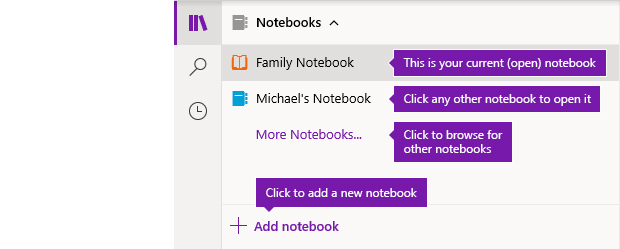
Napsauta tällöin avautuvassa Muistikirjat-luettelossa sitä muistikirjaa, jonka haluat avata. Jos muita muistikirjoja ei näy luettelossa tai et näe haluamaasi muistikirjaa, valitse Lisää muistikirjoja avataksesi muut muistikirjat, jotka ovat käytettävissä pilvipalvelutilillä, jolla olet kirjautuneena OneNoteen.
Vihje
Jos haluamasi muistikirja on eri tilillä, katso myöhempänä tässä artikkelissa kohta Vaihda koti-, työ- ja koulutilien välillä.
Uusien osien, sivujen ja muistikirjojen lisääminen
OneNote-muistikirjoista ei tila lopu koskaan. Voit lisätä helposti uusia sivuja tai osia mihin tahansa muistikirjaan. Voit myös lisätä uusia muistikirjoja erottamaan työsi aiheiden ja projektien mukaan tai sijainnin mukaan, jossa teet muistiinpanoja (esimerkiksi kotona, koulussa tai töissä).
Aloita napsauttamalla siirtymispainiketta, joka on siirtymisruutujen näyttämiseksi, ja tee sitten jokin seuraavista:
- Voit luoda uuden osan nykyiseen muistikirjaan napsauttamalla osaluettelon alaosassa olevaa Lisää osa -painiketta.
- Voit luoda nykyiseen osaan uuden sivun napsauttamalla sivuluettelon alaosassa olevaa Lisää sivu -painiketta.
- Jos haluat luoda uuden muistikirjan, napsauta Muistikirjat-alanuolipainiketta osa- ja sivuluetteloiden yläpuolella. Napsauta tällöin avautuvassa Muistikirjat-luettelossa Lisää muistikirja -painiketta.
Huomautus
OneNote for Mac -käyttäjät voivat myös käyttää valikkorivin Tiedosto>uusi -komentoja uusien osien, sivujen ja muistikirjojen luomiseen. Sekä OneNote for Macissa että OneNote for Windows 10:ssä voit luoda uusia kohteita pikanäppäimien avulla. Saat lisätietoja artikkelin lopussa olevista linkeistä.
Voit tehdä siirtymisruuduista niin leveitä tai kapeita kuin on tarpeen
Voit muuttaa helposti siirtymisruutujen kokoa tekemällä niistä leveämpiä tai kapeampia. Tästä on hyötyä, jos osien ja sivujen otsikot näyttävät usein katkeavan tai jos haluat enemmän tilaa muistiinpanoille samalla, kun siirtymispalkit ovat näkyvissä.

- Siirrä hiiren osoitin sen siirtymisruudun oikeanpuoleiselle pystysuoralle reunalle, jonka kokoa haluat muuttaa.
- Kun kaksipäinen nuoliosoitin tulee näkyviin, napsauta ja vedä ruudun reunaa vasemmalle tai oikealle, jotta saat ruudun niin leveäksi kuin haluat, ja vapauta sitten hiiripainike.
Etsi muistiinpanoja nopeasti riippumatta siitä, minne olet tallentanut ne.
OneNoten parhaiten säilytetty salaisuus on sen kyky tehdä hetkessä hakuja muistikirjan koko sisältöön – tai jopa kaikkiin muistikirjoihin.
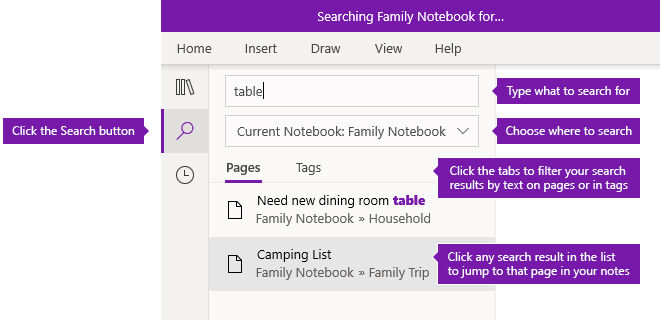
Aloita napsauttamalla Haku-painiketta, jotta hakuruutu tulee näkyviin, ja tee sitten jokin seuraavista:
Kirjoita yläreunan hakuruutuun haettava avainsana tai lause sen hakemiseksi. Jos olet hakenut ennen jotain vastaavaa, saatat nähdä ehdotuksia viimeisimmistä hauista, jotka voit valita uudelleen.
Vihje
Voit käyttää lainausmerkkejä hakuruutuun kirjoittamasi lauseen ympärillä missä tahansa OneNote-versiossa. Näin tekemällä löydät tarkat vastineet haulle yksittäisten sanojen esiintymien sijaan.
OneNote etsii oletusarvoisesti kirjoittamasi tekstin kaikista muistikirjoista, jotka ovat tällä hetkellä avoinna. Voit kuitenkin määrittää haun laajuuden siten, että se hakee vain nykyisestä muistikirjasta, vain nykyisestä osasta tai vain nykyiseltä sivulta. Valitse haun laajuus OneNote for Windows 10:ssä napsauttamalla hakuruudun alapuolella olevaa alanuolipainiketta. Napsauta OneNote for Macissa suppilokuvaketta, ja valitse sitten avautuvasta valikosta haun laajuus.
Valitse hakukentän ja haun laajuuden valinnan alta Sivut nähdäksesi muistiinpanojesi tekstin hakutulokset. Voit myös valita Tunnisteet, jos haluat etsiä vain kuvaavasta tekstistä, jossa on muistiinpanotunnisteet, joita olet käyttänyt valittuihin muistiinpanoihin (esimerkiksi Tärkeä tai Kysymys).
Jos haettava teksti löytyy, se näkyy hakutulosten luettelossa. Napsauta mitä tahansa tulosta, jota haluat tarkastella, niin OneNote siirtyy kyseiselle sivulle. Kun olet tarkistanut hakutulokset, sulje siirtymisruutu valitsemalla Haku-painike uudelleen ja palaa nykyiselle sivulle.
Vihje
Etkö löydä etsimääsi? Varmista, että olet kirjautunut sisään oikealla tilillä ja avaa sitten kyseisen tilin muistikirjat, joista haluat hakea. Katso lisätietoja suoraan alapuolella olevasta osiosta Vaihda koti-, työ- ja koulutilien välillä.
Vaihda koti-, työ- ja koulutilien välillä
Jotta muistikirja näkyy muistikirjaluettelossa tai jotta sen sivut näkyvät muistikirjahaun tuloksissa, sinun on kirjauduttava sisään tiliin, joka sisältää muistikirjan, ja sinun on avattava kyseinen muistikirja ainakin kerran. Jos muistikirja ei ole tallennettu pilvipalveluun tilillä, jolla olet kirjautuneena sisään, sinun täytyy joko lisätä toinen tili tai vaihtaa toiseen tiliin.
OneNote for Windows 10:n käyttäjät voivat pysyä kirjautuneena usealle henkilökohtaiselle, työpaikan ja koulun tilille ja siirtyä helposti yhden tilin muistikirjasta toiseen.
- Jos haluat tarkastella tai muuttaa OneNote for Windows 10:ssä käyttämiäsi tilejä, napsauta sovellusikkunan oikeassa
 , valitse Asetukset ja muuta -painike, valitse Asetukset ja valitse sitten Tilit. Varmista, että tili näkyy avautuvassa tilien luettelossa ja napsauta Lisää tili, jos haluat lisätä uuden tilin.
- Jos haluat poistaa tilin, jota et enää halua käyttää OneNoten kanssa, valitse tili luettelosta napsauttamalla ja valitse sitten Kirjaudu ulos. Jos haluat estää muistikirjojen avautumisen uudelleen, suosittelemme, että poistat ne muistikirjaluettelosta. Tee tämä napsauttamalla hiiren kakkospainikkeella suljettavan muistikirjan nimeä, ja valitse sitten Sulje muistikirja.
Vihje
Jos haluat vaihtaa tiliä OneNote for Mac -sovelluksessa, kirjaudu ulos nykyisestä tilistäsi valitsemalla valikkorivillä OneNote>Kirjaudu ulos ja kirjaudu sitten sisään haluamaasi tiliin valitsemalla OneNoten>kirjautumistoiminto.
OneNoten sovellusasetusten mukauttaminen
Käytitpä OneNotea PC- tai Mac-tietokoneessa, voit mukauttaa OneNote-käyttökokemuksesi helposti valitsemalla käytettävissä olevista sovellusasetuksista.
- Napsauta OneNote for Windows 10:ssä sovellusikkunan oikeassa yläkulmassa olevaa OneNoten Asetukset ja muuta -, valitse Asetukset ja valitse sitten Asetukset.
- Jos käytössäsi on OneNote for Mac, valitse valikkorivillä OneNote ja valitse sitten Asetukset.
OneNote-sisältö on järjestetty muistikirjan, osion ja sivun hierarkiaan.
Vihje
Osat- ja sivuluettelot avataan oletusarvoisesti siirtymisruudun viereen. Jos muistikirjoja, osia tai sivuja ei näy, siirtymisvalikko on kutistettu. Voit tarkastella nykyisen muistikirjan osia valitsemalla siirtymispainikkeen sovellusikkunan vasemmassa yläkulmassa avataksesi siirtymisruudun.
Jos haluat avata toisen muistikirjan tai luoda uuden muistikirjan, avaa luettelo kaikista muistikirjoista valitsemalla nykyisen muistikirjan avattava valikko.
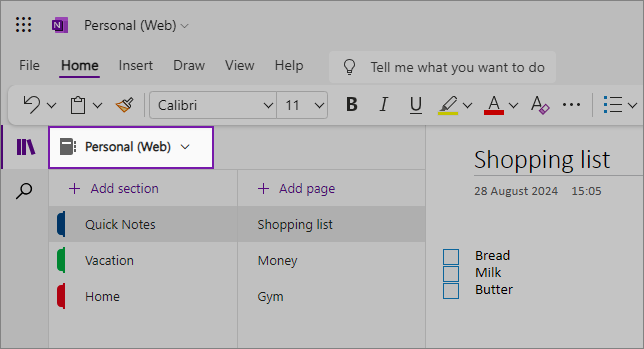
Avaa toinen muistikirja selaimen uudessa välilehdessä valitsemalla se luettelosta. tai jos haluat luoda uuden muistikirjan, valitse  Lisää muistikirja.

Jos haluat tarkastella toista osiota, napsauta sen nimeä osioluettelossa.
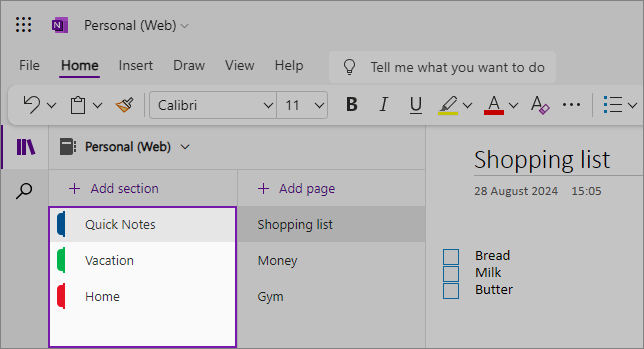
OneNotessa muistikirjojesi tila ei lopu koskaan kesken. Voit lisätä helposti uusia sivuja tai osioita mihin tahansa muistikirjaan. Nyt voit myös lisätä uusia muistikirjoja eritelläksesi sisältöäsi aiheen tai projektin mukaan, sen mukaan, missä teet muistiinpanoja (esimerkiksi kotona, koulussa tai töissä), tai millä tahansa muulla perusteella, joka auttaa sinua järjestämään sisältöäsi paremmin.
Jos haluat lisätä uuden osan, valitse Lisää osa. Valitse tai muuta osan väriä napsauttamalla uutta osaa hiiren kakkospainikkeella. Voit myös järjestää osiot uudelleen vetämällä ja pudottamalla niitä.
Jos haluat valita toisen sivun, napsauta sen nimeä sivuluettelossa.

Jos haluat lisätä uuden sivun, valitse Lisää sivu.
Vihje
Voit järjestää kunkin osion sivut uudelleen vetämällä ja pudottamalla niitä, mutta varo vetämästä niitä toiseen osioon.
Siirtymisruutujen koon muuttaminen
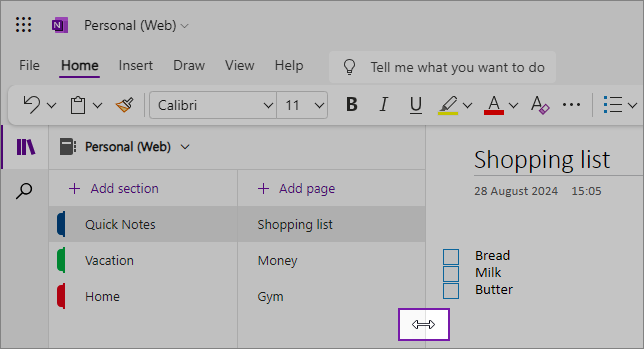
Voit muuttaa helposti siirtymisruutujen kokoa tekemällä niistä leveämpiä tai kapeampia. Tästä on hyötyä, jos osioiden ja sivujen nimet näyttävät usein katkeavan tai jos haluat enemmän tilaa muistiinpanoille samalla, kun siirtymisruutu näytetään.
Siirrä hiiren osoitin sen siirtymisruudun oikeanpuoleiselle pystysuoralle reunalle, jonka kokoa haluat muuttaa.
Kun kaksipäinen nuoliosoitin tulee näkyviin, napsauta ja vedä ruudun reunaa vasemmalle tai oikealle, jotta saat ruudun niin leveäksi kuin haluat, ja vapauta sitten hiiripainike.
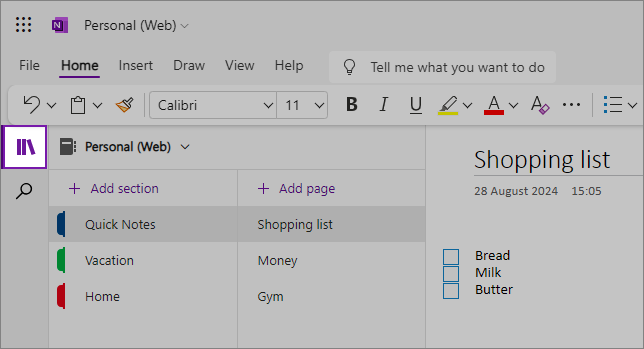
Voit myös piilottaa koko siirtymisruudun muistiinpanotilan maksimoimiseksi napsauttamalla siirtymispainiketta:
Etsi muistiinpanoja riippumatta siitä, minne olet tallentanut ne.
Aloita napsauttamalla hakukuvaketta siirtymisruudun alapuolella näytön vasemmalla puolella ja aloita kirjoittaminen.
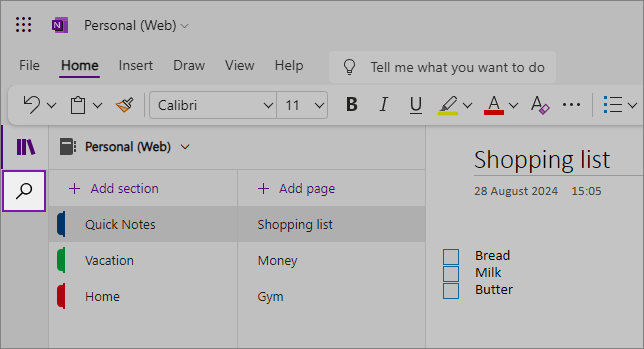
Kirjoita hakukenttään haettava avainsana tai lause. Jos haettava teksti löytyy, se näkyy hakutulosten luettelossa. Napsauta mitä tahansa tulosta, jota haluat tarkastella, niin OneNote siirtyy kyseiselle sivulle. Kun olet tarkistanut hakutulokset, sulje siirtymisruutu ja palaa nykyiselle sivulle napsauttamalla hakukyselyn vieressä olevaa X-kuvaketta tai sulje hakutulokset napsauttamalla sivua.
Vihje
- Voit käyttää lainausmerkkejä hakukenttään kirjoittamasi lauseen ympärillä saadaksesi selville kyseisen lauseen kaikki esiintymät yksittäisten osasanojen sijasta.
- Oletusarvoisesti OneNote hakee parhaillaan avaamaasi osaan kirjoittamaasi tekstiä, mutta voit myös halutessasi hakea vain kyseiseltä sivulta. OneNoten verkkoversio ei tue hakemista useista muistikirjoista.

