

Huomautus
Tämä ominaisuus edellyttää Microsoft 365 -tilausta ja on niiden käyttäjien ja organisaatioiden käytettävissä, joiden järjestelmänvalvojat ovat määrittäneet luottamuksellisuustunnisteet. Jos olet järjestelmänvalvoja ja haluat aloittaa luottamuksellisuustunnisteiden käytön, katso lisätietoja luottamuksellisuustunnisteiden käytön aloittamisesta.
Voit käyttää kokouksissa luottamuksellisuustunnisteita, jotta ne noudattavat organisaatiosi tietosuojakäytäntöjä.
Organisaatiosi mukauttaa näiden tarrojen nimet, kuvaukset, jotka näet viemällä osoittimen niiden päälle, ja käyttöpäivät. Jos haluat lisätietoja siitä, mitä tunnistetta kannattaa käyttää ja milloin, ota yhteyttä organisaatiosi IT-osastoon.
Miten luottamuksellisuustunnisteita käytetään?
Luottamuksellisuustunnisteita käytetään joko manuaalisesti tai automaattisesti, jos vuokraajaan on määritetty kokouksen oletustunniste. Kokouksen automaattista nimeämistä ei tueta vielä.
Huomautus
Vaikka järjestelmänvalvoja ei olisi määrittänyt automaattista tunnistetta, hän on voinut määrittää järjestelmän edellyttämään tunnisteen määrittämistä kaikissa Office-tiedostoissa, sähköposteissa ja kokouksissa. Hän on myös voinut valita aloituskohdaksi oletusselitteen. Jos tunnisteita vaaditaan, et voi tallentaa Word-, Excel- tai PowerPoint-tiedostoa tai lähettää sähköpostia tai kokousta Outlookissa ilman luottamuksellisuusleiman valitsemista.
Jos haluat ottaa selitteen käyttöön, muuttaa sitä tai poistaa sen manuaalisesti, toimi seuraavasti:
Tärkeää
Kokousten luottamuksellisuustunniste on käytettävissä vain, jos käytät työpaikan tai oppilaitoksen tiliä, jolle on määritetty Office 365 Enterprise E5 -käyttöoikeus, eikä järjestelmänvalvojasi ole määrittänyt luottamuksellisuustunnisteita ja ottanut ominaisuutta käyttöön puolestasi.
Valitse Tapahtuma-välilehdessäLuottamuksellisuus. (Perinteisessä Outlookissa tämä on Tapaaminen-välilehdessä .)
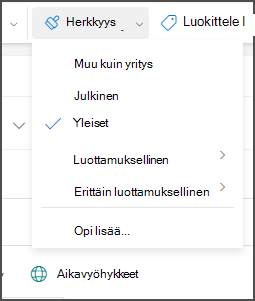
Valitse luottamuksellisuusleima, joka koskee kokoustasi.
Huomautus
- Valitsemaasi luottamuksellisuustunnisteeseen voi liittyä ennalta määritettyjä rajoituksia, tai sinua saatetaan pyytää valitsemaan, kuka voi lukea tiedoston tai muuttaa sitä.
- Jos organisaatiosi on määrittänyt verkkosivuston, jossa on lisätietoja luottamuksellisuusleimoista, näet myös Lisätietoja-vaihtoehdon .
Mitä tapahtuu, kun käytän luottamuksellisuusleimaa?
Kun otat käyttöön luottamuksellisuusleiman, leimatiedot pysyvät kokouksen mukana, vaikka se jaetaan laitteiden, sovellusten ja pilvipalveluiden välillä. Luottamuksellisuusleiman käyttäminen voi myös aiheuttaa muutoksia kokoukseen organisaation määritysten mukaan, kuten:
- Kokouskutsuihin saatetaan käyttää salausta oikeuksien hallinnalla varustetulla tiedoilla .
- Kokouskutsuissa voi näkyä ylä- tai alatunniste.
Kokousten järjestäjät käyttävät luottamuksellisuustunnistetta Outlookista tai Teamsista lähetettäviin kokouskutsuihin. Organisaatiosi vastaanottajat näkevät luottamuksellisuustunnisteen ja kaikki vastaanottajat näkevät kaikki ylä- ja alatunnisteet määritettyinä sisältömerkintöinä. Vaihtoehtoisesti kokouskutsu voidaan salata siten, että vain valtuutetut henkilöt voivat nähdä sen ja käyttää kokouslinkkiä. Käyttöoikeudet voivat rajoittaa pääsyä entisestään, esimerkiksi estää kutsun lähettämisen edelleen.
Salaus toimii samalla tavalla kuin sähköpostiviestin salaaminen selauksen avulla. Jos vastaanottajat eivät sähköpostin salauksen tavoin käytä sähköpostiohjelmaa, joka pystyy purkamaan kokouskutsun salauksen, hänet ohjataan Outlookin verkkoversioon tai salausportaaliin, jossa hän voi lukea kutsun ja käyttää kokouslinkkiä.
- Jos kokouskutsussa on salausta edellyttävä selite, myös Outlook-asiakasohjelmia käyttävien osallistujien kokousvastaukset salataan.
- Jos osallistuja lähettää edelleen kokouskutsun, jossa on luottamuksellisuustunniste, alkuperäisessä kokouskutsussa oleva tunniste on aina voimassa eikä osallistuja voi muuttaa luottamuksellisuusmerkintää.
- Outlookin AIP-apuohjelma ei tue selitteiden lisäämistä kokouskutsuihin.
- Käytä oletusselitettä kokouksissa ja kalenteritapahtumissa.
- Oletusselite otetaan käyttöön uusissa kalenteritapahtumissa ja aiemmin luoduissa, nimeämättömissä kalenteritapahtumissa, kun niitä päivitetään.
Luottamuksellisuustunnisteen käyttäminen kokoussarjoissa
Kokoussarja:
- Järjestäjä voi lisätä luottamuksellisuustunnisteen kokoussarjaan, mutta ei yksittäisiin esiintymiin.
- Kokoussarjan poikkeukset merkitään (ja tarvittaessa salataan) vain, jos ne luodaan sen jälkeen, kun selitettä on käytetty kokoussarjassa. Nykyisiä poikkeuksia, mukaan lukien tulevat poikkeukset, ei merkitä.
- Jos järjestäjä muuttaa kokoussarjan leipätekstiä tai liitteitä sen jälkeen, kun se on salattu luottamuksellisuustunnisteella, olemassa oleviin poikkeuksiin ei päivitetä näitä muutoksia.
- Jos järjestäjä muuttaa määritteitä (kuten alkamis- tai päättymispäivää, sijaintia, kokouksen tekstiä tai liitteitä) tietylle sarjan esiintymälle sen jälkeen, kun se on salattu luottamuksellisuustunnisteella, tämä toiminto luo sarjalle automaattisesti poikkeuksen, jolla on sama tunniste kokoussarjalle.
Perustele luottamuksellisuusleiman muutokset
Järjestelmänvalvojalla voi olla käytäntö, joka edellyttää, että perustelet muutokset ennen kuin muutat luottamuksellisuusleiman herkästä vähemmän herkäksi. Tässä määrityksessä sinua voidaan pyytää valitsemaan perustelu, tai antamaan oma perustelusi kun valitset vähemmän herkän luottamuksellisuusleiman.
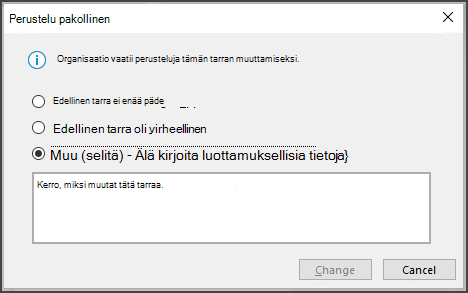
Huomautus
Sinulta pyydetään perustelemaan muutokset vain kerran kokouksen avaamisen, kokoukseen vastaamisen tai kokouksen päivittämisen jälkeen. Kun olet perustellut kerran, myöhemmät muutokset eivät vaadi perustelemista, ennen kuin kokous suljetaan ja avataan uudelleen.
Tuetut asiakkaat
Outlookissa kokouskutsujen ja tapaamisten luottamuksellisuustunnisteiden käyttämistä, muuttamista ja tarkastelemista tuetaan Outlookin verkkoversiossa, uudessa Outlookissa sekä joissakin Outlook for Windowsin ja Macin versioissa. Lokakuun lopusta 2023 alkaen Outlook Mobile tukee kokousten luottamuksellisuustunnisteita. Muissa versioissa, käyttöympäristöissä ja sähköpostisovelluksissa salatut kokouskutsut voidaan avata samalla tavalla kuin salatut sähköpostit.
Outlook ja Teams
Kun käyttäjät käyttävät luottamuksellisuustunnistetta kokouksessa Outlookissa, se synkronoidaan myös Teams-kalenteriin ja päinvastoin.
Katso myös
Käytä luottamuksellisuustunnisteita tiedostoissasi ja sähköposteissasi
Luottamuksellisuustunnisteiden käyttäminen kalenterikohteiden suojaamiseen