

Tärkeää
Vanhan Outlook for Mac:in tuki päättyy lokakuussa 2026. Vanhan Outlook for Mac -version jatkuva tuki riippuu Microsoft 365-, Office- tai Outlook-käyttöoikeudestasi. Lisätietoja on artikkelissa Vanhan Outlook for Mac -tuen päättyminen.
Voit lähettää tiedostoja ja kansioita liittämällä ne sähköpostiviestiin. Voit myös halutessasi lähettää tiedostoja yhdistetyn pilvipalvelun kautta. Kun liität kansion, Outlook for Mac pakkaa kansion sisällön yhteen .zip tiedostoon.
Outlook for Mac -sovelluksessa voit:
Liitetiedoston | sisältävän viestin lähettäminenLiitteen | avaaminen, esikatseleminen ja poistaminenPilvitallennustilatilien hallinta
Liitteen sisältävän viestin lähettäminen Outlook for Mac -sovelluksessa
Voit jakaa tiedostoja ja kansioita sähköpostiviesteissä liitteinä joko paikallisesta tietokoneesta tai pilvipalvelusta. Jos sinulla on tiedoston sisältävä hyperlinkki tai haluat jakaa linkin verkkosijaintiin, voit jakaa myös sen täällä.
Valitse luonnoksessa tai uudessa sähköpostiviestissäLiitä tiedosto. Valitse mistä haluat etsiä liitettävää tiedostoa tai kansiota.
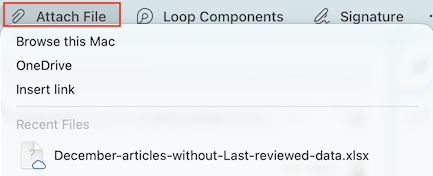
Selaa tätä Mac-tietokonetta
Avaa Finderin, jossa voit valita tiedoston omalta tietokoneeltasi.OneDrive
Selaa yhdistettyjä henkilökohtaisia OneDrive-, OneDrive for Business- tai SharePoint-tilejäsi. Jos et ole vielä yhdistänyt tiliä, valitse Tallennustilatilien hallinta. Lisää tallennustilatili noudattamalla ohjeita.Lisää linkki
Jos tiedät jaettavan tiedoston URL-osoitteen , kirjoita se tähän. Kirjoita Näytä muodossa -kenttään linkkiä kuvaava teksti. Tämä toimii myös, jos haluat jakaa verkko-osoitteen sähköpostiviestin tekstiosassa.Recent Files
Jos olet kirjautunut OneDriveen, SharePointiin tai johonkin muuhun online-tiedostokirjastoon, täällä näkyvät myös viimeksi käyttämäsi pilvitiedostot. Valitse sähköpostiviestiin liitettävä tiedosto.Etsi liitettävä kohde tai kansio, valitse se ja valitse sitten Valitse.
Jos liität kansion, valitse vahvistusvalintaikkunassa Pakkaa.
Jatka sähköpostin kirjoittamista.
Vihje
Voit myös lisätä liitteitä vetämällä tiedoston tai kansion työpöydältä tai Finderista viestin tekstiosaan.
Liitteen avaaminen, esikatseleminen tai poistaminen viestistä, jota olet luomassa Outlook for Mac -sovelluksessa
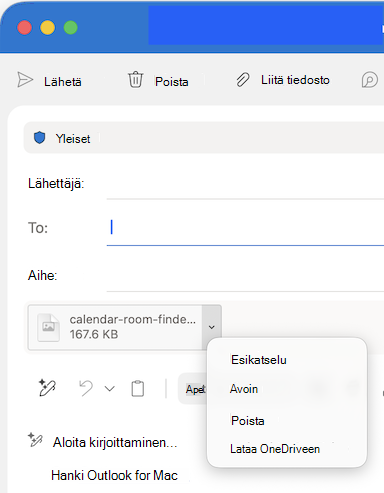
Liittämäsi Files näkyvät aiherivin alapuolella. Kun viesti on vielä luonnostilassa, voit esikatsella, avata tai poistaa liitteen.
Valitse avattavan valikon nuoli
 tiedoston vieressä.
Valitse Esikatsele,Avaa, Poista tai Lataa OneDriveen.
Pilvitallennustilatilien hallinta Outlook for Mac:ssa
Kun yrität liittää asiakirjaa pilvitallennustililtä ensimmäistä kertaa tai jos haluat lisätä toisen tilin, sinua pyydetään lisäämään tallennustilatili, kuten OneDrive-, OneDrive for Business- tai SharePoint-tili.
Valitse luonnoksessa tai uudessa sähköpostiviestissäLiitä tiedosto>OneDrive.
Valitse Tallennustilatilien hallinta.
Valitse vaihtoehto, kuten OneDrive, OneDrive for Business tai SharePoint.
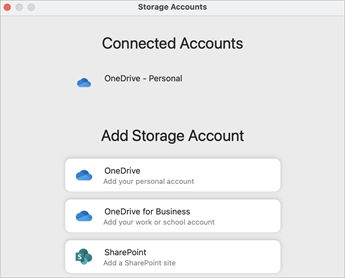
Anna OneDrive-kirjautumistunnuksesi tai SharePoint-sivustossa olevan kansion URL-osoite ohjeiden mukaisesti.
Kun olet lisännyt tilin, valitse kansio, joka sisältää sähköpostiin liitettävän tiedoston.
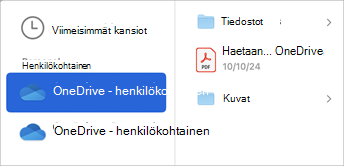
Kun olet löytänyt tiedoston, valitse Valitse.
Jatka sähköpostin kirjoittamista.


Katso myös
Liitteiden tarkasteleminen Outlook for Mac -sovelluksessa
Hyperlinkin luominen viestiin tai sen poistaminen viestistä Outlook for Mac -sovelluksessa