
Tärkeää
Vanhan Outlook for Mac:in tuki päättyy lokakuussa 2026. Vanhan Outlook for Mac -version jatkuva tuki riippuu Microsoft 365-, Office- tai Outlook-käyttöoikeudestasi. Lisätietoja on artikkelissa Vanhan Outlook for Mac -tuen päättyminen.
Outlook for Mac -ohjelmassa voit avata, esikatsella tai ladata sähköpostiviestissä vastaanottamiasi liitteitä.
Voit esikatsella viestin liitteitä suoraan Outlook for Mac -sovelluksessa sen sijaan, että avaisit kunkin liitetiedoston erillisessä ohjelmassa. Liitteiden esikatselu on käytettävissä monille tiedostotyypeille, kuten Microsoft Office -tiedostoille, valokuville ja PDF-tiedostoille. Voit tarkastella monisivuisen tiedoston jokaista sivua ja näyttää liitetyt valokuvat diaesityksenä.
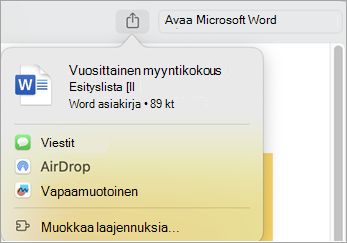
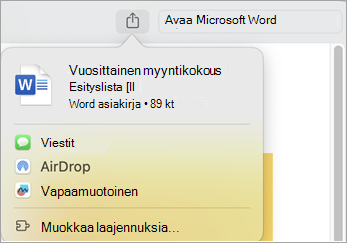
Jos haluat jakaa liitteen Viestit-sovelluksen, AirDropin tai jonkin muun sovelluksen kautta, voit tehdä sen esikatselunäytöstä.
Valitse käyttämäsi Outlook for Mac -versio ja noudata seuraavia ohjeita.
Liitteen esikatselu Outlook for Mac -sovelluksessa
Avaa viesti tai tarkastele sitä lukuruudussa.
Jos haluat esikatsella liitteitä yksi kerrallaan, valitse avattavan valikon nuoli
 vieressä.
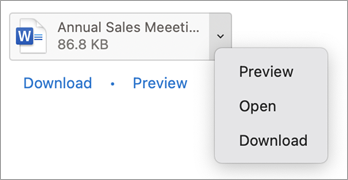
Voit esikatsella tai ladata yhden tai useamman liitteen nopeasti myös valitsemalla:
- Esikatselu, tai jos liitteitä on useita, valitse Esikatsele kaikki. Ensimmäinen liite tulee näkyviin esikatseluikkunaan.
Tarkastele liitteitä esikatseluikkunan yläreunan ohjaimilla. Vaihtoehtoina on esikatseluikkunan avaaminen koko näytön tilassa, seuraavaan liitteeseen siirtyminen, kaikkien liitetiedostojen tarkasteleminen ja asiakirjan avaaminen.
Valitse Jaa-kuvake , jos haluat lähettää liitteen esimerkiksi Viestien tai AirDropin avulla.
Liitteen avaaminen tai tallentaminen Outlook for Mac -sovelluksessa
Avaa viesti tai tarkastele sitä lukuruudussa.
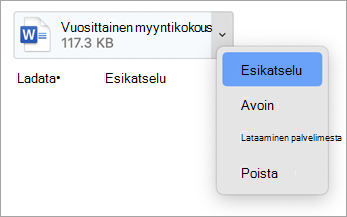
Jos haluat tallentaa liitteet yksi kerrallaan, valitse avattavan valikon nuoli
vieressä. Avaa tiedosto valitsemalla Avaa.
Valitse Lataa ja etsi sitten tiedoston tallennuspaikka Finderin avulla.
Voit tallentaa yhden tai useamman liitteen nopeasti valitsemalla Lataa, tai jos liitteitä on useampia, Lataa kaikki, jolloin voit tallentaa sen Mac-tietokoneeseesi tai muuhun sijaintiin Finderin avulla.


Katso myös
Tiedoston tai kansion liittäminen viestiin Outlook for Mac -sovelluksessa
Kuvien lisääminen Office for Macissa
Tiedoston tai kansion liittäminen viestiin Outlook for Mac -sovelluksessa
Liitteiden tarkasteleminen Outlook for Mac -sovelluksessa
Hyperlinkin luominen viestiin tai sen poistaminen viestistä Outlook for Mac -sovelluksessa