

Outlookin roskapostisuodattimen suodatusehtoihin kuuluu tarkistaa, löytyykö viestin lähettäjä joko turvallisiksi tai estetyiksi määritettyjen sähköpostiosoitteiden ja Internet-toimialueiden luetteloista. Voit mukauttaa suodattimen estämään tai sallimaan tietyt lähettäjät tai eri viestityypit.
|
Selaimen ohjattu tuki voi tarjota digitaalisia ratkaisuja Office-ongelmiin Kokeile ohjattua tukea |
|---|
Lähettäjän estäminen
Kun et enää halua nähdä tietyn henkilön viestejä, voit estää lähettäjän.
- Napsauta estettävältä lähettäjältä tullutta viestiä hiiren kakkospainikkeella ja valitse sitten Estä>lähettäjä.
Estetty henkilö voi yhä lähettää sinulle sähköpostia, mutta kaikki hänen sähköpostiosoitteestaan lähetetyt viestit siirretään välittömästi Roskaposti-kansioon . Tämän lähettäjän tulevat viestit siirretään Roskaposti-kansioon tai käyttäjän karanteeniin, jos järjestelmänvalvoja on ottanut toiminnon käyttöön.
Roskapostiksi tunnistetut sähköpostiviestit kannattaa tarkistaa säännöllisesti, jotta tärkeät viestit eivät katoa.
Jos haluat myöhemmin poistaa lähettäjän eston, voit päättää roskapostisuodatinta käyttämällä, mitkä viestit näytetään.
Ei-toivottujen nimien lisääminen estettyjen lähettäjien luetteloon
Estettyjen lähettäjien luetteloon merkityistä osoitteista tai toimialueista tulevat viestit tulkitaan aina roskapostiksi. Outlook siirtää estettyjen lähettäjien luettelossa olevilta lähettäjiltä peräisin olevat viestit Roskaposti-kansioon viestin sisällöstä riippumatta.
Huomautus
Outlookin roskapostisuodatin ei estä roskapostin toimittamista, mutta ohjaa epäillyn roskapostin Saapuneet-kansion asemesta Roskaposti-kansioon . Voit tiukentaa roskapostisuodatinta muuttamalla sen suojaustasoa. Voit myös käyttää joitakin kolmannen osapuolen ratkaisuja, jotka voivat olla vielä aggressiivisempia.
Lisää tietty lähettäjä estettyjen lähettäjien luetteloon valitsemalla lähettäjältä viesti. Valitse Aloitus-välilehdenPoista-ryhmästäRoskaposti ja valitse sitten Estä lähettäjä.
Nimien lisääminen estettyjen lähettäjien luetteloon:
Valitse Aloitus-välilehdenPoista-ryhmästäEstä ja valitse sitten Roskapostiasetukset.
Valitse Estetyt lähettäjät -välilehdessä Lisää.
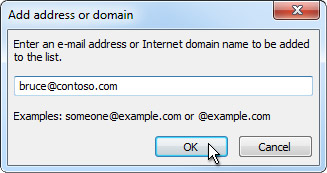
Kirjoita lisättävä nimi tai osoite Kirjoita luetteloon lisättävä sähköpostiosoite tai Internet-toimialueen nimi -ruutuun. Voit esimerkiksi lisätä
- tietyn sähköpostiosoitteen, kuten someone@example.com.
- Internet-toimialueen, kuten @example.com, tai example.com.
Valitse OK ja toista samat toimenpiteet jokaisen lisättävän merkinnän osalta.
Huomautus
- Jos sinulla on luotettavien nimien ja osoitteiden luettelo, voit siirtää sen tiedot Outlookiin. Valitse Tuo tiedostosta ja selaa haluamaasi luettelotiedostoon. Jos haluat luoda tiedoston, joka käyttää nykyistä luetteloa, valitse Vie tiedostoon ja määritä, mihin uusi tiedosto tallennetaan.
- Jos haluat muuttaa luettelossa olevaa nimeä, valitse muutettava nimi ja valitse sitten Muokkaa. Jos haluat poistaa nimen, valitse haluamasi nimi ja valitse sitten Poista.
- Jos käytät Microsoft Exchange -tiliä, kaikki organisaatiosi osoitteiston nimet ja sähköpostiosoitteet eli yleisessä osoiteluettelossa olevat tiedot luokitellaan automaattisesti turvallisiksi eikä niitä voi lisätä estettyjen luetteloon.
Luotettujen nimien lisääminen turvallisten lähettäjien tai turvallisten vastaanottajien luetteloon
Lisäämällä luotettavia sähköpostiosoitteita ja toimialueiden nimiä turvallisten lähettäjien luetteloon ilmoitat Outlookille, että kyseisistä lähteistä saapuvia viestejä ei koskaan käsitellä roskapostina. Jos kuulut postitusluetteloon tai jakeluluetteloon, voit lisätä nämä nimet turvallisten vastaanottajien luetteloon.
Huomautus
Jos postilaatikkoasi isännöidään Exchangessa tai Exchange Online:ssa, Exchange tai Exchange Online ei tunnista Turvallisten lähettäjien luetteloon tekemiäsi muutoksia. Tämä saattaa johtaa siihen, että turvallisten lähettäjien luetteloon lisäämiesi toimialueiden tai lähettäjien viestit voivat päätyä Roskaposti-kansioon. Pyydä lisätietoja järjestelmänvalvojalta.
Jos haluat lisätä henkilön turvallisten lähettäjien luetteloon, valitse viesti lähettäjältä. Valitse Aloitus-välilehdenPoista-ryhmästäEstä ja valitse sitten Älä koskaan estä lähettäjää.
Lisää tietty osoite tai toimialue turvallisten lähettäjien luetteloon valitsemalla viesti lähettäjältä. Valitse Aloitus-välilehdenPoista-ryhmästäEstä ja valitse sitten Älä koskaan estä tätä ryhmää tai postituslistaa.
Lisää nimet tai toimialueet manuaalisesti luetteloon toimimalla seuraavasti:
Valitse Aloitus-välilehdenPoista-ryhmästäEstä ja valitse sitten Roskapostiasetukset.
Toimi seuraavasti:
Lisää turvallisia lähettäjiä valitsemalla Turvalliset lähettäjät -välilehdessä Lisää.
Lisää turvallisia vastaanottajia valitsemalla Turvalliset vastaanottajat -välilehdessä Lisää.
Kirjoita lisättävä nimi tai osoite Kirjoita luetteloon lisättävä sähköpostiosoite tai Internet-toimialueen nimi -ruutuun. Voit esimerkiksi lisätä
- tietyn sähköpostiosoitteen, kuten someone@example.com.
- Internet-toimialueen, kuten @example.com, tai example.com.
Valitse OK ja toista samat toimenpiteet jokaisen lisättävän merkinnän osalta.
- Jos haluat lisätä kaikki yhteystiedot turvallisten lähettäjien luetteloon, valitse Turvalliset lähettäjät -välilehden Luota myös Yhteystiedot-luettelon lähettäjien sähköpostiviesteihin -valintaruutu.
- Kaikki henkilöt, joille lähetät tai joilta saat sähköpostia, eivät välttämättä ole Yhteystiedot-luettelossa. Jos haluat määrittää tällaisetkin henkilöt turvallisiksi lähettäjiksi, valitse Lisää henkilöitä | sähköpostiosoitteita turvallisten lähettäjien luetteloon -valintaruutu.
- Jos sinulla on luotettavien nimien ja osoitteiden luettelo, voit siirtää nämä tiedot Outlookiin. Valitse Tuo tiedostosta ja selaa haluamaasi luettelotiedostoon. Jos haluat luoda tiedoston, joka käyttää nykyistä luetteloa, valitse Vie tiedostoon ja määritä, mihin uusi tiedosto tallennetaan.
- Voit muuttaa kummassa tahansa luettelossa olevaa nimeä valitsemalla muutettavan nimen ja valitsemalla sitten Muokkaa. Jos haluat poistaa nimen, valitse haluamasi nimi ja valitse sitten Poista.
- Jos käytät Microsoft Exchange Server -tiliä, kaikki organisaatiosi osoitekirjan nimet ja sähköpostiosoitteet eli yleisessä osoiteluettelossa olevat tiedot luokitellaan automaattisesti turvallisiksi.
Tietystä maasta tai aluekoodista tulevien viestien estäminen
Saatat huomata, että tietyistä maista tai tietyiltä alueilta tulevat sähköpostiviestit ovat ei-toivottuja. Outlook antaa sinun estää viestit näiltä alueilta. Estettyjen Top-Level toimialueiden luettelon avulla voit estää viestit sähköpostiosoitteista, jotka päättyvät tiettyyn ylätason toimialueeseen tai maakoodiin. Voit esimerkiksi valita CA [Kanada]-, US [Yhdysvallat]- ja MX [Meksiko] -valintaruudut, jos haluat estää kaikki ca-, us- ja mx-päätteisistä sähköpostiosoitteista tulevat viestit. Luettelossa on muitakin maa- ja aluekoodeja.
- Valitse Aloitus-välilehdenPoista-ryhmästäEstä ja valitse sitten Roskapostiasetukset.
- Valitse Kansainvälinen-välilehdessäEstetyt Top-Level Toimialueiden luettelo.

- Valitse luettelosta estettävän maa- tai aluekoodin valintaruutu tai valitse Valitse kaikki.
- Valitse OK molemmissa avoimissa valintaikkunoissa.
Tuntemattomia aakkosia sisältävien viestien estäminen
Voit estää kaikki määrittämääsi kielikoodausta eli merkistöä tai aakkostoa käyttävät sähköpostiosoitteet. Nykyään suurin osa roskapostista lähetetään US-ASCII-koodattuina. Loput lähetetään erilaisin kansainvälisin koodauksin. Estettyjen koodausten luettelon avulla voit suodattaa pois vieraskieliset ei-toivotut sähköpostiviestit.
Valitse Aloitus-välilehdenPoista-ryhmässäEstä-kohdan vieressä oleva nuoli ja valitse sitten Roskapostiasetukset.
Valitse Kansainvälinen-välilehdessäEstettyjen koodausten luettelo.
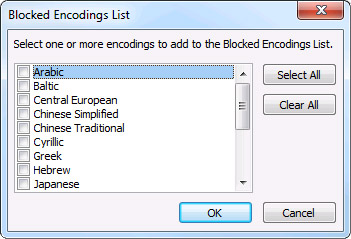
Valitse luettelosta estettävä kielikoodaus tai valitse Valitse kaikki.
Valitse OK molemmissa avoimissa valintaikkunoissa.
Huomautus
- Unicode-koodaukset eivät sisälly estettyjen koodausten luetteloon.
- Jos viestin koodaus on tuntematon tai määrittämätön, viestit käsitellään tavallisella roskapostisuodattimella.
Aiheeseen liittyvät artikkelit
Sähköpostiviestien merkitseminen roskapostiksi tai lähettäjien estäminen Outlook.comissa
Roskapostin suodattaminen Outlookin verkkoversiossa