

Ennen aloittamista:
- Olet oikealla sivulla, jos haluat korjata synkronointiongelmia, joita esiintyy, kun määrität mobiilisähköpostiasi ensimmäistä kertaa.
- Jos sähköpostin, kalenterin ja yhteystietojen synkronointi onnistui aiemmin, mutta nyt se on lakannut toimimasta, tutustu ohjeartikkeliin Outlook.com-sähköpostin synkronointiongelmien korjaaminen. Jos et käytä Outlook.com- tai Microsoft 365 for Business -tiliä, ota yhteyttä sähköpostipalveluntarjoajaasi.
Tärkeitä muistettavia seikkoja:
- IMAP ja POP ovat synkronointiprotokollia, joilla ei voi synkronoida muun muassa kalenteria ja yhteystietoja. Mitä IMAP ja POP tarkoittavat?
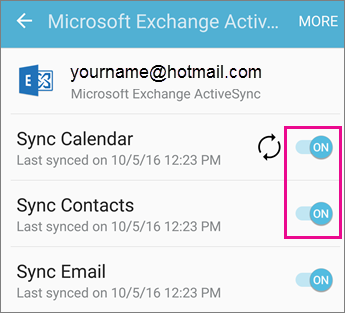
- Tarvitset Microsoft Exchange ActiveSyncia tukevan sähköpostipalveluntarjoajan. Useimmat yleiset sähköpostipalveluntarjoajat (kuten Gmail) tukevat sitä.
Huomautus
1. maaliskuuta 2026 alkaen laitteet, joissa on ActiveSync-versiota 16.1 vanhempi versio, eivät voi enää muodostaa yhteyttä palveluihimme. Lisätietoja on Exchange Online ActiveSync-laitetuen päivityksessä.
Mitä sähköpostisovellusta käytät?
Yleisiä kysymyksiä Outlook-sovelluksesta:
- Voinko muokata yhteystietoja Outlookissa ja synkronoida ne kaikkiin laitteisiini? Kyllä! Katso tästä artikkelista , miten voit hallita yhteystietoja Outlook for iOS:ssä ja Androidissa.
- Ovatko puhelimen kalenteritapahtumat myös Outlook-sovelluksen kalenterissa? Jotta laitteen kalenteritapahtumat näkyvät Outlook-kalenterissa, ne on lisättävä Outlookiin synkronoidun tilin kautta. Jos esimerkiksi lisäät tapahtumia iPhone-kalenteriin, sinun on synkronoitava ne iCloud-tilisi kanssa ja lisättävä sitten iCloud-tilisi Outlook-sovellukseen. Outlook for iOS ja Android tukevat myös kalenteripienoissovelluksia, joiden avulla voit käyttää Outlook-kalentereitasi aloitusnäytössä.
Synkronointiasetusten tarkistaminen
Tarkista, että Kalenteri on otettu käyttöön tilissäsi:
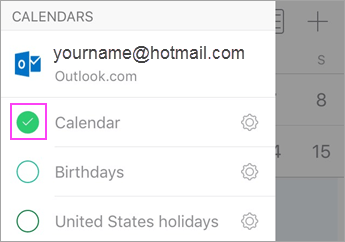
- Siirry Outlook-sovelluksen Calendar-kuvakkeeseen ja napauta vasemmassa yläkulmassa olevaa kalenterikuvaketta (tai avataria).
- Varmista sähköpostitiliesi alla, että jokainen Calendar, jonka haluat synkronoida Outlookin kanssa, on valittu.
Jos sähköpostiosoitteesi ei näy luettelossa, tili ei tue kalenterin synkronointia. POP- ja IMAP-tilit eivät tue kalenterin synkronointia. Jos haluat synkronoida kalenterisi laitteiden välillä, rekisteröi maksuton Microsoft-tili .
Tarkista, että Outlook voi käyttää yhteystietoja:
Vaiheet vaihtelevat laitteiden ja käyttöjärjestelmien mukaan. Jos sinulla ei ole iOS- tai Samsung Android -laitetta, sovella näitä ohjeita:
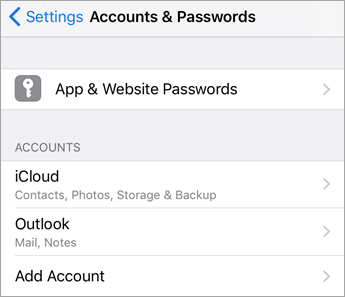
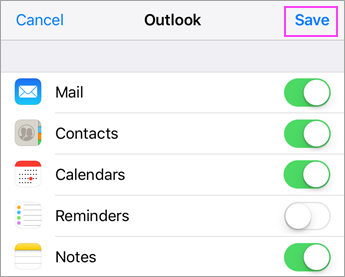
- iOS: Avaa Asetukset-sovellus>, vieritä alas ja napauta Sovellukset>Outlook-yhteystiedot>. Yhteystietojen pitäisi olla Täydet käyttöoikeudet -asetuksena ja sovelluksen taustalla päivityksen tulisi olla käytössä.
- Android: Avaa puhelimen asetukset>-sovellukset>Outlookin>käyttöoikeudet> Varmista, että yhteystietojen ja tilien käyttö on sallittua.
Avaa sitten Outlook-sovellus ja valitse Asetukset>, Yhteystiedot,>Yhteystietojen synkronointi. Valitse tilit, joista haluat synkronoida yhteystiedot.
Kalenterin ja yhteystietojen vianmääritys Outlook-mobiilisovelluksessa
Valitse Outlook-sovelluksessa Asetukset
 > Valitse Tilit> , tili, jota ei synkronoida > Varmista, että kyseessä ei ole IMAP - tai POP-tili . Tilin tyyppi näkyy näytön yläreunassa.
Jos tili ei ole IMAP - tai POP-tili, voit yrittää ratkaista ongelman palauttamalla tilin. Napauta Palauta tili. Tarkista, synkronoituuko tilisi.
Jos tämä ei auta, poista sähköpostitilisi ja lisää se uudelleen:
Valitse Asetukset tili, jota ei synkronoida > . Valitse Poista tili>tästä laitteesta.
Lisää sähköpostitilisi uudelleen Outlook for Androidissa tai Outlook for iOS:ssä.Huomautus
Jos sinua pyydetään määrittämään sähköpostisi IMAP- tai POP-tilinä, sähköpostipalveluntarjoajasi ei voi synkronoida kalenteria ja yhteystietoja. Pyydä apua palveluntarjoajalta tai järjestelmänvalvojalta, tai harkitse ilmaisen Microsoft-tilin rekisteröimistä. Jos sinua pyydetään antamaan palvelimen asetukset, hanki palvelinasetukset omalta palveluntarjoajaltasi.
Eikö lataus vieläkään onnistu?
- Varmista toisella laitteella, että kalenteria, jota yrität käyttää, ei ole yhdistetty POP - tai IMAP-tiliin .
- Varmista, että olet valinnut oikean kalenterin siirtymällä Outlook-sovelluksen >Calendar-kohtaan, napauttamalla kalenterikuvaketta tai avataria vasemmassa yläkulmassa. Kalenterin nimen vieressä pitäisi näkyä valintamerkki.
Tarvitsetko apua? Voimme auttaa.
- Jos sinulla on työpaikan tai oppilaitoksen tili, joka käyttää Microsoft 365 for Business- tai Exchange-pohjaisia tilejä, ota yhteyttä Microsoft 365 -järjestelmänvalvojaan tai tekniseen tukeen.
- Ota yhteyttä Microsoft-tukeen , jos sinulla on kysyttävää Outlook-sovelluksesta tai Outlook.com-tileistä, tai käytä Ota yhteyttä tukeen -vaihtoehtoa Outlook Mobile -asiakasohjelmassa.
Jos tarvitset edelleen apua kalenterin tai yhteystietojen mobiililaitteeseen synkronoinnissa, toimita meille tarkat tiedot ongelmastasi alla olevassa kommenttiruudussa, niin voimme yrittää ratkaista ongelmasi myöhemmin. Helpoin tapa hallita sähköpostia, kalenteria ja yhteystietoja on Outlook for Android - tai Outlook for iOS -mobiilisovellus.