

Tarkastele, luo ja muokkaa yhteystietoja ja yhteystietoluetteloita käyttämällä Ihmiset-sivua Outlook.comissa. Voit luoda uusia yhteystietoja alusta alkaen tai lisätä henkilön yhteyshenkilöksi sähköpostiviestistä. Voit myös luoda yhteystietoluettelon , jolla voit lähettää sähköpostia ihmisryhmälle.
Voit siirtyä People sivulle kirjautumalla sisään Outlook.com ja valitsemalla  sivun vasemmasta alakulmasta.
Yhteystietojen luominen
Uudet yhteystiedot tallennetaan oletusarvoiseen Yhteystiedot-kansioon, ja näet ne myös kohdassa Kaikki yhteystiedot. Jos haluat tallentaa yhteystiedon toiseen kansioon, valitse kansio ennen yhteystiedon luomista.
Uuden yhteyshenkilön lisääminen alusta alkaen
- Valitse työkaluriviltä Uusi yhteystieto.

- Anna yhteystiedon tiedot. Valitse Lisää, jos haluat lisätä tietoja, kuten yhteyshenkilön osoitteen ja syntymäpäivän.
- Valitse Luo.
Luo yhteystieto sähköpostiviestistä
Siirry Outlook.com-sovelluksessa Sähköpostiin.
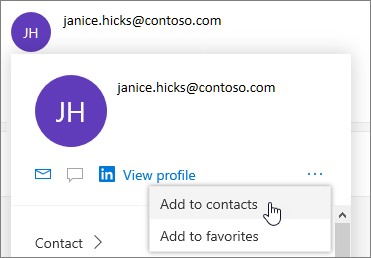
Avaa sähköpostiviesti lukuruudussa ja valitse sitten yhteystietoihin lisättävän lähettäjän tai vastaanottajan nimi.
Valitse avautuvassa profiilikortissa
 >.
>.
Huomautus
Yhteystieto tallennetaan automaattisesti oletusarvoiseen Yhteystiedot-kansioon People-sivulle.
Yhteyshenkilön lisääminen suosikkeihin
Jos haluat lisätä jonkun suosikkeihin, valitse yhteystieto ja valitse sitten työkalurivillä Lisää suosikkeihin.
Vihje
Suosikkiyhteyshenkilöt, joilla on sähköpostiosoite, näkyvät myös vasemmassa ruudussa Sähköposti-kohdassa, joten näet suosikkien kaikki sähköpostit yhdessä paikassa.
Yhteystiedon etsiminen
Yhteystietoja voi hakea seuraavilla tavoilla Ihmiset-sivulla:
- Käytä Hae-toimintoa. Ala kirjoittaa hakuruutuun, kun haluat löytää yhteystiedon tai yhteystietoluettelon.
- Valitse Suosikit vasemmassa yläkulmassa, jotta näet suosikeiksi lisäämäsi henkilöt.
Vihje
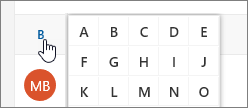
Valitse kirjain luetteloerottimessa, kun haluat siirtyä nopeasti yhteystiedosta toiseen luettelossa.
Yhteystietojen tarkasteleminen ja muokkaaminen
Valitse Ihmiset-sivulla yhteyshenkilö keskellä olevasta ruudusta, kun haluat tarkastella tai muokata yhteyshenkilön tietoja.
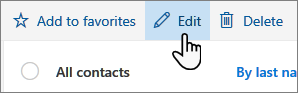
- Jos haluat muokata yhteyshenkilöä, valitse Muokkaa yhteystietoa sivun oikeassa reunassa tai Muokkaa työkalurivillä.
Näet seuraavat lisätiedot sähköpostiosoitteen sisältävistä yhteystiedoista seuraavilla välilehdillä:
Tiedostot: Viimeksi käytetyt tiedostot, jotka yhteyshenkilö on jakanut kanssasi.
Sähköpostit: Sinun ja yhteyshenkilön väliset uusimmat sähköpostiviestit ja sähköpostiliitteet.
LinkedIn: Jos yhteyshenkilöllä on julkinen LinkedIn-profiili samalla sähköpostiosoitteella, jonka olet tallentanut yhteyshenkilölle, näet tässä LinkedIn-tiedot.
Huomautus
LinkedIn-välilehti ei ole välttämättä käytettävissä.
Valokuvan lisääminen yhteystietoihin
Valitse yhteystieto Ihmiset-sivulla.
Valitse Muokkaa yhteystietoa ja valitse sitten kamerakuvake.

Valitse Lataa valokuva, valitse haluamasi tiedosto ja lataa se valitsemalla Avaa.
Jos haluat sijoittaa kuvan uudelleen, napsauta ympyrän sisäpuolta ja vedä osoitinta. Voit lähentää tai loitontaa kuvaa sen alapuolella olevalla liukusäätimellä.
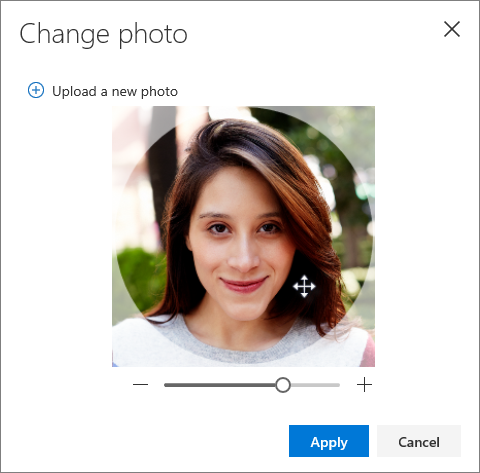
Valitse Käytä ja sitten Tallenna.
Yhteystietojen näyttötavan ja lajittelun muuttaminen
- Jos haluat muuttaa yhteystietojen nimien näyttötapaa, valitse Asetukset ja sitten Näytä yhteystiedotetunimen tai sukunimen mukaan>.
- Valitse lajittelu luettelon yläreunassa olevan lajitteluvalikon avulla. Valitse esimerkiksi Lajittelesukunimen mukaan>.
Yhteystietoluetteloiden luominen
Yhteystietoluettelo on kokoelma sähköpostiosoitteita, ja sen avulla on helppo lähettää sähköpostia useille henkilöille. Yhteystietoluetteloita kutsutaan joskus jakeluluetteloiksi.
Voit esimerkiksi luoda yhteystietoluettelon, jonka nimi Oma lukupiiri, ja lisätä sitten luetteloon oman lukupiirisi jäsenet. Kun haluat lähettää sähköpostiviestin kaikille lukupiirissä, lisää Oma lukupiiri sähköpostiviestin Vastaanottaja-riville .
Yhteystietoluettelon luominen
Huomautus
Yhteystietoluettelot luodaan oletusarvoisesti oletusarvoiseen Yhteystiedot-kansioon, ja näet ne myös Kaikki yhteystietoluettelot -kohdassa. Jos haluat tallentaa yhteystietoluettelon toiseen kansioon, valitse kansio ennen kuin valitset Uusi yhteystietoluettelo.
- Valitse People-sivun työkalurivillä Uusi yhteystieto -kohdan vieressä oleva nuoli ja valitse sitten Uusi yhteystietoluettelo.
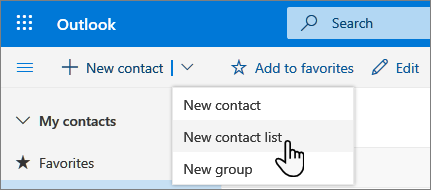
- Anna luettelolle nimi ja lisää sitten nimet tai sähköpostiosoitteet.
- Valitse Luo.
Vihje
Jos haluat käyttää osoitteistoryhmiä muuhun kuin sähköpostin lähettämiseen, voit luoda kansion. Lisää sitten yhteystiedot kansioon.
Henkilöiden lisääminen yhteystietoluetteloon
Voit lisätä henkilöitä (sähköpostiosoitteita) yhteystietoluetteloon kahdella tavalla: muokkaamalla yhteystietoluetteloa ja lisäämällä siihen henkilöitä luettelosta tai valitsemalla vähintään yhden yhteystiedon ja lisäämällä heidät luetteloon työkalurivin Lisää luetteloon -toiminnolla.
Huomautus
Koska yhteystietoluettelo on vain kokoelma sähköpostiosoitteita, voit lisätä vain yhteyshenkilöitä, joilla on sähköpostiosoite.
Henkilöiden lisääminen yhteystietoluetteloon muokkaamalla yhteystietoluetteloa:
- Valitse People-sivulla siirtymisruudussa Kaikki yhteystietoluettelot tai etsi yhteystietoluettelon nimeä.
- Valitse yhteystietoluettelo ja valitse sitten Muokkaa.
- Kirjoita nimet tai sähköpostiosoitteet.
- Valitse Tallenna.
Lisää vähintään yksi yhteystieto yhteystietoluetteloon käyttämällä Lisää luetteloon -vaihtoehtoa:
Valitse People-sivulla yhteystiedot, jotka haluat lisätä luetteloon.
Valitse yläreunan työkaluriviltä Lisää luetteloon.
- Valitse sen yhteystietoluettelon vieressä oleva plusmerkki, johon haluat lisätä yhteyshenkilöt.
tai - Lisää valitut yhteyshenkilöt uuteen luetteloon valitsemalla Uusi yhteystietoluettelo ja kirjoita sitten uuden yhteystietoluettelon nimi.
- Valitse sen yhteystietoluettelon vieressä oleva plusmerkki, johon haluat lisätä yhteyshenkilöt.
Kun olet valmis, voit sulkea ruudun napsauttamalla ruudun ulkopuolella.
Sähköpostiosoitteiden poistaminen yhteystietoluettelosta
Voit poistaa henkilöitä (sähköpostiosoitteita) yhteystietoluettelosta kahdella tavalla: muokkaamalla yhteystietoluetteloa tai valitsemalla yhteystiedon ja poistamalla hänet luettelosta työkalurivin Lisää luetteloon -vaihtoehdon avulla.
Voit poistaa henkilöitä yhteystietoluettelosta muokkaamalla luetteloa:
- Valitse People-sivulla siirtymisruudussa Kaikki yhteystietoluettelot tai etsi yhteystietoluettelon nimeä.
- Valitse yhteystietoluettelo ja valitse sitten Muokkaa.
Valitse x poistettavan nimen tai sähköpostiosoitteen kohdalla. - Valitse Tallenna.
Voit poistaa valitut henkilöt yhdestä tai useammasta yhteystietoluettelosta Lisää luetteloon -vaihtoehdon avulla:
- Valitse People-sivulla yhteyshenkilö, jonka haluat poistaa yhteystietoluettelosta.
- Valitse työkaluriviltä Lisää luetteloon. Näet, mihin yhteystietoluetteloihin tämä yhteystieto on jo lisätty.
- Valitse sen yhteystietoluettelon vieressä oleva X, josta haluat poistaa valitun yhteystiedon.
- Kun olet valmis, voit sulkea ruudun napsauttamalla ruudun ulkopuolella.
Yhteystietoluettelosta etsiminen
- Valitse People-sivulla vasemmanpuoleisessa ruudussa Kaikki yhteystietoluettelot tai etsi yhteystietoluettelon nimi.
Tarvitsetko vielä apua?

|
Saat tukea Outlook.com napauttamalla tai napsauttamalla tätä tai valitsemalla valikkoriviltä Ohje ja kirjoittamalla kyselyn. Jos omatoiminen ohje ei ratkaise ongelmaa, vieritä alaspäin kohtaan Tarvitsetko vielä apua? ja valitse Kyllä. Jos edellä mainitut ohjeet eivät toimi tai jos et voi kirjautua sisään, napauta tai napsauta tätä. |
|---|---|

|
Jos tarvitset Microsoft-tiliin ja tilauksiin liittyviä muita ohjeita, siirry tilin & laskutuksen tukeen. |

|
Jos haluat ohjeita tai tehdä muiden Microsoft-tuotteiden ja palveluiden vianmäärityksen, kirjoita ongelmasi tähän. |

|
Esitä kysymyksiä, seuraa keskusteluja ja jaa tietämystäsi Outlook.com yhteisössä. |