
Monien Outlook-sovellusten ja -palveluiden kanssa voi olla hankala tietää, mitä versiota käytät.
Voit selvittää käyttämäsi Outlook-version valitsemalla välilehden alta.
Outlook for Windowsista on nyt kaksi versiota: uusi Outlook for Windows ja perinteinen Outlook for Windows.
Voit selvittää, onko Outlook for Windows uusi vai perinteinen versio, etsimällä oikeasta yläkulmasta  Asetukset . Jos sinulla on Asetukset-painike , sinulla on uusi Outlook. Jos Asetukset-painike ei näy, käytössäsi on perinteinen Outlook.
Uusi Outlook
 Tämä on uusi Outlook-sähköpostin kuvake.
Kun avaat uuden Outlookin, näet valintanauhassa seuraavat välilehdet: Aloitus, Näytä ja Ohje. Uusi Outlook sisältää , joka on käytettävissä siirtymisotsikossa. Asetukset on paikka, josta voit mukauttaa Outlookin käyttökokemusta.

Uusi Outlook for Windows on nyt saatavilla. Lisätietoja uuden Outlookin hankkimisesta maksutta on artikkelissa Uuden Outlook for Windowsin käytön aloittaminen ja Uuden Outlook for Windowsin käytön aloittaminen.
Käyttämäsi uuden Outlook-version tarkistaminen
Voit tarkistaa käyttämäsi Outlookin versionumeron seuraavasti:
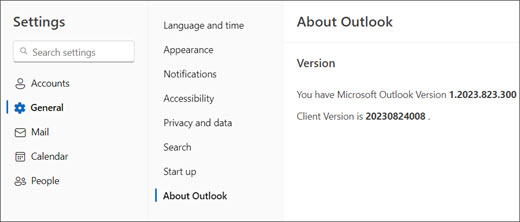
- Valitse Asetukset .
- Valitse Yleiset ja sitten Tietoja Outlookista. Versiotiedot ovat oikealla.
Perinteinen Outlook
 Tämä on perinteinen Outlook for Windows -kuvake.
Perinteisen Outlookin Tiedosto-välilehti vie sinut sovelluksen alueelle, jossa on tietoja Outlookissa käyttämistäsi tileistä, käyttämästäsi tuoteversiosta sekä Asetukset-alueelta, jolla voit mukauttaa käyttökokemustasi.

Perinteinen Outlook on työpöytäsovellus, joka on ladattava ja asennettava. Perinteinen Outlook-sovellus sisältyy moniin Microsoft 365 -tilauksiin, jotka sisältävät työpöytäsovellukset, ja Office-versioihin, kuten Office Home & Businessiin.
Käytössä olevan perinteisen Outlookin version tarkistaminen
- Valitse Outlookissa Tiedosto.
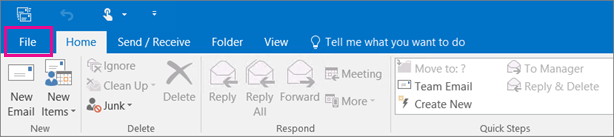
- Valitse Office-tili. Jos et näe Office-tili-kohtaa, valitse Ohje. Näet tuotteen versiotiedot sivun oikeassa reunassa.
- Outlookin versio ja koontiversion numero ovat kohdassa Tuotetiedot.
- Jos haluat tietää, onko käytössäsi Outlookin 32- vai 64-bittinen versio, valitse Tietoja Outlookista.

- Tietoja Outlookista sisältää lisätietoja versiostasi.

Outlookini ei näytä tältä, mutta käytän Windows 10- tai Windows 11 -tietokonetta
Jos käytät Windows 10:tä tai Windows 11:tä eikä Outlook vastaa tässä olevia kuvia, syynä on kaksi.
Käytössäsi on vanhempi Outlook-versio, jota ei tueta. Voit usein tarkistaa Outlook-tuotteen version valitsemalla Ohje.>
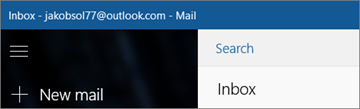
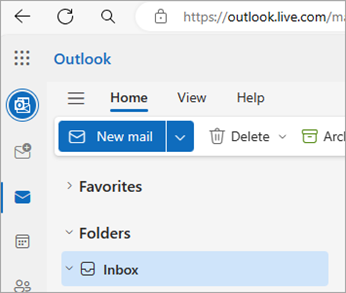
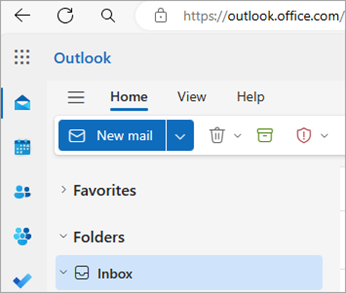
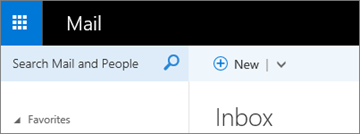
Käytössäsi on Windows 10 tai Windows 11 Mail. Windows 10 tai Windows 11 Mail on ilmainen ohjelma, joka sisältyy kaikkiin Windows 10- tai vanhempiin Windows 11 -tietokoneisiin. Jos käytät Windows 10:n sähköpostia, Saapuneet-kansio näyttää suurin piirtein tältä.
Tärkeää
Näihin Outlook-versioihin on tulossa muutoksia. Lisätietoja Outlook for Windowsissa: Mailin, Calendarin ja Peoplen tulevaisuus Windows 11:ssä.
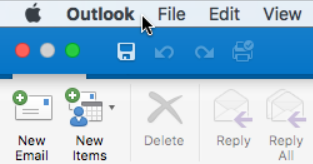



Aiheeseen liittyviä artikkeleita
Mikä ero on Microsoft-tilillä ja työpaikan tai oppilaitoksen tilillä?