

Tärkeää
Vanhan Outlook for Mac:in tuki päättyy lokakuussa 2026. Vanhan Outlook for Mac -version jatkuva tuki riippuu Microsoft 365-, Office- tai Outlook-käyttöoikeudestasi. Lisätietoja on artikkelissa Vanhan Outlook for Mac -tuen päättyminen.
Arkistoi sähköpostiviestit, yhteystiedot ja muut kohteet manuaalisesti Outlook for Mac -datatiedostoon (.olm) ja pienennä Saapuneet-kansion kokoa helposti. Voit tallentaa .olm-tiedoston mihin tahansa sijaintiin Mac-tietokoneessa tai toisessa laitteessa turvallista säilytystä varten.
Valitse Työkalut-välilehdessä Vie.
Huomautus
Etkö näe Vie-painiketta? Varmista, että käytössäsi on Outlookin uusin versio. Napsauta Outlookin Ohje-valikossa Tarkista päivitykset. Jos kaikki Outlook-päivitykset ovat käytössä etkä vieläkään näe Vie-painiketta, voit etsiä Vie-painiketta Outlookin Tiedosto-valikosta.
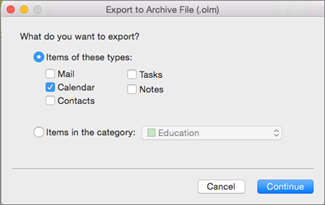
Valitse Vie arkistotiedostoon (.olm) -valintaikkunassa vietävät kohteet ja valitse sitten Jatka.
Valitse Tallenna arkistotiedosto nimellä -ruudussa joko Missä tai valitse Suosikit-kohdassaLadatut tiedostot -kansio ja valitse sitten Tallenna.
Kun tiedot on viety, saat siitä ilmoituksen. Valitse Valmis.
Lisätietoja Outlook for Mac -datatiedostoon (.olm) tallennettujen tietojen käytöstä on artikkelissa Sähköpostiviestien, yhteystietojen ja muiden kohteiden tuominen Outlook 2016 for Mac:iin.
Haluan viedä iCloudiin tai muuntyyppiseen arkistotiedostoon
Tällä hetkellä ainut käytettävissä oleva vientiasetus on .olm-arkistotiedosto.
Aiheeseen liittyviä artikkeleita
.pst-tiedoston tuominen Outlook for Windowsista Outlook 2016 for Maciin
Outlook for Mac -kohteiden automaattinen arkistointi tai varmuuskopiointi