

Tärkeää
Vanhan Outlook for Mac:in tuki päättyy lokakuussa 2026. Vanhan Outlook for Mac -version jatkuva tuki riippuu Microsoft 365-, Office- tai Outlook-käyttöoikeudestasi. Lisätietoja on artikkelissa Vanhan Outlook for Mac -tuen päättyminen.
Outlookissa sähköpostiviestit, yhteystiedot, kalenterikohteet, tehtävät ja muistiinpanot voidaan viedä arkistotiedostoihin. Nämä tiedostot voi tuoda (.pst Windowsin Outlookissa ja .olm Outlook for Macissa) Outlook for Maciin. Kun tiedosto on tuotu, arkistoitu sisältö on käytettävissä Outlookin siirtymisruutujen (Sähköposti, Kalenteri, Henkilöt, Tehtävät ja Muistiinpanot) Oma tietokone -osassa.
Huomautus
- Et voi tuoda Outlookin verkkoversion kalenteria ja yhteystietoja, iCloud-kalenteria ja -yhteystietoja tai Google-kalenteria ja -yhteystietoja tällä hetkellä. Voit pyytää näitä ominaisuuksia lähettämällä palautetta Microsoftin palauteportaalin kautta. Outlook-työryhmä tarkastaa aktiivisesti portaalin kautta lähetettyä palautetta.
- Jos siirtymisruutujen luettelossa ei ole Oma tietokone -vaihtoehtoa , siirry valikkoon Outlookin>asetukset..., valitse Yleiset ja poista Piilota oman tietokoneen kansiot -asetuksen valinta.
Outlook for Windowsin .pst-tiedoston tuominen
.pst-tiedosto on Outlook for Windowsin käyttämä datatiedosto, jolla voit arkistoida sähköpostiviestit, yhteystiedot, kalenterikohteet, tehtävät ja muistiinpanot. Tuo .pst-tiedosto, jotta voit siirtää viestit Windows-tietokoneesta Outlook for Mac:iin.
- Vie Outlook for Windowsin sähköpostiviestit, yhteystiedot, kalenterikohteet, tehtävät ja muistiinpanot .pst-tiedostoon. (Sähköpostin, yhteystietojen ja kalenterin vieminen tai varmuuskopioiminen Outlookin .pst-tiedostoon)
- Siirrä .pst-tiedosto Windows-tietokoneesta Mac-tietokoneeseen (katso ohjeet Applen verkkosivustosta ).
- Valitse Työkalut-välilehdessä Tuo.
- Valitse Outlook for Windowsin arkistotiedosto (.pst)>Jatka.
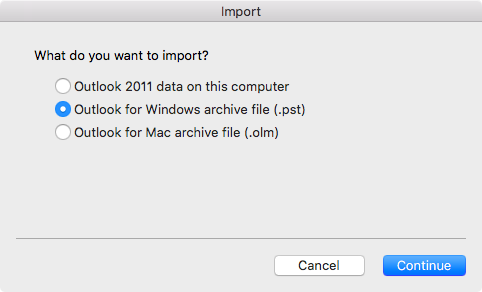
- Etsi .pst-tiedosto Macista ja valitse sitten Tuo.
- Kun tuonti on valmis, valitse Valmis.
Tuodut kohteet näkyvät siirtymisruudun Omassa tietokoneessa -kohdassa.
.olm-tiedoston tuominen Outlook for Macista
.olm-tiedosto on Outlook for Macin käyttämä datatiedosto. Sen avulla voit arkistoida sähköpostiviestit, yhteystiedot, kalenterikohteet, tehtävät ja muistiinpanot. Jos olet vaihtamassa Macista toiseen tai päivittämässä Outlook for Mac:ia, vie ensin sähköpostiviestit, yhteystiedot, kalenterikohteet, tehtävät ja muistiinpanot .olm-tiedostoon (Ohjevalikko viedään .olm-tiedostoon?). Paina mieleen sijainti, johon tallennat .olm-tiedoston. Kyseistä sijaintia tarvitaan tuontiprosessissa.
- Vie Outlook for Macin sähköpostiviestit, yhteystiedot, kalenterikohteet, tehtävät ja muistiinpanot .olm-tiedostoon ja tarkista, mihin tallennat tiedoston. Jos vaihdat Macista toiseen, siirrä .olm-tiedosto uuteen (saat ohjeet Apple-tuesta ).
- Valitse Outlook for Mac -sovelluksen Työkalut-välilehdessäTuo.
- Valitse Tuo-ruudussaOutlook for Mac -arkistotiedosto (.olm)>Jatka.
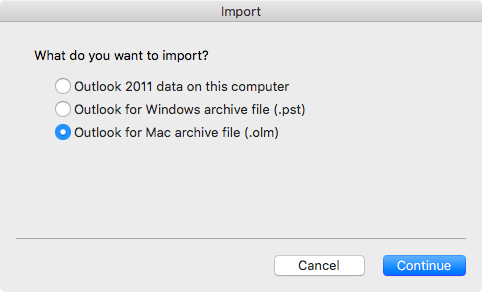
- Etsi .olm-tiedosto Macista ja valitse sitten Tuo.
- Tuodut kohteet näkyvät siirtymisruuduissa (Sähköposti, Kalenteri, Henkilöt, Tehtävät, Muistiinpanot) kohdassa Oma tietokone. Yhteystiedot ovat esimerkiksi siirtymisruudun Henkilöt-välilehdessä, sähköpostit ovat siirtymisruudun Sähköposti-välilehdessä, kalenterimerkinnät ovat siirtymisruudun Kalenteri-välilehdessä ja niin edelleen.
Aiheeseen liittyviä artikkeleita
Voinko tuoda iCal- tai osoitekirjakohteita Outlook 2016 for Maciin?