

Oikeilla käyttöoikeuksilla voit käyttää Outlookin verkkoversio muiden henkilöiden kalentereiden muokkaamiseen ja jopa kokouspyyntöjen lähettämiseen ja niihin vastaamiseen heidän puolestaan.
Huomautus
Jos ohjeet eivät vastaa näkemääsi, käytössäsi saattaa olla Outlookin verkkoversio vanhempi versio. Kokeile Outlookin perinteisen verkkoversion ohjeita.
Toisen käyttäjän kalenterin muokkausoikeuksien hankkiminen
Ennen kuin voit muokata jonkun toisen kalenteria, kyseisen käyttäjän täytyy antaa sinulle oikeudet tähän jakamalla kalenterinsa. Käyttäjä voi katsoa ohjeet tähän artikkelista Kalenterin delegointi Outlookin verkkoversiossa. Muokkaajana voit luoda tai muokata kalenterin tapahtumia. Edustajana voit myös vastata kokouskutsuihin kalenterin omistajan puolesta. Kalenterin omistaja voi myös antaa edustajille yksityisten tapahtumien käyttöoikeudet.
Huomautus
Outlookin kalenterin avulla ei voi pyytää käyttöoikeuksia toisen käyttäjän kalenteriin.
Toisen käyttäjän kalenterin lisääminen omaan kalenterinäkymään
Jos olet saanut kutsun toisen käyttäjän kalenteriin, lisää kyseinen kalenteri omien kalentereidesi luetteloon kutsun Hyväksy-painikkeen avulla.
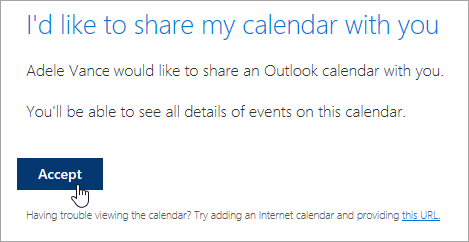
Olemme parhaillaan tekemässä kalenterin jakamiseen yhdenmukaisuutta ja yksinkertaisuutta lisääviä parannuksia. Ennen muutosten valmistumista:
- Joidenkin Outlook-sovellusten kutsuissa ei ole Hyväksy-painiketta. Jos Et näe Hyväksy-painiketta, hyväksy Outlookin verkkoversio avulla.
- Kutsuja ei välttämättä lähetetä lainkaan joistakin Outlook-sovelluksista. Jos et saanut jakamiskutsusähköpostiviestiä, pyydä kalenterin omistajaa jakamaan kalenteri uudelleen Outlookin verkkoversio.
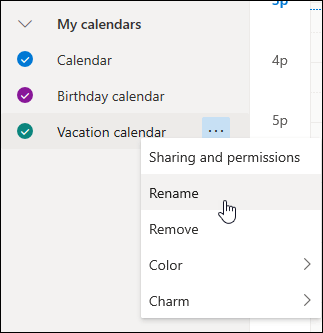
Kun olet lisännyt kalenterin, voit lisätä sen kalenterinäkymääsi tai poistaa sen kalenterinäkymästäsi valitsemalla sen. Pikavalikosta voit myös nimetä sen uudelleen, vaihtaa sen väriä tai poistaa sen näkymästäsi.
Kokouksen järjestäminen toisen käyttäjän puolesta
Kun olet saanut muokkaaja- tai edustajakäyttöoikeuden jonkun muun kalenteriin ja lisännyt kyseisen kalenterin omaan kalenteriluetteloosi, voit määrittää kokouksia kyseisen käyttäjän puolesta. Voit tehdä sen samalla tavoin kuin omassa kalenterissasi: valitset vain kalenteriksi kyseisen käyttäjän kalenterin, kun luot kokouksen. Kun lähetät kokouskutsun, siinä näkyy, että sinä olet lähettänyt sen kalenterin omistajan puolesta.
Kokouksen järjestäminen edustajana
- Valitse Outlookin verkkoversio sivun alareunassa
 .
- Varmista, että näet käyttäjän kalenterin kalenteriluettelossasi. Jos et näe kalenteria, katso edeltävästä osiosta ohjeet toisen käyttäjän kalenterin lisäämiselle omaan kalenterinäkymääsi.
- Valitse yläreunasta Uusi tapahtuma tai avaa uusi kalenterimerkintä kaksoisnapsauttamalla kalenterialuetta.
- Valitse Tallenna kalenteriin -kentässä kyseinen toisen käyttäjän kalenteri. Näet vain kalenterit, jotka on lisätty kalenteriluetteloosi ja joihin sinulla on muokkaajan tai edustajan käyttöoikeudet.
- Täytä muut kentät tarpeen mukaan.
- Lähetä kokouspyyntö.
Huomautus
- Aikatauluavustajan avulla voit määrittää kokouksia helposti.
- Jos haluat lisätä tapaamisen toisen käyttäjän kalenteriin, edellä annettuja ohjeita noudattamalla voit valita toisen käyttäjän kalenterin, mutta älä lisää kokoukseen muita käyttäjiä. Tapahtuma lisätään toisen käyttäjän kalenteriin, mutta kokouskutsua ei lähetetä.
Kokoukseen vastaaminen toisen käyttäjän puolesta
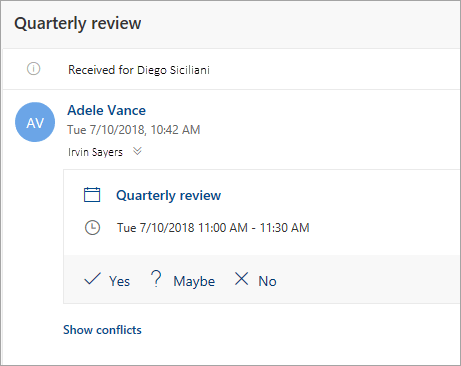
Jos olet toisen henkilön edustaja, hänelle lähetetyt kokouspyynnöt ja päivitykset toimitetaan sinulle. Ne näytetään Saapuneet-kansiossasi samalla tavalla kuin muutkin kokouspyynnöt, mutta kokouslomakkeessa on huomautus siitä, kenelle kokouspyyntö on tarkoitettu.
Kokouspyyntöön vastaaminen
- Valitse Kyllä, Ehkä tai Ei.
- Aseta valinta Ilmoita järjestäjälle -kohtaan, jos haluat ilmoittaa vastauksesi järjestäjälle.
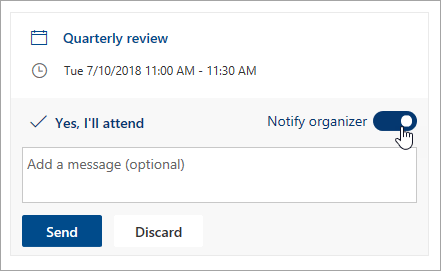
- Voit lisätä vastaukseen viestin.
- Jos hyväksyt kutsun, kokouksen ajankohta muutetaan varatuksi omistajan kalenterissa. Jos lähetät vastauksen, kokouksen järjestäjä näkee, että lähetit vastauksen kalenterin omistajan puolesta.
Huomautus
Jos kalenterin omistava henkilö käyttää Outlookin verkkoversio, hän ei näe Saapuneet-kansiossaan, että olet vastannut kokouskutsuun hänen puolestaan. Jos omistaja tarkastelee kalenteriaan, hän näkee tapahtuman ja sen, oletko sinä tai joku toinen edustaja vastannut siihen.
Kokouksen muokkaaminen toisen käyttäjän puolesta
Edustajana voit myös muokata tai peruuttaa kokouksia kalenterin omistajan puolesta. Voit tehdä tämän avaamalla kalenteritapahtuman, tekemällä muutokset ja valitsemalla vaihtoehdon, jolla lähetät päivitetyn tai peruutetun kokouskutsun. Kokouksen päivitys tai peruutus lähetetään sinulta kalenterin omistajan puolesta.
Huomautus
Kun kokouskutsu on lähetetty, et voi vaihtaa kalenteria, johon se aikataulutettiin.
Outlookin perinteisen verkkoversion ohjeet
Toisen käyttäjän kalenterin muokkausoikeuksien hankkiminen
Ennen kuin voit muokata jonkun toisen kalenteria, kyseisen käyttäjän täytyy antaa sinulle oikeudet tähän jakamalla kalenterinsa. Käyttäjä voi katsoa ohjeet tähän artikkelista Kalenterin delegointi Outlookin verkkoversiossa. Muokkaajana voit luoda tai muokata kalenterin tapahtumia. Edustajana voit myös vastata kokouskutsuihin kalenterin omistajan puolesta. Kalenterin omistaja voi myös antaa edustajille yksityisten tapahtumien käyttöoikeudet.
Huomautus
Outlookin kalenterin avulla ei voi pyytää käyttöoikeuksia toisen käyttäjän kalenteriin.
Toisen käyttäjän kalenterin lisääminen omaan kalenterinäkymään
Jos olet saanut kutsun toisen käyttäjän kalenteriin, lisää kyseinen kalenteri omien kalentereidesi luetteloon kutsun Hyväksy-painikkeen avulla.
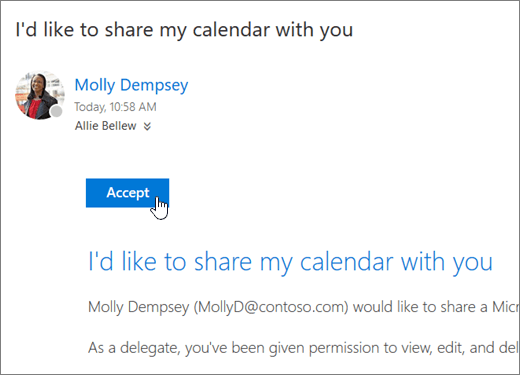
Olemme parhaillaan tekemässä kalenterin jakamiseen yhdenmukaisuutta ja yksinkertaisuutta lisääviä parannuksia. Ennen muutosten valmistumista:
- Joidenkin Outlook-sovellusten kutsuissa ei ole Hyväksy-painiketta. Jos Et näe Hyväksy-painiketta, hyväksy Outlookin verkkoversio avulla.
- Kutsuja ei välttämättä lähetetä lainkaan joistakin Outlook-sovelluksista. Jos et saanut jakamiskutsusähköpostiviestiä, pyydä kalenterin omistajaa jakamaan kalenteri uudelleen Outlookin verkkoversio.
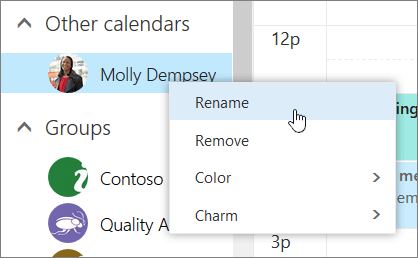
Kun olet lisännyt kalenterin, voit lisätä sen kalenterinäkymääsi tai poistaa sen kalenterinäkymästäsi valitsemalla sen. Pikavalikosta voit myös nimetä sen uudelleen, vaihtaa sen väriä tai poistaa sen näkymästäsi.
Kokouksen järjestäminen toisen käyttäjän puolesta
Kun olet saanut muokkaaja- tai edustajakäyttöoikeuden jonkun muun kalenteriin ja lisännyt kyseisen kalenterin omaan kalenteriluetteloosi, voit määrittää kokouksia kyseisen käyttäjän puolesta. Voit tehdä sen samalla tavoin kuin omassa kalenterissasi: valitset vain kalenteriksi kyseisen käyttäjän kalenterin, kun luot kokouksen. Kun lähetät kokouskutsun, siinä näkyy, että sinä olet lähettänyt sen kalenterin omistajan puolesta.
Kokouksen järjestäminen edustajana
- Valitse sivun yläreunassa sovellusten käynnistys
 ja valitse Calendar.
- Varmista, että näet käyttäjän kalenterin kalenteriluettelossasi. Jos et näe kalenteria, katso edeltävästä osiosta ohjeet toisen käyttäjän kalenterin lisäämiselle omaan kalenterinäkymääsi.
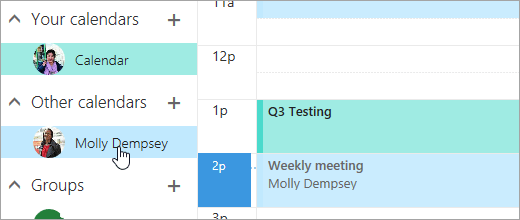
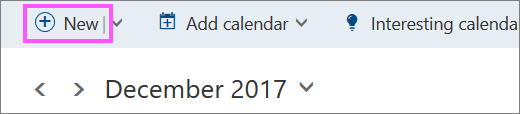
-
 uusi yläreunassa tai kaksoisnapsauta kalenterialuetta avataksesi uuden kalenterikohteen lomakkeen.
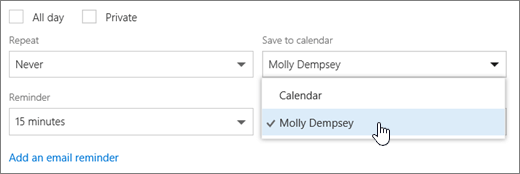
- Valitse Tallenna kalenteriin -kentässä kyseinen toisen käyttäjän kalenteri. Näet vain kalenterit, jotka on lisätty kalenteriluetteloosi ja joihin sinulla on muokkaajan tai edustajan käyttöoikeudet.
- Täytä muut kentät tarpeen mukaan.
- Lähetä kokouspyyntö.
Huomautus
- Aikatauluavustajan avulla voit määrittää kokouksia helposti.
- Jos haluat lisätä tapaamisen toisen käyttäjän kalenteriin, edellä annettuja ohjeita noudattamalla voit valita toisen käyttäjän kalenterin, mutta älä lisää kokoukseen muita käyttäjiä. Tapahtuma lisätään toisen käyttäjän kalenteriin, mutta kokouskutsua ei lähetetä.
Kokoukseen vastaaminen toisen käyttäjän puolesta
Jos olet toisen henkilön edustaja, hänelle lähetetyt kokouspyynnöt ja päivitykset toimitetaan sinulle. Ne näytetään Saapuneet-kansiossasi samalla tavalla kuin muutkin kokouspyynnöt, mutta kokouslomakkeessa on huomautus siitä, kenelle kokouspyyntö on tarkoitettu.

Kokouspyyntöön vastaaminen
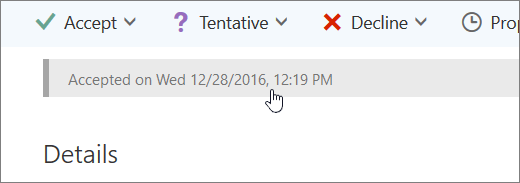
- Valitse Hyväksy, Alustava tai Hylkää.
- Lähetä vastaus, jos haluat antaa järjestäjälle vastauksen.
- Jos hyväksyt kutsun, kokouksen ajankohta muutetaan varatuksi omistajan kalenterissa. Jos lähetät vastauksen, kokouksen järjestäjä näkee, että lähetit vastauksen kalenterin omistajan puolesta.

Huomautus
Kalenterin omistaja ei saa ilmoitusta, kun vastaat kokouskutsuun, mutta hän näkee, että tapahtumaan on vastattu, kun hän tarkastelee tapahtumaa kalenterinäkymässään.
Kokouksen muokkaaminen toisen käyttäjän puolesta
Edustajana voit myös muokata tai peruuttaa kokouksia kalenterin omistajan puolesta. Voit tehdä tämän avaamalla kalenteritapahtuman, tekemällä muutokset ja valitsemalla vaihtoehdon, jolla lähetät päivitetyn tai peruutetun kokouskutsun. Kokouksen päivitys tai peruutus lähetetään sinulta kalenterin omistajan puolesta.
Huomautus
Kun kokouskutsu on lähetetty, et voi vaihtaa kalenteria, johon se aikataulutettiin.
Katso myös
Kalenterin delegointi Outlookin verkkoversiossa yrityksille
Toisen henkilön sähköposti- ja kalenterikohteiden hallitseminen