Voit antaa organisaation käyttäjille oikeuden hallita Outlook-kalenteriasi myöntämällä heille muokkaus- tai edustajakäyttöoikeudet.
Kun määrität muokkausoikeuksia, jakamasi henkilö voi tarkastella kalenteriasi ja tehdä siihen muutoksia. People, joille myönnät edustajakäyttöoikeuden, voivat myös muokata kalenterikohteitasi, mutta tämän lisäksi he voivat ajoittaa kokouksia ja vastata niihin puolestasi.
Jos haluat antaa kalenterillesi käyttöoikeuden, mutta et halua tehdä siihen muutoksia, katso lisätietoja artikkelista Outlook-kalenterin jakaminen muiden kanssa.
Huomautus
Edustajakäyttöoikeus on käytettävissä vain, jos käytät työpaikan tai oppilaitoksen tiliä Microsoft 365:ssä tai Exchange Online:ssa.
Valitse käyttämäsi Outlook-version välilehtivaihtoehto alta.
Käytössä olevan Outlook-version tarkistaminen
Huomautus
Jos tämän Uusi Outlook -välilehden vaiheet eivät toimi, et ehkä vielä käytä uutta Outlookia. Valitse Perinteinen Outlook -välilehti ja noudata sen sijaan näitä ohjeita.
Uudessa Outlookissa voit myöntää kenelle tahansa organisaatiosi sisäiselle muokkaaja- tai edustajakäyttöoikeuden kalenteriisi.
Mitä eroa on muokkausoikeuksilla ja edustajan oikeuksilla?
- Muokkaajia voidaan määrittää ensisijaiseen kalenteriisi (jonka nimi on Kalenteri) tai muihin luomiisi kalentereihin.
- Edustajia voidaan määrittää ainoastaan ensisijaiseen kalenteriisi. Edustajat voivat ajoittaa kokouksia ja vastata niihin puolestasi.
Huomautus
Et voi antaa muokkaaja- tai edustajakäyttöoikeuksia organisaation ulkopuolisille henkilöille.
Määritä vain muokkausoikeudet
Valitse uudessa Outlookissa siirtymisruudusta Calendar.
Valitse Aloitus-välilehdessäShare Calendar.
Kirjoita Jakaminen ja käyttöoikeudet -sivulle sen henkilön nimi ja sähköpostiosoite, jonka kanssa haluat jakaa kalenterisi. Voit jakaa kalenterisi useamman kuin yhden henkilön kanssa, mutta voit lisätä vain yhden henkilön kerrallaan.
Kun olet lisännyt henkilön, jonka haluat hallitsevan kalenteriasi, valitse hänen nimensä vieressä oleva avattava luettelo ja valitse hänelle annettava käyttöoikeustaso.
Valitse Saa muokata, jos haluat antaa hänelle oikeuden tehdä muutoksia kalenteriisi.
- Vaihtoehdoilla Näkee, milloin olen varattu, Näkee otsikot ja sijainnit, ja Voi tarkastella kaikkia tietoja muut voivat tarkastella kalenteriasi, mutta he eivät voi tehdä muutoksia siihen. Organisaation ulkopuolisten henkilöiden käyttöoikeus on rajoitettu näihin vaihtoehtoihin.
Edustajan oikeuksien määrittäminen
Edustajat voivat kalenterisi muokkaamisen lisäksi myös ajoittaa kokouksia ja vastata niihin puolestasi.
Valitse uudessa Outlookin siirtymisruudussa Calendar.
Valitse Aloitus-välilehdessäShare Calendar.
Kirjoita Jakaminen ja käyttöoikeudet -sivulle sen henkilön nimi tai sähköpostiosoite, jonka kanssa haluat jakaa kalenterisi ja määritä edustajakäyttöoikeudet. Voit jakaa kalenterisi useamman kuin yhden henkilön kanssa, mutta voit lisätä vain yhden henkilön kerrallaan Outlookin verkkoversiossa.
Kun olet lisännyt henkilön, jonka haluat hallitsevan kalenteriasi, valitse hänen nimensä vieressä oleva avattava luettelo ja valitse hänelle annettava käyttöoikeustaso.
Valitse Edustaja, jos haluat muokkaajan oikeuksien lisäksi antaa valituille käyttäjille oikeuden vastaanottaa kokouspyyntöjä ja vastauksia puolestasi. Jos haluat sallia edustajan nähdä yksityisiksi merkitsemäsi kalenterin tapahtumat, valitse Anna edustajan tarkastella yksityisiä tapahtumia -valintaruutu. Jos haluat sallia edustajan hallita luokkiasi, valitse valintaruutu Anna edustajan hallita luokkia.
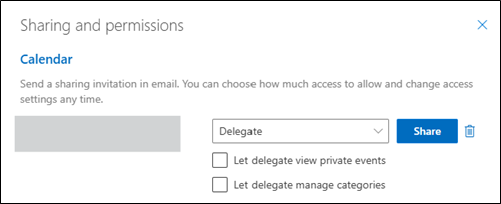
Huomautus
Yksityisiksi merkityt kalenterimerkinnät ovat suojattuja. Useimmat henkilöt, joiden kanssa olet jakanut kalenterisi, näkevät yksityisiksi merkityistä kohteista vain ajan, eivät aihetta, sijaintia eivätkä muita tietoja. Poikkeuksena tähän on se, että voit valita valintaruudun Salli edustajalle yksityisten tapahtumien katselu -kohdassa.
Kun olet lisännyt henkilön, jonka kanssa haluat jakaa kalenterisi, ja valinnut hänelle jakamisoikeuden, valitse Jaa. Jos et halua jakaa kalenteriasi nyt, valitse  poista.
Henkilö, jonka kanssa jaoit kalenterisi, saa jakamisesta ilmoittavan sähköpostiviestin. Kun hän valitsee kutsussa olevan Hyväksy-painikkeen kutsun, kalenterisi lisätään hänen kalenteriluetteloonsa.
Kun olet antanut jollekulle edustajakäyttöoikeudet kalenteriisi, näet Jakaminen ja käyttöoikeudet -kohdassa lisäasetuksen, jonka avulla voit määrittää, miten kokouspyynnöt ja -vastaukset käsitellään. Jos sinulla on useita edustajia, sinun on tehtävä tämä jokaisen edustajan kohdalla.
Valitse Edustajat-kohdan Lähetä kutsut ja vastaukset -kohdan vierestä jokin seuraavista vaihtoehdoista:
-
Vain edustaja Kokouspyynnöt ja -vastaukset lähetetään vain edustajillesi.
-
Edustaja ja lähetä minulle kopio Kokouspyynnöt ja -vastaukset lähetetään sinulle ja edustajillesi. Vain edustajasi näkevät vaihtoehdon, jolla he voivat hyväksyä tai hylätä kokouspyynnön, ja sinulle lähetetty ilmoitus näkyy tavallisen sähköpostiviestin tapaan. Voit edelleen vastata kokoukseen avaamalla kalenterimerkinnän ja vastaamalla.
-
Sekä edustajani että minä Kokouspyynnöt ja -vastaukset lähetetään sekä sinulle että edustajillesi. Kuka tahansa teistä voi vastata kokouskutsuun.
Jos et halua jakaa kalenteriasi jonkun kanssa, valitse Edustajat-kohdassa poistaminen sen henkilön kohdalla, jonka edustajana et enää halua toimivan.
Kalenterin jakamisen lopettaminen
Jos haluat lopettaa kalenterin jakamisen jonkun kanssa, poista hänen käyttöoikeutensa Outlookin verkkoversion avulla.
- Valitse uudessa Outlookissa siirtymisruudusta Calendar.
- Valitse Aloitus-välilehdessäShare Calendar.
Oletusarvoisesti ensisijainen kalenterisi on nimeltään Kalenteri. Jos olet luonut muita kalentereita, voit sen sijaan valita jonkin niistä. Et voi poistaa jakamisoikeuksia muiden omistamista kalentereista.
- Valitse poistaminen sen henkilön vieressä, jonka kanssa haluat lopettaa kalenterin jakamisen.
Henkilö poistetaan nyt niiden henkilöiden luettelosta, joilla on kalenterisi käyttöoikeus. Jos henkilö on organisaatiossasi, kalenteri poistetaan hänen kalenteriluettelostaan. Jos henkilö on organisaatiosi ulkopuolella, hänen kopiotaan kalenteristasi ei poisteta, mutta se ei enää synkronoidu kalenterisi kanssa eikä saa päivityksiä.
Toisen henkilön määrittäminen edustajaksi perinteisessä Outlookissa
Edustaja saa automaattisesti Lähetä puolesta -käyttöoikeudet. Oletusarvon mukaan edustaja voi lukea vain kokouspyyntöjä ja niiden vastauksia. Edustajalla ei ole muiden Saapuneet-kansion viestien lukuoikeutta.
- Valitse perinteisessä Outlookissa Tiedosto-välilehti ja valitse sitten Tiliasetusten>edustajakäyttöoikeus.
Valitse valintaikkunassa Lisää.
Jos Lisää-vaihtoehtoa ei näy, Outlookin ja Exchangen välillä ei ehkä ole aktiivista yhteyttä. Yhteyden tila näkyy Outlookin tilarivillä.
Kirjoita edustajan nimi tai etsi ja valitse nimi hakutulosten luettelosta.
Huomautus
Edustajan nimen on oltava organisaation Exchangen yleisessä osoiteluettelossa.
Valitse Lisää ja valitse sitten OK.
Hyväksy Edustajien oikeudet -valintaikkunan oletusasetukset tai mukauta Exchange-kansioiden käyttöoikeuksia.
Jos edustaja käsittelee vain kokouspyyntöjä ja niiden vastauksia, siihen riittävät oletuskäyttöoikeudet, kuten Edustajalle kopio minulle lähetetyistä kokouksiin liittyvistä viesteistä -asetuksen käyttöönotto. Voit jättää Saapuneet-kansion käyttöoikeuksien asetukseksi Ei mitään. Kokouspyynnöt ja vastaukset menevät suoraan edustajan Saapuneet-kansioon.
Huomautus
Oletusarvon mukaan edustaja saa Muokkaaja (luku-, luonti- ja muokkausoikeudet) -käyttöoikeuden Kalenteri-kansioosi. Kun edustajan vastaa kokouspyyntöön puolestasi, se lisätään automaattisesti Kalenteri-kansioosi.
Voit lähettää edustajalle tekemistäsi muutoksista kertovan viestin valitsemalla Lähetä edustajalle automaattisesti viesti, jossa on yhteenveto oikeuksista -valintaruudun.
Valitse halutessasi Edustaja saa nähdä yksityiset kohteet -valintaruutu.
Tärkeää
Tämä asetus vaikuttaa kaikkiin Exchange-kansioihin. Niihin kuuluvat myös kaikki Sähköposti-, Yhteystiedot-, Kalenteri-, Tehtävät-, Muistilaput- ja Päivyri-näkymän kansiot. Et voi myöntää yksityisten kohteiden käyttöoikeutta vain tiettyihin kansioihin.
Valitse OK.
Huomautus
- Kun viestin lähettävällä edustajalla on Lähetä puolesta -käyttöoikeudet, Lähettäjä-kentässä näkyy sekä edustajan nimi että oma nimesi. Kun viestin lähettävällä edustajalla on Lähetä muodossa -käyttöoikeudet, vain nimesi tulee näkyviin.
- Kun olet lisännyt henkilön edustajaksi, hän voi lisätä Exchange-postilaatikkosi Outlook-profiiliinsa. Katso ohjeet artikkelista Toisen henkilön sähköposti- ja kalenterikohteiden hallitseminen.
Sivun alkuun
Edustajan käyttöoikeuksien muuttaminen
- Valitse perinteisessä Outlookissa Tiedosto-välilehti ja valitse sitten Tiliasetusten>edustajakäyttöoikeus.
Valitse sen edustajan nimi, jonka käyttöoikeuksia haluat muuttaa, ja valitse sitten Käyttöoikeudet.
Huomautus
Jos haluat poistaa kaikki edustajakäyttöoikeudet, älä valitse Käyttöoikeudet , vaan valitse Poista ja ohita muut näistä vaiheista.
Muuta minkä tahansa Outlook-kansion käyttöoikeuksia, johon edustajalla on käyttöoikeus.
Voit lähettää edustajalle tekemistäsi muutoksista kertovan viestin valitsemalla Lähetä edustajalle automaattisesti viesti, jossa on yhteenveto oikeuksista -valintaruudun.
Huomautus
Jos haluat, että kaikista vastaanottamistasi kokouspyynnöistä ja vastauksista lähetetään kopio edustajalle, varmista, että edustajalle on määritetty Muokkaaja (luku-, luonti- ja muokkausoikeudet) ‑käyttöoikeus Kalenteri-kansioosi, ja valitse sitten Edustajalle kopio minulle lähetetyistä kokouksiin liittyvistä viesteistä ‑valintaruutu.
Sivun alkuun
Yksityisten kohteiden edustajan käyttöoikeuksien muuttaminen
Jos olet määrittänyt edustajalle Outlook-kansioidesi käyttöoikeuden, voit piilottaa henkilökohtaiset tiedot tapaamisista, kokouksista, tehtävistä ja yhteystiedoista. Avaa henkilökohtaiset kohteet ja valitse Tunnisteet-ryhmässäYksityinen.
Jos haluat myöntää yksityisten kohteidesi käyttöoikeudet, tee näin:
- Valitse perinteisessä Outlookissa Tiedosto-välilehti ja valitse sitten Tiliasetusten>edustajakäyttöoikeus.
- Valitse sen edustajan nimi, jonka yksityisten tapaamisten käyttöoikeuksia haluat muuttaa, ja valitse sitten Oikeudet.
- Valitse Edustaja saa nähdä yksityiset kohteet -valintaruutu.
Tärkeää
Tapaamisiin, yhteystietoihin tai tehtäviin liittyvien tietojen suojaamista ulkopuolisilta ei kannata jättää Yksityinen-asetuksen varaan. Jos haluat varmistua siitä, etteivät muut pääse lukemaan yksityisiksi merkitsemiäsi kohteita, älä anna heille Tarkistaja (lukuoikeus) -käyttöoikeutta Calendar-, Yhteystiedot- tai Tehtävät-kansioihin.
Sivun alkuun
Voit antaa kenelle tahansa organisaatiossasi muokkaaja- tai edustajakäyttöoikeudet kalenteriisi. Muokkaajia voidaan määrittää ensisijaiseen kalenteriisi (jonka nimi on Kalenteri) tai muihin luomiisi kalentereihin. Edustajia voidaan määrittää ainoastaan ensisijaiseen kalenteriisi. Et voi antaa muokkaaja- tai edustajakäyttöoikeuksia organisaation ulkopuolisille henkilöille.
Delegointioikeudettoman muokkaajan määrittäminen
Valitse Outlookin verkkoversio siirtymisruudusta Calendar.
Valitse Aloitus-välilehdessäShare Calendar.
Kirjoita Jakaminen ja käyttöoikeudet -sivulle sen henkilön nimi ja sähköpostiosoite, jonka kanssa haluat jakaa kalenterisi. Voit jakaa kalenterisi useamman kuin yhden henkilön kanssa, mutta voit lisätä vain yhden henkilön kerrallaan.
Kun olet lisännyt henkilön, jonka haluat hallitsevan kalenteriasi, valitse hänen nimensä vieressä oleva avattava luettelo ja valitse hänelle annettava käyttöoikeustaso.
Valitse Saa muokata, jos haluat antaa hänelle oikeuden tehdä muutoksia kalenteriisi.
- Vaihtoehdoilla Näkee, milloin olen varattu, Näkee otsikot ja sijainnit, ja Voi tarkastella kaikkia tietoja muut voivat tarkastella kalenteriasi, mutta he eivät voi tehdä muutoksia siihen. Organisaation ulkopuolisten henkilöiden käyttöoikeus on rajoitettu näihin vaihtoehtoihin.
Edustajan määrittäminen
Edustaja voi kalenterin lisäksi myös ajoittaa kokouksia ja vastata niihin puolestasi.
Valitse Outlookin verkkoversio siirtymisruudusta Calendar.
Valitse Aloitus-välilehdessäShare Calendar.
Kirjoita Jakaminen ja käyttöoikeudet -sivulle sen henkilön nimi tai sähköpostiosoite, jonka kanssa haluat jakaa kalenterisi ja määritä edustajakäyttöoikeudet. Voit jakaa kalenterisi useamman kuin yhden henkilön kanssa, mutta voit lisätä vain yhden henkilön kerrallaan Outlookin verkkoversiossa.
Kun olet lisännyt henkilön, jonka haluat hallitsevan kalenteriasi, valitse hänen nimensä vieressä oleva avattava luettelo ja valitse hänelle annettava käyttöoikeustaso.
Valitse Edustaja, jos haluat muokkaajan oikeuksien lisäksi antaa valituille käyttäjille oikeuden vastaanottaa kokouspyyntöjä ja vastauksia puolestasi. Jos haluat sallia edustajan nähdä yksityisiksi merkitsemäsi kalenterin tapahtumat, valitse valintaruutu Anna edustajan tarkastella yksityisiä tapahtumia.
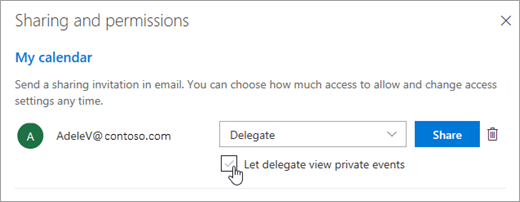
Huomautus
Yksityisiksi merkityt kalenterimerkinnät ovat suojattuja. Useimmat henkilöt, joiden kanssa olet jakanut kalenterisi, näkevät yksityisiksi merkityistä kohteista vain ajan, eivät aihetta, sijaintia eivätkä muita tietoja. Poikkeuksena tähän on se, että voit valita valintaruudun Salli edustajalle yksityisten tapahtumien katselu -kohdassa.
Kun olet lisännyt henkilön, jonka kanssa haluat jakaa kalenterisi, ja valinnut hänelle jakamisoikeuden, valitse Jaa. Jos et halua jakaa kalenteriasi nyt, valitse poista.
Henkilö, jonka kanssa jaoit kalenterisi, saa jakamisesta ilmoittavan sähköpostiviestin. Kun hän valitsee kutsussa olevan Hyväksy-painikkeen kutsun, kalenterisi lisätään hänen kalenteriluetteloonsa.
Kun olet antanut jollekulle edustajakäyttöoikeudet kalenteriisi, näet Jakaminen ja käyttöoikeudet -kohdassa lisäasetuksen, jonka avulla voit määrittää, miten kokouspyynnöt ja -vastaukset käsitellään. Jos sinulla on useita edustajia, sinun on tehtävä tämä jokaisen edustajan kohdalla.
Valitse Edustajat-kohdan Lähetä kutsut ja vastaukset -kohdan vierestä jokin seuraavista vaihtoehdoista:
-
Vain edustaja Kokouspyynnöt ja -vastaukset lähetetään vain edustajillesi.
-
Edustaja ja lähetä minulle kopio Kokouspyynnöt ja -vastaukset lähetetään sinulle ja edustajillesi. Vain edustajasi näkevät vaihtoehdon, jolla he voivat hyväksyä tai hylätä kokouspyynnön, ja sinulle lähetetty ilmoitus näkyy tavallisen sähköpostiviestin tapaan. Voit edelleen vastata kokoukseen avaamalla kalenterimerkinnän ja vastaamalla.
-
Sekä edustajani että minä Kokouspyynnöt ja -vastaukset lähetetään sekä sinulle että edustajillesi. Kuka tahansa teistä voi vastata kokouskutsuun.
Jos et halua jakaa kalenteriasi jonkun kanssa, valitse Edustajat-kohdassa poistaminen sen henkilön kohdalla, jonka edustajana et enää halua toimivan.
Kalenterin jakamisen lopettaminen
Jos haluat lopettaa kalenterin jakamisen jonkun kanssa ja poistaa hänen käyttöoikeutensa, toimi seuraavasti:
- Valitse Outlookin verkkoversio siirtymisruudusta Calendar.
- Valitse Aloitus-välilehdessäShare Calendar.
Oletusarvoisesti ensisijainen kalenterisi on nimeltään Kalenteri. Jos olet luonut muita kalentereita, voit sen sijaan valita jonkin niistä. Et voi poistaa jakamisoikeuksia muiden omistamista kalentereista.
- Valitse poistaminen sen henkilön vieressä, jonka kanssa haluat lopettaa kalenterin jakamisen.
Henkilö poistetaan nyt niiden henkilöiden luettelosta, joilla on kalenterisi käyttöoikeus. Jos henkilö on organisaatiossasi, kalenteri poistetaan hänen kalenteriluettelostaan. Jos henkilö on organisaatiosi ulkopuolella, hänen kopiotaan kalenteristasi ei poisteta, mutta se ei enää synkronoidu kalenterisi kanssa eikä saa päivityksiä.
Outlook.com on tarkoitettu henkilökohtaisille tileille, kuten Outlook.com- tai Hotmail.com-tileille. Kun jaat kalenterin Outlook.com, ainoa vaihtoehto on määrittää katselu- tai muokkausoikeudet henkilölle, jonka kanssa jaat kalenterin.
Muokkausoikeuksien määrittäminen
- Valitse Outlook.com siirtymisruudussa Calendar.
- Valitse Aloitus-välilehdessäShare Calendar.
- Kirjoita Jakaminen ja käyttöoikeudet -sivulle sen henkilön nimi ja sähköpostiosoite, jonka kanssa haluat jakaa kalenterisi. Voit jakaa kalenterisi useamman kuin yhden henkilön kanssa, mutta voit lisätä vain yhden henkilön kerrallaan.
- Kun olet lisännyt henkilön, jonka kanssa haluat jakaa kalenterisi, valitse hänen nimensä vieressä oleva avattava luettelo ja valitse hänelle annettava käyttöoikeustaso.
- Valitse Voi muokata , jos haluat antaa tälle henkilölle oikeuden tehdä muutoksia kalenteriisi. Valitse sitten Jaa. Henkilö, jonka kanssa jaat kalenterin, saa sähköpostikutsun hyväksyä ja tarkastella kalenteria.
Katso myös
Outlook-kalenterin jakaminen muiden kanssa
