
Yhteystietoehdotukset luodaan Microsoft 365 -palvelussa käyttämällä henkilökohtaisia yhteystietoja, organisaatiosi yhteystietoja (jos mahdollista) ja tallentamalla nimet ja osoitteet, joita olet aiemmin käyttänyt viestejä lähetettäessä.
Yhteystietoehdotusluettelon ja viimeisimpien People ehdotusten käyttäminen
Kun alat kirjoittaa nimeä Vastaanottaja-, Kopio- tai Piilokopio-ruutuun , yhteystietoehdotusluettelossa näkyy enintään viisi vastaavaa nimeä tai osoitetta.
Jos kirjoitat b-merkin esimerkiksi johonkin vastaanottajakenttään, luettelossa on ehdotettuja vastaavuuksia. Yhteystietoehdotukset-luetteloa etsitään etunimen, sukunimen, sähköpostiosoitteen sekä muiden yhteystietojen, kuten puhelinnumeron, perusteella, jos se on käytettävissä. Luettelo päivittyy jokaisen kirjoitetun merkin jälkeen. Jos kirjoitat "Bo", automaattisen täydennyksen luettelo tarkentuisi entisestään näyttämään vain Bob Kellyn.
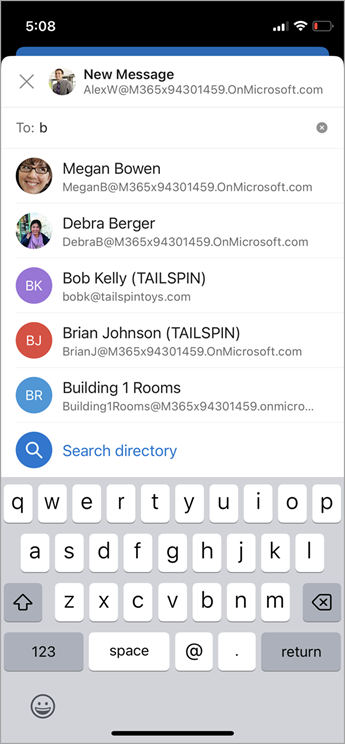
Jokaisen lähettämäsi uuden henkilön kohdalla automaattisen täydennyksen luetteloon lisätään lisää viestin vastaanottajia.
Yhden tai useamman ehdotetun yhteyshenkilön piilottaminen ehdotusluettelossa
Jos haluat piilottaa yhteyshenkilön ehdotusluettelosta, se on mahdollista yhteystietoehdotusluettelossa, kun käsittelet sähköpostia. Tätä voidaan käyttää henkilökohtaisille yhteyshenkilöille, yhteystiedoille, jotka olemme löytäneet viestinnästäsi, ja organisaatiosi yhteystiedoille (soveltuvin osin). Näin piilotettuja yhteystietoja ei palauteta Microsoft 365 -tuotteiden (kuten Outlookin, Teamsin jne.) ehdotettuina yhteystiedoina.
Näin se toimii Outlookissa:
Lähetä viesti edelleen, vastaa tai luo sähköpostiviesti.
Ala kirjoittaa Piilotettavaa yhteystietoa Kohde: -osoiteriville.
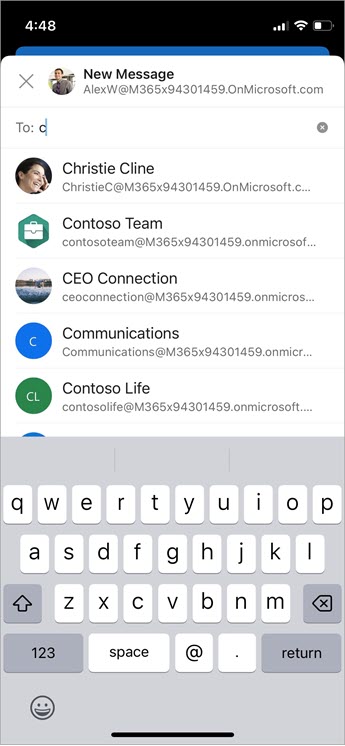
Kun piilotettava yhteystieto näkyy ehdotettujen yhteystietojen luettelossa, Android etsii X-kirjaimen yhteyshenkilön nimen oikealta puolelta.
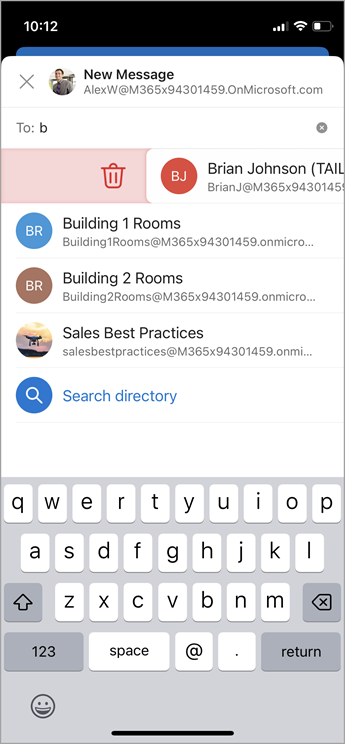
Kun piilotettava yhteystieto näkyy iOS:ssä ehdotettujen yhteystietojen luettelossa, piilota yhteystieto sipaisemalla sormella oikealta.
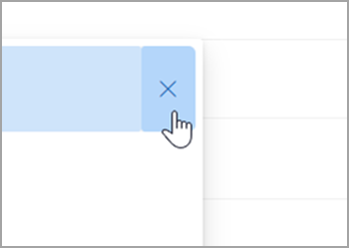
Valitse X , niin yhteystieto poistetaan luettelosta ja piilotetaan myöhempää käyttöä varten.
Jos haluat poistaa yhteystiedon piilotuksen, lähetä sähköpostiviesti yhteyshenkilölle vastaamalla vanhaan sähköpostiin tai kirjoittamalla koko sähköpostiosoite uuteen sähköpostiin. Noin 24 tunnin kuluttua yhteystieto avautuu ehdotusluettelosta.
Ehdotettujen yhteystietojen poistaminen käytöstä tai palauttaminen
Microsoftin avulla voit hallita, mitä tietoja säilytämme yhteystiedoistasi ehdotettujen yhteystietojen haussa. Ehdotettu yhteystietohaku ymmärtää, kenen kanssa olet usein yhteydessä, ja käyttää näitä tietoja helpottaakseen yhteystietojen löytämistä.
Voit hallita näitä tietoja tilisi tietosuojan koontinäytössä. Käytettävä tietosuojan koontinäyttö määräytyy sen mukaan, käytätkö työpaikan tai oppilaitoksen tiliä vai henkilökohtaista Microsoft-tiliä, kuten Outlook.com tai Hotmail.com tiliä.
Huomautus
Nämä asetukset koskevat ehdotettuja yhteystietojen hakutietoja tiliäsi varten ja kaikkia paikkoja, joissa tilitietoja käytetään Microsoftissa (Bing, Calendar, Delve, Excel, LinkedIn, Office-tiedostojen jakaminen, Office.com, OneDrive, OneNote, Outlook desktop, Outlook Mac, Outlook Mobile, Outlook Web Access (OWA), OWA Mini, People, PowerPoint, Project, SharePoint, Teams for Life, Teams for Work, Windows Search, Windows Share Sheet, Word, Yammer). Tämä ei koske Xboxia.
Toimi työpaikan tai oppilaitoksen tileillä seuraavasti:
- Siirry kohtaan Asetukset & työpaikan tai oppilaitoksen tilin tietosuoja.
- Valitse Tietosuoja-välilehti ja laajenna Tiedot-asetukset-kohdassaYhteystietohaun hallinta.
- Voit palauttaa indeksin, ladata yhteystietoja tai poistaa Capture implisiittiset yhteystiedot ja yhteystietojen luokituksen käytöstä viestinnästäni.
Toimi Microsoft-tilien kohdalla seuraavasti:
- Siirry Microsoft-tilisi Tietosuoja-sivulle ja kirjaudu pyydettäessä sisään Microsoft-tililläsi.
- Vieritä alaspäin tuotteissamme tietosuoja-asetuksiin ja valitse Laajennettujen henkilöiden ehdotukset.
- Aseta valitsin asentoon Ei käytössä.
Huomautus
Tallennettuja henkilökohtaisia yhteystietoja ehdotetaan edelleen ehdotetussa yhteystietohaussa, ellei kyseistä yhteystietoa poisteta (katso Yhteystietojen ja yhteystietoluetteloiden luominen, tarkasteleminen ja muokkaaminen Outlookissa). Organisaation osoitteiston yhteystietoja ehdotetaan edelleen ehdotetussa yhteystietohaussa, ellei IT-järjestelmänvalvoja poista yhteystietoa.
Aiheeseen liittyviä artikkeleita
Vastaanottaja-, Kopio- ja Piilokopio-kenttien ehdotettujen vastaanottajien hallinta