
Kun alat kirjoittaa Vastaanottaja-, Kopio- ja Piilokopio-kenttiin Outlookissa, näkyviin tulee ehdotuksia kirjoittamiesi tietojen perusteella.
Valitse käyttämäsi Outlook-version välilehtivaihtoehto alta. Käytössä olevan Outlook-version tarkistaminen
Huomautus
Jos tämän Uusi Outlook -välilehden vaiheet eivät toimi, et ehkä vielä käytä uutta Outlook for Windowsia. Valitse Perinteinen Outlook ja noudata sen sijaan näitä ohjeita.
Käyttämäsi tilin mukaan yhteystietoehdotukset käyttävät henkilökohtaisia yhteystietoja, organisaatiosi yhteystietoja (kuten yleisen osoiteluettelon yhteystietoja) sekä tallennettuja nimiä ja osoitteita, joita käytit aiemmin viestejä lähetettäessä.
Yhteystietoehdotusluettelon ja uusimpien People ehdotusten käyttäminen uudessa Outlookissa
Kun alat kirjoittaa nimeä Vastaanottaja-, Kopio- tai Piilokopio-ruutuun , yhteystietoehdotusluettelossa näkyy enintään viisi vastaavaa nimeä tai osoitetta.
Jos kirjoitat b-merkin esimerkiksi johonkin vastaanottajakenttään, luettelossa on ehdotettuja vastaavuuksia. Yhteystietoehdotukset-luetteloa etsitään etunimen, sukunimen, sähköpostiosoitteen sekä muiden yhteystietojen, kuten puhelinnumeron, perusteella, jos se on käytettävissä. Luettelo päivittyy jokaisen kirjoitetun merkin jälkeen. Jos kirjoitat "Bo", automaattisen täydennyksen luettelo tarkentuisi entisestään näyttämään vain Bob Kellyn.
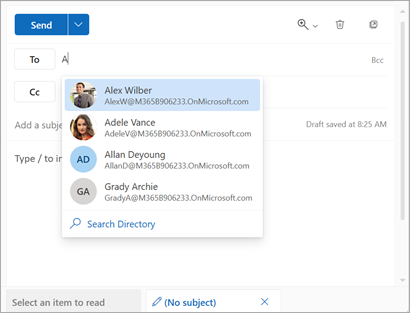
Jokaisen lähettämäsi uuden henkilön kohdalla automaattisen täydennyksen luetteloon lisätään lisää viestin vastaanottajia.
Vihje
Lisätietoja haun palauttamisesta on artikkelissa Ehdotettujen yhteystietojen poistaminen käytöstä tai palauttaminen.
Etkö ole varma nimestä?
Jos et ole varma nimestä etkä näe sitä ehdotusluettelossa, voit myös valita osoitekirjapainikkeen valintanauhassa tai avata Lisää vastaanottajia -ikkunan valitsemalla Vastaanottaja-,Kopio- tai Piilokopio-painikkeen viestin osoitealueelta.
Valitse Lisää vastaanottajia -kohdasta yhteystietoluettelo, josta haluat hakea. Tämä voi olla organisaatiosi henkilökohtainen yhteystietoluettelo tai yleinen osoiteluettelo.
Selaa Hae tästä yhteystietoluettelosta -kohdassa nimiluetteloa tai ala kirjoittaa etsimäsi yhteyshenkilön nimeä.
Huomautus
Jos hakuluettelo on tyhjä, se johtuu todennäköisesti siitä, että lisäät nimen organisaatiosi yleisestä osoiteluettelosta , joka sisältää yli 500 yhteystietoa. Sinun on alettava kirjoittaa merkkejä etunimelle, sukunimelle tai sähköpostiosoitteelle, jotta voit aloittaa haun.
Valitse vastaanottaja. Vastaanottaja lisätään valitsemaasi luetteloon (Vastaanottaja, Kopio tai Piilokopio). Voit lisätä yhden tai useita nimiä.
Jos haluat poistaa nimen, valitse lisäämäsi nimen vierestä.
Kun olet lisännyt nimet, valitse Tallenna. Palaat viestiisi, ja valitsemasi nimet näkyvät viestin osoitealueella.
Huomautus
Tallennettuja henkilökohtaisia yhteystietoja ehdotetaan edelleen ehdotetussa yhteystietohaussa, ellei kyseistä yhteystietoa poisteta (katso Yhteystietojen ja yhteystietoluetteloiden luominen, tarkasteleminen ja muokkaaminen Outlookissa). Organisaatiosi yhteystietoja ehdotetaan edelleen ehdotetussa yhteystietohaussa, ellei organisaation järjestelmänvalvoja poista niitä.
Aiheeseen liittyviä artikkeleita
Ehdotettujen vastaanottajien hallinta Outlook for iOS:ssä ja Androidissa
Yhteyshenkilön lisääminen, etsiminen, muokkaaminen tai poistaminen Outlookissa