Olet ehkä tallentanut Outlook-kohteita perinteisessä Outlookissa luomaasi Outlookin datatiedostoon (.pst). Jos haluat avata tai sulkea .pst-tiedoston, voit nyt tehdä sen muutamalla yksinkertaisella vaiheella joko uudessa Outlookissa tai perinteisessä Outlookissa.
Valitse käyttämäsi Outlook-version välilehtivaihtoehto alta.
Käytössä olevan Outlook-version tarkistaminen
Huomautus
Jos tämän Uusi Outlook -välilehden vaiheet eivät toimi, et ehkä vielä käytä uutta Outlook for Windowsia. Valitse Perinteinen Outlook ja noudata sen sijaan näitä ohjeita.
Outlookin .pst-datatiedoston lisääminen uuteen Outlookiin
- Siirry kohtaan Asetukset>Files>Outlook Data Files.
- Valitse Lisää tiedosto.
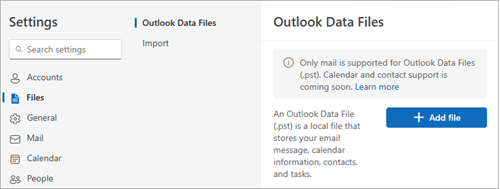
- Valitse .pst-tiedosto ja valitse sitten Avaa.
Huomautus
.pst-tiedostojen avaaminen uudessa Outlookissa edellyttää myös perinteisen Outlookin asentamista. Molempien versioiden on oltava sama arkkitehtuuri: 32-bittinen (x86) tai 64-bittinen (x64).
.pst Outlook -datatiedoston poistaminen (sulkeminen) uudessa Outlookissa
- Siirry kohtaan Asetukset>Files>Outlook Data Files.
- Valitse suljettavasta .pst-tiedostosta Hallinta.
- Valitse Sulje tiedosto.
Outlookin datatiedoston (.pst) avaaminen perinteisessä Outlookissa
Huomautus
Jos organisaatiossasi on käytäntöjä, jotka arkistoivat sähköpostiviestit automaattisesti, vanhat sähköpostiviestit, kalenteritapahtumat ja tehtävät saatetaan tallentaa arkistoon Outlookin datatiedostoon (.pst). Vaikka tilisi käyttää offline-tilassa olevaa Outlookin datatiedostoa (.ost) kaikille päivittäisille tiedoilleen, sinulla voi silti olla vanhaa tietoa sisältävä archive.pst-tiedosto.
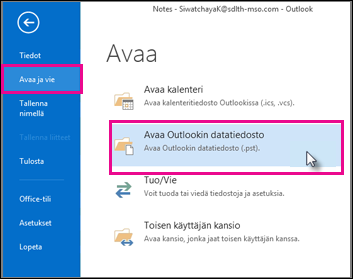
Valitse Avaa tiedosto>& Vie>Avaa Outlookin datatiedosto.
Huomautus
Sen mukaan, miten Outlook on määritetty, on todennäköistä, että kansio, johon .pst-tiedosto on tallennettu, avautuu automaattisesti. Jos näin ei käy, selaa tiedoston sijaintiin. Jos et ole varma, missä Outlookin datatiedosto sijaitsee, tutustu artikkeliin Outlookin datatiedostojen etsiminen.
Valitse Outlookin datatiedosto (.pst) ja valitse sitten Avaa.
Kun avaat Outlookin datatiedoston (.pst), tiedosto näkyy kansioruudussa. Yleensä se on kansioluettelon alareunassa. Seuraava kuva on esimerkki. Outlookin datatiedoston (.pst) nimi ei todennäköisesti ole Outlookin datatiedosto. Yleensä nimi perustuu tiliin, johon tiedosto on liitetty.
Outlookin datatiedoston (.pst) poistaminen (sulkeminen) perinteisessä Outlookissa
Voit poistaa perinteisen Outlook-datatiedoston Kansio-ruudusta sulkemalla tiedoston. Tämä ei kuitenkaan poista tiedostoa tietokoneesta.
- Napsauta Kansio-ruudussa hiiren kakkospainikkeella Outlookin datatiedoston nimeä ja valitse sitten Sulje "Outlookin datatiedosto".
Katso myös
