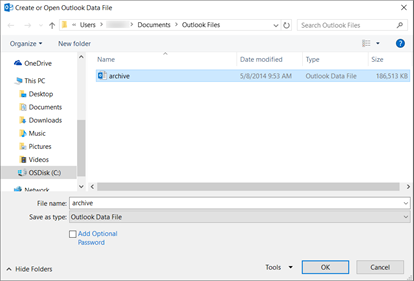
Outlookin Data Files (.pst) tai Personal Storage Tables -tiedostot sisältävät Outlook-käyttäjien viestejä ja muita Outlook-kohteita, kuten yhteystietoja, tapaamisia, tehtäviä, muistiinpanoja ja päivyrimerkintöjä. Voit myös Outlookin datatiedoston avulla varmuuskopioida viestejä tai tallentaa vanhoja kohteita paikallisesti tietokoneeseesi, jotta postilaatikon koko pysyy pienenä.
Outlook Data Files -sovelluksen tukitasot vaihtelevat käytössä olevan Outlook-version mukaan. Voit selvittää käyttämäsi Outlook-version etsimällä yläsovelluspalkista sanan Outlook . Jos näet vain Outlook-kuvakkeen, käytössäsi on perinteinen Outlook. Jos tuotteen nimi on Outlook-kuvakkeen vieressä, käytössäsi on uusi Outlook.
Outlookin datatiedoston (.pst) tuki uudessa Outlookissa
Voit siirtää, kopioida ja poistaa sähköposteja ja kansioita .pst-tiedostosta. Voit myös vetää ja pudottaa sähköposteja postilaatikon ja .pst-tiedostojen välillä. Viimeisimmässä päivityksessä on nyt mahdollista viedä sähköposteja, kalentereita, yhteystietoja ja tehtäviä postilaatikosta .pst-tiedostoon.
Aiomme julkaista tuen sähköpostin, Calendar:n ja yhteystietojen joukkotuonnille PST-tiedostosta postilaatikkoon. Poistamme myös vaatimuksen, jonka mukaan käyttäjillä on oltava perinteinen Outlook asennettuna, jotta PST-määriä voi käyttää uudessa Outlookissa. Sen jälkeen meillä ei ole suunnitelmissa lisäinvestointeja.
Lisätietoja on seuraavissa artikkeleissa: Sähköpostiviestien, yhteystietojen ja kalenterikohteiden vieminen Outlookiin .pst-tiedoston avulla.
Outlookin datatiedoston (.pst) avaaminen uudessa Outlookissa
Voit avata .pst-tiedostoja, lukea .pst-tiedostoissa olevia sähköpostiviestejä ja hakea .pst-tiedostoja sähköpostiviestejä.
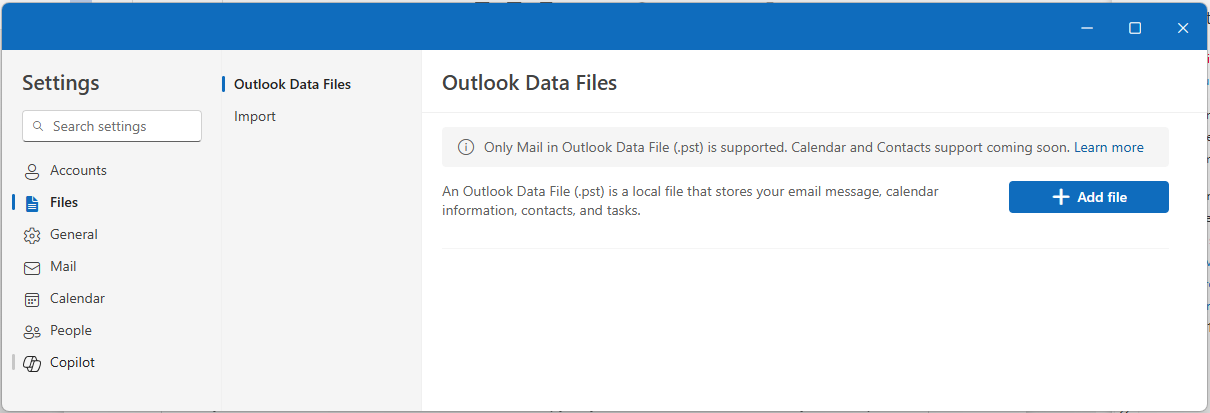
- Jos haluat avata Outlookin datatiedoston (.pst), siirry kohtaan SettingsFilesOutlook>
 >Data Files.
- Valitse Lisää tiedosto.
- Valitse .pst-tiedosto ja valitse sitten Avaa.
Vaatimukset
Jos haluat avata .pst-tiedostoja uudessa Outlookissa, ota huomioon seuraavat vaatimukset:
.pst-tiedostojen avaaminen uudessa Outlookissa edellyttää myös perinteisen Outlookin asentamista. Molempien versioiden on oltava arkkitehtuuriltaan samanlaisia: 32-bittisiä (x86) tai 64-bittisiä (x64).
| Jos sinulla on... | Tarvitset... |
|---|---|
| 64-bittinen kone | 64-bittinen perinteinen Outlook ja 64-bittinen uusi Outlook |
| 32-bittinen kone | 32-bittinen perinteinen Outlook ja 32-bittinen uusi Outlook |
Tärkeää
Ennen kuin asennat toisen Outlook-version – 32-bittisen (x86) tai 64-bittisen (x64) – varmista, että poistat aiemman version asennuksen. Lisätietoja Officen 64-bittisen tai 32-bittisen version valitsemisesta.
Huomautus
Uusi Outlook for Windows -sovellus päivittyy automaattisesti konearkkitehtuuria vastaavaan versioon (64-bittinen tai 32-bittinen). Lisätietoja on artikkelissa Päivitysten hallinta uudessa Outlook for Windowsissa.
Uudessa Outlookissa käyttämälläsi tilillä on oltava Microsoft 365 -tilaus.
- Jos tilauksesi on tehty Microsoft-tililtä, johon on liitetty kolmannen osapuolen sähköpostiosoite, kuten Gmail tai Yahoo, katso ohjeet ohjeartikkelista Microsoft-tilillä ostetun tilauksen yhdistäminen Outlookiin.
Outlook Data Files (.pst) ei ole tuettu uuden Outlookin ARM-versiossa.
Uusi Outlook ei voi olla vikasieto- tai palautustilassa.