

Voit käyttää Outlook-osoitteistoa eli yhteystietokansioista luotua osoitteistojen tai osoiteluetteloiden kokoelmaa, jos haluat etsiä ja valita nimiä, sähköpostiosoitteita ja jakeluluetteloita, kun käsittelet sähköpostiviestejä.
Jos käytät Outlookia Exchange Server -tilin kanssa, osoitteistoluettelo sisältää yleisen osoiteluettelon. Yleinen osoiteluettelo sisältää niiden henkilöiden nimet ja sähköpostiosoitteet, joilla on tili kyseisessä Exchange Server -palvelimessa, ja Exchange määrittää sen automaattisesti.
Valitse käyttämäsi Outlook-version välilehtivaihtoehto alta. Käytössä olevan Outlook-version tarkistaminen
Uudessa Outlookissa voit:
Lähetä sähköpostia yhteyshenkilölle | avaamalla osoitekirja.LDAP-osoitteiston | lisääminenOsoitteiston poistaminen
Sähköpostin lähettäminen yhteyshenkilölle uudessa Outlookissa avaamalla osoitekirjan
Voit lähettää sähköpostiviestin osoitekirjassasi olevalle yhteyshenkilölle Uusi viesti -näytöstä.
Valitse Aloitus-välilehdessäUusi viesti ja sitten Sähköposti.
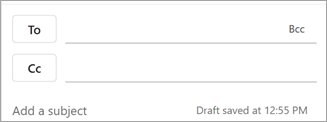
Avaa osoitekirja valitsemalla jokin Vastaanottaja-, Kopio- tai Piilokopio-painikkeista . Piilokopio-kenttä löytyy samalta riviltä kuin Vastaanottaja-kenttä. Valitse Piilokopio ja valitse sitten näkyviin tuleva Piilokopio-painike .
Kun osoitteistosi avautuu, voit hakea yhteyshenkilöitä luetteloista ja lisätä heidät viestiisi.
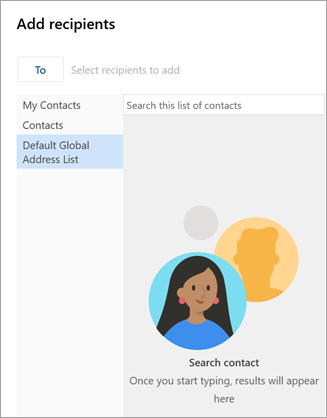
Kun löydät yhteyshenkilön, jolle haluat lähettää viestin, valitse Lisää
 nimen vieressä.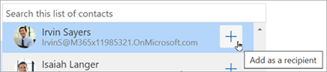
Lisää muut vastaanottajat samalla tavalla ja jatka viestin kirjoittamista.
LDAP-osoitteiston lisääminen uudessa Outlookissa
Jos organisaatiossasi on käytössä LDAP (Lightweight Directory Access Protocol) -hakemisto, voit määrittää uuden Outlook for Windowsin hakemaan ja käyttämään hakemistotietoja, kuten työntekijöiden nimiä, sähköpostiosoitteita, puhelinnumeroita ja muita yhteystietoja, suoraan yrityshakemistosta. Voit etsiä LDAP-palvelimen Internetistä, organisaation intranetista tai jonkin muun LDAP-palvelinta isännöivän yrityksen kautta.
- Valitse Tiedosto-välilehti ja sitten Asetukset.
- Valitse Asetukset-ikkunassaSähköposti ja sitten LDAP.
- Valitse LDAP-kohdassa+ Lisää uusi osoitteisto, lisää tarvittavat tiedot, kuten palvelimen URL-osoite ja hakemiston rajoitukset, ja valitse sitten Tallenna.
Huomautus
Hakemistoasetukset ja tuetut todentamismenetelmät riippuvat käytettävästä LDAP-palvelimesta. Hakemistopalvelua hallinnoivan organisaation on annettava palvelimen URL-osoitteen, portin ja suojausasetusten tarkat arvot.
Poista osoitteisto uudessa Outlookissa.
- Valitse Tiedosto-välilehti ja sitten Asetukset.
- Valitse Asetukset-ikkunassaSähköposti ja sitten LDAP.
- Valitse LDAP-kohdassaPoista-painike hakemiston nimen vieressä ja valitse sitten Tallenna.
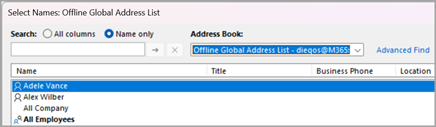



Katso myös
Yhteystiedon lisääminen, etsiminen, muokkaaminen tai poistaminen Outlookissa