

Jos sinulla on paljon yhteystietoja, luettelo voi tuntua raskaalta. Voit löytää tarvitsemasi henkilöt vaihtamalla yhteystietojen lajittelutapaa, määrittämällä suosikit ja luomalla yhteystietoluetteloita.
Valitse käyttämäsi Outlook-version välilehtivaihtoehto alta. Käytössä olevan Outlook-version tarkistaminen
Huomautus
Jos tämän Uusi Outlook -välilehden ohjeet eivät toimi, et ehkä vielä käytä uutta Outlook for Windowsia. Valitse Perinteinen Outlook ja noudata sen sijaan näitä ohjeita.
Uudessa Outlookissa voit:
Yhteystietojen | lajitteleminenYhteyshenkilön lisääminen suosikkeihin | Yhteystietojen | luokitteluOrganisaation jäsenten lisääminen
Yhteystietojen lajitteleminen uudessa Outlookissa
Voit lajitella yhteystiedot  , People-välilehdessä etunimen, sukunimen, yrityksen tai viimeksi lisätyn mukaan. Valitse pääruudussa nykyinen avattava Lajitteluperuste-vaihtoehdon valikko ja muuta sitten yhteystietojen lajittelutapaa.
Voit muuttaa lajittelujärjestystä pääruudun avattavassa Lajitteluperuste-valikossa . Jos valitset Lajittelesukunimen mukaan>, voit muuttaa lajittelujärjestykseksi A:n ja Ö:n. Jos valitset Lajitteleviimeksi lisättyjen mukaan>, voit lajitella uuden vanhaan. Sovellus tallentaa valitsemasi näkymän automaattisesti.
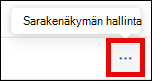
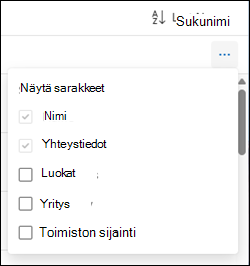
Voit lisätä tai poistaa sarakkeita yhteystietojen pääruudussa valitsemalla Sarakenäkymän hallinta -painikkeen:
Valitse sitten sarakkeet, jotka haluat lisätä tai poistaa:
Yhteystiedon lisääminen suosikkeihin uudessa Outlookissa
- Valitse uuden Outlookin siirtymispalkissa , People.
- Valitse yhteystietoluettelosta yhteyshenkilö, jonka haluat lisätä suosikkeihisi.
- Napsauta yhteyshenkilöä hiiren kakkospainikkeella ja valitse Lisää suosikkeihin tai valitse valintanauhastaLisää suosikkeihin. Voit poistaa yhteystiedon suosikeista milloin tahansa.
Yhteystietojen luokittelu uudessa Outlookissa
Järjestä yhteystiedot luokkien avulla. Luo yhteystietoluokkia, joissa on mukautetut nimet ja värit, ja määritä sitten haluamasi yhteyshenkilöt, jotta löydät ja ryhmittelet ne helpommin. Voit järjestää minkä tahansa luokan alle ryhmiteltyjä yhteystietoja valitsemalla soveltuvan luokan sivusiirtymisruudusta.
Voit lisätä yhteystiedon uuteen tai aiemmin luotuun luokkaan seuraavasti:
- Valitse uuden Outlookin siirtymispalkissa , People.
- Napsauta hiiren kakkospainikkeella yhteystietoa, jonka haluat lisätä uuteen tai aiemmin luotuun luokkaan.
- Pidä hiiren osoitinta Lisää luokka -kohdan päällä ja kirjoitasitten Luo tai etsi luokka -kohdassa luokan nimi joko luodaksesi uuden luokan tai etsiäksesi ja valitaksesi aiemmin luodun luodun.
- Yhteystieto lisätään luokkaan.
Voit poistaa yhteyshenkilön kaikki luokat seuraavasti:
- Valitse uuden Outlookin siirtymispalkissa , People.
- Napsauta hiiren kakkospainikkeella yhteyshenkilöä, jonka luokat haluat poistaa.
- Vie hiiren osoitin Lisää luokka -kohdan päälle ja valitse sitten Tyhjennä luokat.
Voit nimetä luokan uudelleen seuraavasti:
- Valitse uuden Outlookin siirtymispalkissa , People.
- Valitse sivusiirtymisruudusta luokka, jonka haluat nimetä uudelleen.
- Valitse Lisää asetuksia luokan nimelle ... -painike luokan nimen vierestä.
- Vie hiiren osoitin Muokkaa-kohdan päälle ja nimeä sitten Muokkaa luokkaa -kohdassa luokka uudelleen tai valitse uusi väri.
- Valitse Tallenna.
Luokan poistaminen:
- Valitse uuden Outlookin siirtymispalkissa , People.
- Valitse sivusiirtymisruudusta luokka, jonka haluat poistaa.
- Valitse Lisää asetuksia luokan nimelle ... -painike luokan nimen vierestä.
- Valitse Poista ja vahvista valitsemalla sitten uudelleen Poista . Luokan poistaminen ei poista kyseiseen luokkaan kuuluvia yhteystietoja.
Organisaation henkilöiden lisääminen tallennettuihin yhteystietoihin uudessa Outlookissa
Jos käytät uutta Outlookia työpaikalla tai oppilaitoksessa ja organisaatiosi on määrittänyt hakemiston, voit tarkastella työtovereidesi tietoja tallentamatta heitä yhteystiedoiksi. Voit etsiä häntä tai valita hänen nimensä tai kuvansa sähköpostiviestistä. Hänen profiilikortissaan näkyvät muista järjestelmistä (hakemisto) kerätyt tiedot. Jos haluat lisätä muita tietoja, kuten muistiinpanoja tai syntymäpäiviä, tallenna työtoverisi omiin yhteystietoihisi. Uusi yhteystieto linkitetään automaattisesti aiemmin luotuun hakemiston yhteystietoon. Vain sinulla on lisäämäsi tiedot.


Aiheeseen liittyviä artikkeleita
Yhteystiedon lisääminen, etsiminen, muokkaaminen tai poistaminen Outlookissa
Yhteystietoluettelon tai yhteystietoryhmän luominen, muokkaaminen tai poistaminen Outlookissa