
Tuntuuko yhteystietoluettelosta liian raskas? Nopein tapa järjestää yhteystiedot on käyttää väriä, kuten sininen työtovereille, punainen perheelle ja ystäville ja vihreä yhteisön organisaatioille ja jäsenille. Voit joko käyttää valmiita väriluokkia tai luoda omia ja nimetä ne uudelleen merkityksellisiksi (esimerkiksi Työtoverit sinisen sijaan). Lajittele sitten värin mukaan, jotta voit keskittyä haluamiisi yhteystietoihin.
Huomautus
Nämä vaiheet koskevat perinteistä Outlook for Windowsia. Valitse uudessa Outlook for Windowsissa ja Outlookin verkkoversiossa yhteystieto ja valitse sitten Lisää luokka valintanauhasta tai yhteyshenkilön Lisää asetuksia -valikosta. Ohjeet ovat artikkelissa Yhteystietojen hallinta Outlookissa.
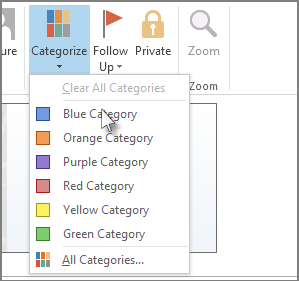
Valmiita väriluokkia ovat sininen, oranssi, violetti, punainen, keltainen ja vihreä. Voit lisätä aiemmin luodun yhteyshenkilön johonkin näistä luokista:
Valitse siirtymispalkissa People. Jos et näe People-kohtaa, valitse Lisää sovelluksia. Lisätietoja on artikkelissa Siirtymispalkin sisällön muuttaminen perinteisessä Outlook for Windowsissa.
Napsauta hiiren kakkospainikkeella yhteystietoa, jonka haluat luokitella, valitse Luokittele ja valitse sitten haluamasi väri.
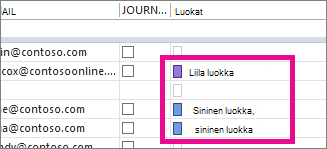
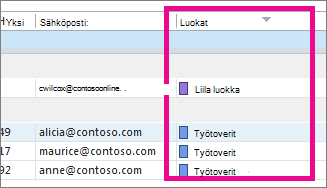
Jos haluat tietää, mihin luokkaan yhteyshenkilö on määritetty, vieritä yhteystietoluettelon oikealle (Näytä>nykyisen näkymän>vaihtonäkymäluettelo>) saadaksesi näkyviin Luokat-sarakkeen. Kaikki määritetyt luokat näkyvät siellä.
Vihje
Kun luot yhteystiedon, voit myös määrittää sille väriluokan. Kun olet lisännyt kaikki uudet yhteystiedot Yhteystieto-ruutuun , valitse Luokittele ja valitse sitten haluamasi luokka.
Väriluokan nimeäminen uudelleen
Jotta muistaisit paremmin väriluokan käyttötarkoituksen, voit muuttaa sen nimen kuvaavammaksi. Jos esimerkiksi käytät sinistä luokkaa työtovereillesi, voit nimetä sen uudelleen Työtoverit.
Valitse PeopleHome>>Luokittele>kaikki luokat.
Valitse luokka, jonka haluat nimetä uudelleen, ja valitse sitten Nimeä uudelleen.
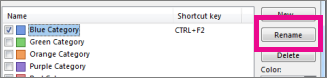
Kirjoita uuden luokan nimi.
Vihje
Voit helpottaa yhteystietojen lisäämistä tähän luokkaan valitsemalla oikotien Pikanäppäin-kohdasta. Kun seuraavan kerran haluat määrittää yhteyshenkilöitä tähän luokkaan, valitse kyseinen henkilö yhteystietoluettelosta ja paina pikanäppäintä.
Väriluokan luominen
Haluatko käyttää eri väriä luokassa? Luo vain tili.
Valitse PeopleHome>>Luokittele>kaikki luokat.
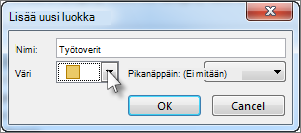
Valitse Uusi, kirjoita haluamasi nimi ja valitse sitten väri napsauttamalla Väri-ruudun vieressä olevaa nuolta.
Vihje
Voit helpottaa yhteystietojen lisäämistä tähän luokkaan valitsemalla oikotien Pikanäppäin-kohdasta. Kun seuraavan kerran haluat määrittää yhteyshenkilöitä tähän luokkaan, valitse kyseinen henkilö yhteystietoluettelosta ja paina pikanäppäintä.
Yhteystietojen lajitteleminen väriluokan mukaan
Kun olet määrittänyt väriluokat henkilöille, voit lajitella yhteystiedot nopeasti värin mukaan, jotta näet haluamasi yhteystiedot.
- Valitse siirtymispalkissa People.
- Valitse Aloitus ja valitse sitten Nykyinen näkymä -ryhmästä Luettelo.
- Vieritä yhteystietoluettelossa oikealle, jotta näet Luokat-sarakkeen .
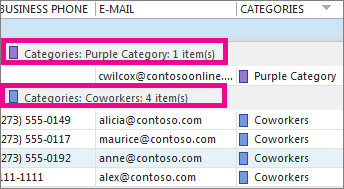
- Lajittele luettelo värin mukaan napsauttamalla Luokat-sarakkeen otsikkoa. Näet jokaista luokkaa varten alaotsikon, jossa on luettelo kaikista kyseiseen luokkaan kuuluvista yhteystiedoista.
Sivun alkuun