
Tässä artikkelissa kerrotaan kaikki tiedot, mitä voit odottaa Outlook for Mac:lta.
Lisätietoja Outlook for Mac -toiminnoista on artikkelissa Ohjeita Outlook for Mac:n käyttöön.
Artikkelin sisältö
Vaatimukset
Uuden Outlookin ottaminen käyttöön tai poistaminen käytöstä
Uudet ominaisuudet – kohokohdat
Viimeisimmät päivitykset (sisältää tietoja Tulossa pian - ja Exchangen paikallisista ominaisuuksista)
Tunnetut ongelmat
Anna palautetta
Vaatimukset
Käyttöjärjestelmä ja Outlook-versio
macOS-versio 10.14 (Mojave) ja uudemmat
Outlook-versio, joka perustuu seuraaviin päivityskanaviin:
- 16.42 (20101102) ja uudemmat Ajantasaiselle kanavalle
- 16.40 (20073000) ja uudemmat versiot Ajantasaiselle kanavalle (esikatselu)
- 16.32 (19110306) ja uudemmat versiot beetakanavalle
Tilin tyyppi
Organisaatiosi määrittämä työpaikan tai oppilaitoksen tili, jolla kirjaudut Microsoft 365:een tai Exchange Online työpaikalla tai oppilaitoksessa
Microsoft-tili tileille, joiden tarjoajana Microsoft on, kuten Outlook.com-, Hotmail.com-, Live.com- tai MSN.com-tili
Kolmannen osapuolen tilit , kuten Google-, iCloud-, Yahoo-, POP- tai IMAP-tilit
Huomautus
- Yahoon ja IMAP:n tuki on saatavilla ajantasaisen kanavan versiossa 16.46 (21021202+)
- POP-tuki on saatavilla ajantasaisen kanavan versiossa 16.50 (21061300+)
Katso muut vaatimukset Officen järjestelmävaatimuksista.
Uuden Outlookin ottaminen käyttöön tai poistaminen käytöstä
Tärkeää
Vanhan Outlook for Mac:in tuki päättyy lokakuussa 2026. Vanhan Outlook for Mac -version jatkuva tuki riippuu Microsoft 365-, Office- tai Outlook-käyttöoikeudestasi. Lisätietoja on artikkelissa Vanhan Outlook for Mac -tuen päättyminen.
Uuden käyttökokemuksen kokeileminen
Avaa Outlook ja poista vanha Outlook-kytkin käytöstä.
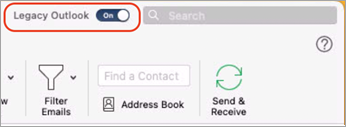
Vaihtaminen takaisin vanhaan Outlookiin
Voit milloin tahansa siirtyä takaisin käynnistämällä Outlookin, napsauttamalla Ohje-valikkoa ja valitsemalla Palauta vanhaan Outlookiin.
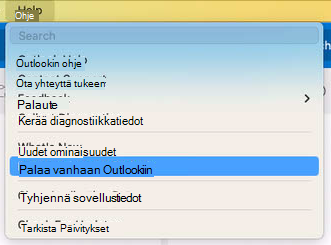
Uuteen Outlook for Mac:iin lisättyjä tilejä ei lisätä automaattisesti vanhaan Outlookiin ja päinvastoin.
Ennen aiempaa versiota sinulla on mahdollisuus antaa palautetta käyttökokemuksesta ja luoda sovelluksen sisäinen muistutus siitä, milloin lisäominaisuuksia tulee saataville.
Outlook for Mac:n uudet ominaisuudet – kohokohdat
Outlookissa on monia uusia ominaisuuksia ja parannuksia, kuten:
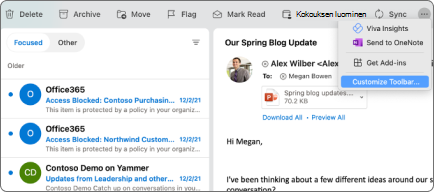
Mukautettava työkalurivi
Valitse työkalurivillä näytettävät komennot. Valitse työkalurivillä  sitten Mukauta työkaluriviä... .
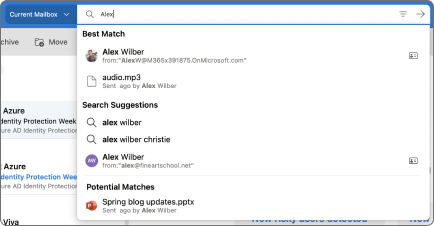
Parannettu haku
Hakupalvelun tarjoaa nyt Microsoft Search, ja se tarjoaa parempia tuloksia ja ehdotuksia. Napsauta hakukenttää tai hae käyttämällä pikanäppäintäVaihto+Komento+F .
Oma päivä
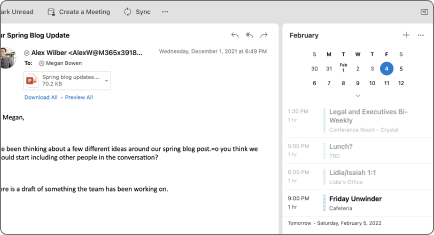
Näet päivittäisen Calendar-esityslistan Sähköposti-sovelluksen pääikkunan uudesta tehtäväruudusta. Valitse tehtäväruutuNäytä-valikosta tai avaa se pikanäppäimellä[Vaihto+Komento+].
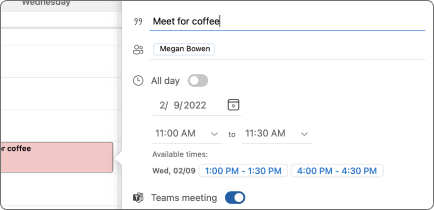
Ehdotetut ajat
Kun luot tapahtumia, saat ehdotuksia kokousajoista vastaanottajien tavoitettavuuden perusteella.
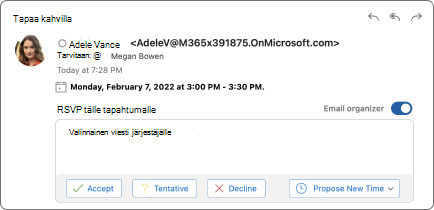
Parannetut kokousvastaukset
Vastaa kokouskutsuihin suoraan lukuruudusta. Voit lähettää viestin järjestäjälle sähköpostitse ja vastata vastauspyynnöllä.
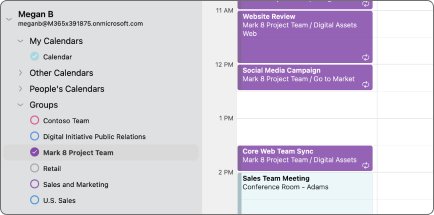
Microsoft 365 -ryhmät sähköpostissa & Calendar
Tarkastele kaikkia Microsoft 365 -ryhmiä sähköposti- ja Calendar-näkymissä. Sähköpostissa ryhmät sijaitsevat tilisi Ryhmät-solmun alapuolella. Calendar-sovelluksessa ryhmät sijaitsevat kalenterikansioiden alapuolella.
Sisäkkäinen luominen lukuruudussa
Vastaa viesteihin avaamatta uutta kirjoitusikkunaa. Valitse Lukuruudussa, työkalurivillä tai Viesti-valikossa Vastaa,Vastaa kaikille tai Lähetä edelleen tai käytä pikanäppäimiäKomento+R, Vaihto+Komento+R tai Komento+J.
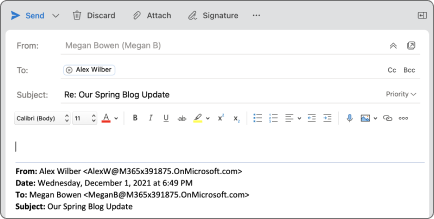
Parannettu tapahtumien ajoitus
Voit luoda tapahtumia valitsemalla kalenteriruudukosta aikalohkon. Lisää tapahtuman tietoja, kuten osallistujat ja sijainnit, ja tarkastele osallistujien käytettävyyttä suoraan pienoiskalenterissa. Käytä ajoitustoimintoa kokouksissa, joissa on paljon osallistujia.
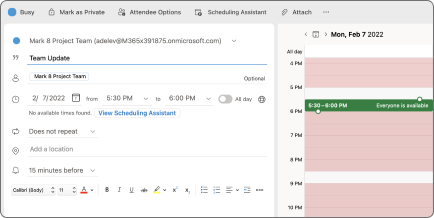
Torkku
Siirrä-toiminnolla voit poistaa sähköpostiviestin väliaikaisesti Saapuneet-kansiosta ja ajoittaa sen näkymisen uudelleen myöhemmin, kun pystyt vastaamaan.
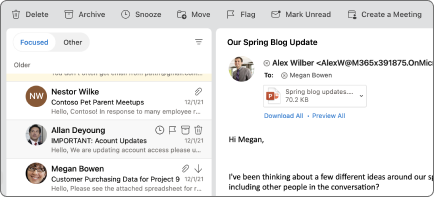
Työskentely muualla
Anna työtovereille enemmän tietoa tavoitettavuudestasi asettamalla tapahtumien tai tapaamisten kalenterin tilaksi Työssä muualla .
3-day Calendar view
Calendarin uuden 3 päivän näkymän avulla näet enemmän kokous- ja tapahtumatietoja, kun aikataulusi on täynnä.

Sähköpostivihjeet
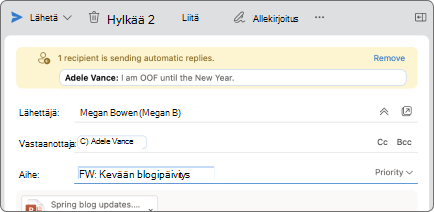
Outlook näyttää nyt sähköpostivihjeitä , joiden avulla voit välttää yleiset, mutta mahdollisesti kalliit tai nolot virheet. Postivihjeiden ilmoitukset voidaan käynnistää esimerkiksi silloin, kun napsautat Vastaa kaikille -toimintoa, kun vastaanottajaluettelo on suuri, olet lähettämässä arkaluontoisia tietoja organisaation ulkopuolisille vastaanottajille tai lähetät viestin henkilölle, joka ei ole paikalla.
Viimeisimmät Päivitykset
Tässä on luettelo ominaisuuksista, jotka on hiljattain otettu käyttöön Outlook for Mac:ssa.
| Ominaisuudet | Kanavat | Kommentit |
|---|---|---|
| Lähetä viesti uudelleen | Tuotanto | Lähetä sama viesti nopeasti uudelleen. |
| Apuohjelmien automaattinen kiinnitys | Tuotanto | Äskettäin asennetut apuohjelmat kiinnittyvät automaattisesti työkaluriviin löydettävyyden parantamiseksi. |
| Addins 1.10 API:n ja automaattisen suorituksen tuki | Tuotanto | Lisää ohjelmointirajapinnan tukea apuohjelmille, mukaan lukien automaattisen suorittamisen ominaisuus |
| Yhteystietokansioiden synkronointi | Tuotanto | Alikansioiden yhteystiedot näytetään nyt Luokat-kohdassa (toimitetaan myös mobiililaitteissa) |
| Online-arkisto | Tuotanto | Online-Arkisto on nyt käytettävissä sivupalkissa. Käyttäjät voivat joko siirtää viestejä manuaalisesti ensisijaisesta postilaatikosta Online-arkistopostilaatikkoon tai arkistoida viestit automaattisesti säilytyskäytäntöjen tai sääntöjen avulla. |
| Suodata luokan mukaan | Tuotanto | Sähköpostin suodattaminen luokan mukaan |
| POP-tilien tuki | Tuotanto | Lisätty POP-tilien tuki |
| MIP-parannukset | Tuotanto | Luottamuksellisuustunnisteiden ominaisuuksien tuki |
| . VCF-tiedoston tuonti tai vienti | Tuotanto | vCardien tuominen ja vieminen |
| Calendar Suggestions | Tuotanto | Kalenteriehdotusten tarkasteleminen hakupalkin avulla |
| Sähköpostiehdotukset | Tuotanto | Näytä sähköpostiehdotukset hakupalkin avulla |
| Tiedostoehdotukset | Tuotanto | Tiedostoehdotusten tarkasteleminen etsintäpalkkia käytettäessä |
| Paras vastine | Tuotanto | Ehdotamme hakukyselyllesi kolmea olennaisinta suosituinta tulosta |
| Paikalliset kansiot | Tuotanto | Lisätty tuki Oman tietokoneen kansioille |
| Runsas merkintöjen käyttö | Tuotanto | Lisätty monipuolisemman merkintöjen tuki |
| Yhteystietoluettelo | Tuotanto | Käyttäjän yhteystieto- ja jakeluluetteloiden tuki lisätty |
| Paikallisten Exchange-tilien tuki | Tuotanto | Lisätty tuki paikallisen Exchange-tilin määrittämiseen |
Tulossa pian
Meillä on aina ominaisuuksia, joita kehitetään aktiivisesti, ja osa näistä tulee saataville Outlook-kokemuksessa myöhemmin tänä vuonna.
- Muistiinpanot & tehtävänäkymät eivät ole suoraan käytettävissä
- Online-Arkiston automaattisen laajenemisen tuki
Exchange On-Prem -palvelun tuetut ominaisuudet
| Alue | Tukiskenaariot | Tulossa myöhemmin |
|---|---|---|
| Tili |
|
|
| Sähköposti |
|
|
| Kalenteri |
|
|
| Yhteystieto |
|
|
| Haku |
|
|
| Tehtävät |
|
1Nämä ominaisuudet ovat vielä kesken.
2Nämä ominaisuudet on suunniteltu.
3Näitä ominaisuuksia ei tueta tällä hetkellä.
Lisätietoja löydät ominaisuuksien pariteetti -sivultamme.
Kehitteillä olevat ominaisuudet näkyvät ensin Office Insider -jäsenille.
Huomautus
App Store ei ole tällä hetkellä oikeutettu Office Insider -käyttäjille.
Tiedossa olevat ongelmat
Tuotetyöryhmä on tietoinen seuraavista Outlook for Mac -ongelmista ja tutkii niitä.
- Tapahtumia ja yhteystietoja ei voi siirtää tai kopioida tilien välillä.
- Lähetä käyttäjänä tai Lähetä puolesta -toimintoja ei voi käyttää Office 365 -ryhmässä.
- Tapahtumaa ei voi kopioida pikanäppäimillä OPTIO + vetäminen ja pudottaminen.
- Edustajien asettamissa muistutuksissa näkyy aina virheellinen muistutusarvo, kun edustaja tarkastelee tapahtumaa. Muistutus on kuitenkin määritetty oikein käyttäjän kalenterissa.
- Luokkia ei tueta osittaisen edustajan postilaatikossa.
- Vastaanottajia ei lisätä viimeaikaisten osoitteiden luetteloon.
- IMAP:n Henkilökohtaiset tiedot -kenttä ei synkronoi koko nimeä ja näkyy harmaana.
- Valittujen kohteiden lukumäärä Saapuneet-kansiossa ei ole käytettävissä.
- Säännöt näyttävät Sääntöjä ei tueta tässä tilissä -viestin joissakin GCC-ympäristöissä.
- Linkki tehtäviin ei toimi GCC-H-ympäristöissä.
Ongelmista ilmoittaminen ja palautteen antaminen
Voit ilmoittaa ongelmista ja antaa palautetta käyttökokemuksen parantamiseksi usealla eri tavalla.
Ota yhteyttä tukeen
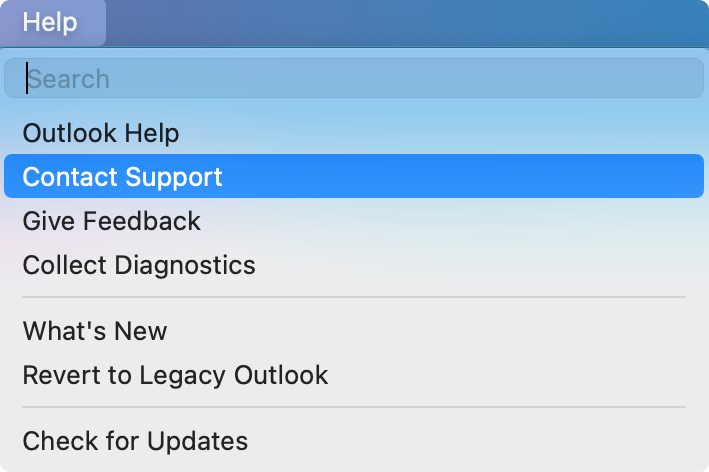
Ilmoita ongelmista valitsemalla Ohje-valikon Ota yhteyttä tukeen .
Huomautus
Jos saat virheilmoituksen, kun yrität käyttää Ota yhteyttä tukeen -toimintoa, siirry Outlook for Mac -sovelluksen Ohje-valikon Ota yhteyttä tukeen -vaihtoehdon käyttö ei onnistu -kohtaan.
Kun tukipyyntö on avattu, Uusi Outlook -valitsimen viereen tulee näkyviin ohjekuvake, jonka avulla voit helposti käsitellä nykyistä pyyntöä.

Kun tukiedustaja vastaa, ohjekuvakkeessa näkyy punainen merkki macOS-ilmoituksen lisäksi.


Ehdotetut ominaisuudet
Äänestä ominaisuuspyyntöjä käyttämällä Ohje-valikon Anna palautetta -vaihtoehtoa .
Outlook for Mac -asetusten määrittäminen
Järjestelmänvalvojat ja muut IT-ammattilaiset voivat suunnitella, toteuttaa ja ylläpitää Outlook for Mac käyttöönottoja Office for Mac järjestelmänvalvojien käyttöönotto-oppaassa kuvattujen vakioasetusten avulla.