

Voit tulostaa koko sähköpostiviestin Outlookissa avaamalla viestin ja valitsemalla sitten Tulosta tiedosto>.
Jos haluat vain tulostaa yksittäisen sivun tai sivujen alijoukon, voit tehdä sen Tulostusasetukset-valintaikkunan avulla.
Tärkeää
Koska saatavilla on monia erilaisia tulostimia, emme voi tarjota vianmääritystietoja juuri tiettyihin tulostusongelmiin, kuten vastaamattomaan tulostimeen, tulostusjonon tyhjentämiseen tai tilanteisiin, joissa Outlook ei löydä tulostintasi. Katso vianmääritystietoja tulostimesi käyttöoppaasta tai valmistajan sivustosta.
Viestin tiettyjen sivujen tulostaminen
Outlookissa voit tulostaa kaikki parittomat sivut tai parilliset sivut Tulostusasetukset-valintaikkunanKopiot-kohdan Sivujen määrä -vaihtoehdosta.
Tiettyjen sivujen tulostaminen
Valitse avoimessa viestissä Tiedoston>tulostusasetukset>.
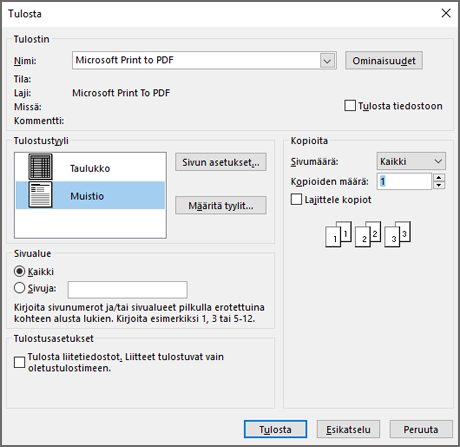
Valitse haluamasi tulostusasetukset. Nämä asetukset on kuvattu artikkelissa Kohteiden tulostaminen Outlookissa.
Valitse tai kirjoita Sivualue-kohtaan sivu tai sivut, jotka haluat tulostaa.
Vihje
Jos haluat nähdä, miltä viesti näyttää tulostettuna, valitse ensin Esikatselu . Jos et halua tulostaa koko viestiä tai luetteloa, voit näin määrittää, mitkä yksittäiset sivut tulostetaan.
Valitse Tulosta.
Viestin osan tulostaminen
- Valitse avoimessa viestissä Viesti-välilehdenSiirrä-ryhmästäLisää siirtotoimintoja ja valitse sitten Näytä selaimessa.
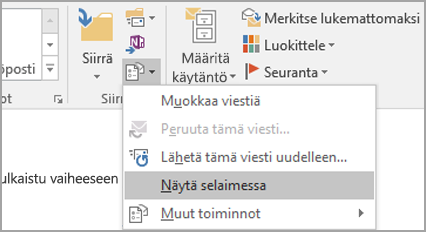
Jos näkyviin tulee suojaussanoma, jatka valitsemalla OK . - Valitse viestissä osa, jonka haluat tulostaa. Valitse viestin teksti tai muu osa suoraan selainikkunassa Esikatselu-ikkunan sijaan.
- Valitse selaimen työkalurivillä Tulosta-painikkeen vieressä oleva nuoli ja valitse sitten Tulosta.
- Valitse Sivualue-kohdassaValinta ja valitse sitten Tulosta.