Voit tulostaa yhteystietoja, viestejä, kalentereita, kokouksia ja tehtäviä Outlookissa. Jokaisella Outlook-kohdetyypillä on useita eri tulostusasetuksia.
Valitse käyttämäsi Outlook-version välilehtivaihtoehto alta.
Käytössä olevan Outlook-version tarkistaminen
Huomautus
Jos tämän Uusi Outlook -välilehden ohjeet eivät toimi, et ehkä vielä käytä uutta Outlook for Windowsia. Valitse Perinteinen Outlook ja noudata sen sijaan näitä ohjeita.
Print a message
- Valitse viesti. Valitse valintanauhasta Aloitus-välilehti ja valitse
 sitten yläreunassa Tulosta.
- Valitse Tulosta-valintaikkunassa tulostin, asettelu ja tulostettavat sivut.
- Valitse Tulosta.
Kalenterin tulostaminen
Valitse siirtymisruudussa  Kalenteri.
Valitse Aloitus-välilehdessäTulosta.
Valitse esikatseluvalintaikkunan Kalenteri-kohdassa kalenteri, jonka haluat tulostaa.
Valitse Näytä-kohdassa haluamasi kalenterin asettelu, kuten Työviikko tai Kuukausi.
Valitse aikaväli ja haluatko minikuukauden vai yksityiskohtaisen esityslistan. (Jokainen tekemäsi valinta näkyy heti esikatselukuvassa.)
Kun olet valinnut haluamasi asetukset, palaa Aloitus-välilehteen ja valitse Tulosta.
Valitse Tulosta-valintaikkunassa tulostin ja valitse sitten Tulosta uudelleen.
Vihje
Jos haluat tallentaa kalenterin PDF-tiedostona, valitse Tulostin-kohdassaMicrosoft Tulosta PDF-tiedostoon.
Kuvan tulostaminen sähköpostiviestissä
Et voi tällä hetkellä tulostaa kuvaa viestin tekstiosasta. Tässä on kuitenkin joitain ideoita.
Napsauta kuvaa hiiren kakkospainikkeella ja valitse  . Tallenna kuva laitteeseen. Napsauta sitten Resurssienhallinnassa tiedostoa hiiren kakkospainikkeella ja valitse Tulosta.
Vihje
Jos kuva näyttää katkenneelta tulostuksen esikatselussa, poista Sovita kuva kehykseen -valintaruudun valinta.
Napsauta kuvaa hiiren kakkospainikkeella ja valitse  Kopioi kuva. Avaa Paint tai jokin muu kuvaeditori, liitä se painamalla Ctrl+V ja tulosta sitten kuva editorista.
Jos saat kuvan liitteenä, valitse kuvan vieressä oleva nuoli ja valitse Lataa tai Tallenna OneDriveen.
Minkä tahansa Outlook-kohteen tulostaminen
Valitse tulostettava sähköpostiviesti, kalenteri, yhteystieto tai tehtäväkohde.
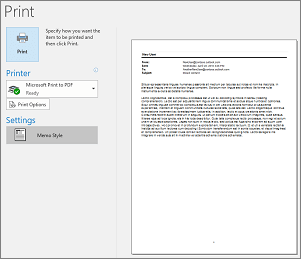
Valitsemalla Tiedoston>tulostaminen näet esikatselun kohteesta, jonka olet valinnut tulostettavaksi.
Huomautus
Voit tulostaa kohteita myös näppäinyhdistelmällä Ctrl+P .
Valitse käytettävä tulostin, jos sitä ei ole vielä valittu.
Muuta tulostusasetuksia tarvittaessa painamalla Tulostusasetukset-painiketta .
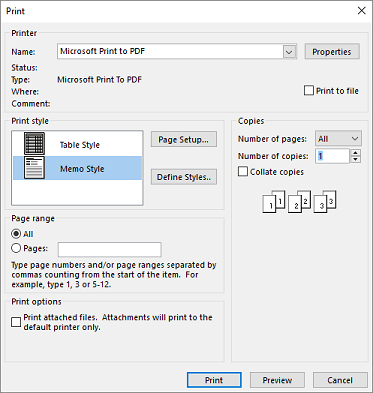
-
Tulostin-osa
Valitse tulostin, tulosta tiedostoon tai määritä asettelun suunta ja muuta paperi-/tulosteasetuksia valitsemalla Ominaisuudet .
-
Tulostustyyli-osio
Eri Outlook-kohdetyypeillä on eri tulostustyyliasetukset. Taulukkotyyli ja muistiotyyli ovat kaksi yleisimmin käytettävää asetusta. Valitse Sivun asetukset ja valitse toinen fontti, muuta tiettyjä paperi- ja muotoiluominaisuuksia tai lisää ylä- tai alatunniste. Jos haluat tallentaa oman mukautetun tyylisi, valitse Määritä tyylit ja muokkaa tiettyä tyyliä.
-
Sivualueen osa
Tulosta valitun kohteen kaikki sivut tai määritä tulostettavat sivut
-
Tulostusasetukset-osa
Voit valita, tulostetaanko liitteitä.
-
Kopioiden osa
Määritä sivujen määrä ja tulostettavien kopioiden määrä sekä se, lajitellaanko kopiot.
Valitse Tulosta.
Valitse Ihmiset tai Ihmiset-kuvake Outlook-ikkunan alareunassa.
Valitse kansioruudun Omat yhteystiedot -kohdassa yhteystietokansio, joka sisältää tulostettavan yhteystiedon.
Avaa yhteystieto kaksoisnapsauttamalla sitä.
Valitse Tulosta tiedosto>.
Oikealla näkyy esikatselu tulostetusta yhteystiedosta. Jos tämä on haluamasi muotoilu ja haluat tulostaa kaikki sivut, valitse Tulosta. Muutoin siirry vaiheeseen 6.
Tuo Tulostusasetukset-valintaikkuna näyttöön valitsemalla Tulostusasetukset .
- Valitse Tulostustyyli-kohdassaMääritä tyylit> Muokkaa, jos haluat muuttaa fontteja, kenttiä, paperiasetuksia sekä ylä- ja alatunnisteen asetuksia. Kun olet tehnyt haluamasi muutokset, valitse OK ja sitten Tulosta.
- Kirjoita Tulosta-valintaikkunanSivualue-kohtaan tulostettavat sivunumerot tai sivualue ja valitse sitten Tulosta.
Jos haluat tulostaa joitain yhteystietoluettelon yhteystietoja, mutta et kaikkia, suodata yhteystiedot ensin niin, että vain haluamasi yhteystiedot näkyvät. Kun yhteystiedot on suodatettu, tulostuksen vaiheet ovat samat kuin tulostettaessa kaikki yhteystiedot tässä kuvatulla tavalla. Tietoja yhteystietoluettelon suodattamisesta on artikkelissa Outlookin sisäisten hakusuodattimien käyttäminen.
Valitse Ihmiset tai Ihmiset-kuvake Outlook-ikkunan alareunassa.
Valitse kansioruudun Omat yhteystiedot -kohdassa yhteystietokansio, joka sisältää tulostettavan yhteystiedon.
Valitse Tulosta tiedosto>.
Oikealla näkyy esikatselu tulostetuista yhteystiedoista. Jos tämä on haluamasi muotoilu ja haluat tulostaa kaikki sivut, valitse Tulosta. Muutoin siirry vaiheeseen 5.
Tuo Tulostusasetukset-valintaikkuna näyttöön valitsemalla Tulostusasetukset .
- Valitse Tulostustyyli-kohdassaMääritä tyylit> Muokkaa, jos haluat muuttaa fontteja, kenttiä, paperiasetuksia sekä ylä- ja alatunnisteen asetuksia. Kun olet tehnyt haluamasi muutokset, valitse OK ja sitten Tulosta.
- Kirjoita Tulosta-valintaikkunanSivualue-kohtaan tulostettavat sivunumerot tai sivualue ja valitse sitten Tulosta.
Kun näytät tulostusnäkymänTiedostotulostus-toiminnolla>, joka sisältää sekä tulostimen asetukset että tulostuksen esikatselun, nykyinen ikkuna voi siirtyä taustalle Outlookin pääikkunan taakse. Voit pienentää Outlookin pääikkunan tuodaksesi Tulosta näkymän etualalle. Katso lisätietoja ongelmaan kohdasta Tulostuksen esikatselu-ongelmia Outlookissa.
Tärkeää
Jos sinulla on tulostusongelmia, katso lisätietoja tulostimen valmistajan käyttöoppaasta tai verkkosivustosta. Voit myös esittää kysymyksiä Microsoft Office -yhteisöissä.
Tulosta Outlook.com tai Outlookin verkkoversiossa seuraavasti.
Print a message
- Valitse viestin esikatselussa yläreunassa Tulosta.
- Valitse Tulosta-valintaikkunassa tulostin, asettelu ja tulostettavat sivut.
- Valitse Tulosta.
Kalenterin tulostaminen
Valitse kalenterin Aloitus-välilehdessä Tulosta.
Valitse esikatseluvalintaikkunan Kalenteri-kohdassa kalenteri, jonka haluat tulostaa.
Valitse Näytä-kohdassa haluamasi kalenterin asettelu, kuten Työviikko tai Kuukausi.
Valitse aikaväli ja haluatko minikuukauden vai yksityiskohtaisen esityslistan. (Jokainen tekemäsi valinta näkyy heti esikatselukuvassa.)
Kun olet valinnut haluamasi asetukset, palaa Aloitus-välilehteen ja valitse Tulosta.
Valitse Tulosta-valintaikkunassa tulostin ja valitse sitten Tulosta uudelleen.
Vihje
Jos haluat tallentaa kalenterin PDF-tiedostona, valitse Tulostin-kohdassaMicrosoft Tulosta PDF-tiedostoon.
Kuvan tulostaminen sähköpostiviestissä
Et voi tällä hetkellä tulostaa kuvaa viestin tekstiosasta. Tässä on kuitenkin joitain ideoita.
Napsauta kuvaa hiiren kakkospainikkeella ja valitse . Tallenna kuva laitteeseen. Napsauta sitten Resurssienhallinnassa tiedostoa hiiren kakkospainikkeella ja valitse Tulosta.
Vihje
Jos kuva näyttää katkenneelta tulostuksen esikatselussa, poista Sovita kuva kehykseen -valintaruudun valinta.
Napsauta kuvaa hiiren kakkospainikkeella ja valitse Kopioi kuva. Avaa Paint tai jokin muu kuvaeditori, liitä se painamalla Ctrl+V ja tulosta sitten kuva editorista.
Jos saat kuvan liitteenä, valitse kuvan vieressä oleva nuoli ja valitse Lataa tai Tallenna OneDriveen.

