

Sähköpostiviestin liitteitä voi tulostaa avaamatta liitetiedostoja. Liitteet voi tulostaa avatusta viesti-ikkunasta tai lukuruudusta. Jos viestissä on useita liitteitä, voit valintasi mukaan tulostaa yhden liitteen tai kaikki liitteet.
Varoitus
Älä avaa sähköpostin mukana lähetettyä liitettä, ellet luota sisältöön ja sen lähettäneeseen henkilöön. Liitteet ovat yleinen tapa levittää tietokoneviruksia. Voit tarkastella liitettä sähköpostiviestiä valitsemalla Esikatselu-vaihtoehdon liitteen vieressä olevasta avattavasta valikosta.
Valitse käyttämäsi Outlook-version välilehtivaihtoehto alta. Käytössä olevan Outlook-version tarkistaminen
Uudessa Outlookissa voit:
Liitteen | tulostaminenSähköpostiviestin tulostaminen
Huomautus
Jos tämän Uusi Outlook -välilehden ohjeet eivät toimi, et ehkä vielä käytä uutta Outlook for Windowsia. Valitse Perinteinen Outlook ja noudata sen sijaan näitä ohjeita.
Liitteen tulostaminen uudessa Outlookissa
Noudata näitä ohjeita, jos haluat tulostaa pelkän liitteen etkä sen mukana toimitettua sähköpostiviestiä. Jos Outlook ei voi esikatsella kyseistä tiedostotyyppiä, voit tallentaa liitteet paikalliseen tietokoneeseen tai OneDriveen ja avata ne sitten sopivalla ohjelmalla. Esimerkiksi voit avata ja tulostaa .doc tiedostoja Word ja voit avata ja tulostaa .pdf tiedostoja Adobe Readerista.
Valitse tai avaa viesti, jonka liitteen haluat tulostaa.
Käytä avattavaa liitevalikkoa
 ja valitse sitten jompikumpi kahdesta vaihtoehdosta:
- Esikatselu: Valitse Esikatselu-näytössä Tulosta ja tulosta liite noudattamalla ohjeita.
- Avaa: Avaa tiedosto siihen liittyvässä ohjelmassa valitsemalla Avaa ja valitse sitten Tulosta tai CTRL + P. Tulosta liite noudattamalla ohjeita.
Sähköpostiviestin tulostaminen
Jos haluat tulostaa myös sähköpostiviestin, valitse sähköpostiviesti ja sitten Tulosta  tai paina näppäinyhdistelmää Ctrl + P.
Huomautus
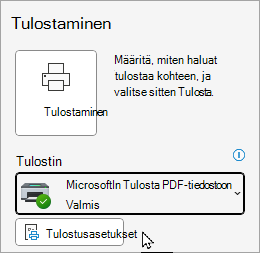
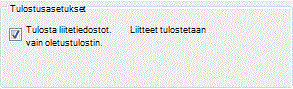
- Jos haluat lähettää liitteen muuhun kuin oletustulostimeen, avaa liite kaksoisnapsauttamalla sitä ja valitse Tulosta tai paina näppäinyhdistelmää CTRL + P.
- Jotkin liitetiedostot on avattava, ennen kuin ne voidaan tulostaa. Outlook kehottaa avaamaan taitallentamaan tällaiset liitteet ennen tulostamista.
Huomaa myös, että pikatulostustoiminto ei ole tällä hetkellä käytettävissä uudessa Outlook for Windowsissa.
Eikö tulostaminen onnistu?
Jos sinulla on ongelmia sähköpostiviestien, liitteiden tai kalentereiden tulostamisessa Outlook.com, tutustu seuraaviin artikkeleihin:
Tarvitsetko vielä apua?

|
Saat tukea Outlook.com napauttamalla tai napsauttamalla tätä tai valitsemalla valikkoriviltä Ohje ja kirjoittamalla kyselyn. Jos omatoiminen ohje ei ratkaise ongelmaa, vieritä alaspäin kohtaan Tarvitsetko vielä apua? ja valitse Kyllä. Jos edellä mainitut ohjeet eivät toimi tai jos et voi kirjautua sisään, napauta tai napsauta tätä. |
|---|---|

|
Jos tarvitset Microsoft-tiliin ja tilauksiin liittyviä muita ohjeita, siirry tilin & laskutuksen tukeen. |

|
Jos haluat ohjeita tai tehdä muiden Microsoft-tuotteiden ja palveluiden vianmäärityksen, kirjoita ongelmasi tähän. |

|
Esitä kysymyksiä, seuraa keskusteluja ja jaa tietämystäsi Outlook.com yhteisössä. |