Uudessa Outlookissa voit:
Tiedoston tallentaminen pilvipalveluun ja linkin | jakaminenTiedoston | pakkaaminenTiedoston tallentaminen SharePoint Server -kirjastoon | Kuvan koon muuttaminen sähköpostiviestin tekstiosassa
Tiedoston tallentaminen pilvipalveluun ja linkin jakaminen uudessa Outlookissa
Suuria tiedostoja voi ladata useisiin pilvitallennuspalveluihin ja jakaa sitten niissä. Joitakin suosittuja pilvitallennuspalveluja ovat muun muassa OneDrive, Dropbox, iCloud ja Google Drive. Kun tiedosto on tallennettu pilvipalveluun, voit sisällyttää linkin asiakirjaan sähköpostiviestissä.
Lataa tiedostosi pilvipalveluun, kuten OneDrive tai Dropbox.
Huomautus
Käyttämäsi palvelu luo linkin, jonka avulla pääset käyttämään tiedostoa. Vastaanottaja voi avata linkin tiedoston lataamiseksi.
Kun olet ladannut tiedoston, kopioi linkki ja liitä se sähköpostiviestiin.
Palaa alkuun
Tiedoston pakkaaminen uudessa Outlookissa
Kun pakkaat tiedoston, sen koko pienenee ja saattaa pienentyä niin paljon, että se ei mahdu Outlookin liitekokorajoituksiin. Seuraavissa artikkeleissa kuvataan, miten voit pakata ja purkaa tiedostoja eri Windows-käyttöjärjestelmissä.
Palaa alkuun
Tiedoston tallentaminen SharePoint Server -kirjastoon uudessa Outlookissa
Jos käytät Outlookia yritysympäristössä ja käytät SharePointia, voit tallentaa tiedoston SharePoint-kirjastoon ja jakaa tiedostolinkin. Katso ohjeet artikkelista Asiakirjan jakaminen SharePointin tai OneDriven avulla
Palaa alkuun
Kuvan koon muuttaminen sähköpostiviestin tekstiosassa
Uudessa Outlook for Windowsissa voit muuttaa sähköpostiviestiin lisäämäsi kuvan näyttökokoa, mutta et voi pienentää kyseisen kuvan tiedostokokoa:
- Valitse sähköpostiviestin tekstiosassa oleva kuva.
- Valitse valintanauhasta Kuvan muotoilu -välilehti.
- Valitse Koko ja valitse sitten haluamasi kokovaihtoehto valikosta.
- Jos kuva ei vieläkään ole aivan haluamasi kokoinen, voit valita kuvan ja säätää kokoa lisää napsauttamalla ja vetämällä kulman koonmuuttokahvaa sisään- tai ulospäin.
Palaa alkuun
Perinteisessä Outlookissa voit:
Tiedoston tallentaminen pilvipalveluun ja linkin | jakaminenTiedoston | pakkaaminenKuvan | koon pienentäminenTiedoston tallentaminen SharePoint Server -kirjastoon | Sähköpostiviestin tekstiosassa olevan kuvan koon muuttaminen
Tiedoston tallentaminen pilvipalveluun ja linkin jakaminen
Suuria tiedostoja voi ladata useisiin pilvitallennuspalveluihin ja jakaa sitten niissä. Joitakin suosittuja pilvitallennuspalveluja ovat muun muassa OneDrive, Dropbox, iCloud ja Google Drive. Kun tiedosto on tallennettu pilvipalveluun, voit sisällyttää linkin asiakirjaan sähköpostiviestissä.
Lataa tiedostosi pilvipalveluun, kuten OneDrive tai Dropbox.
Huomautus
Käyttämäsi palvelu luo linkin, jonka avulla pääset käyttämään tiedostoa. Vastaanottaja voi avata linkin tiedoston lataamiseksi.
Kun olet ladannut tiedoston, kopioi linkki ja liitä se sähköpostiviestiin.
Palaa alkuun
Tiedoston pakkaaminen perinteisessä Outlookissa
Kun pakkaat tiedoston, sen koko pienenee ja saattaa pienentyä niin paljon, että se ei mahdu Outlookin liitekokorajoituksiin. Seuraavissa artikkeleissa kuvataan, miten voit pakata ja purkaa tiedostoja eri Windows-käyttöjärjestelmissä.
Palaa alkuun
Kuvan koon pienentäminen perinteisessä Outlookissa
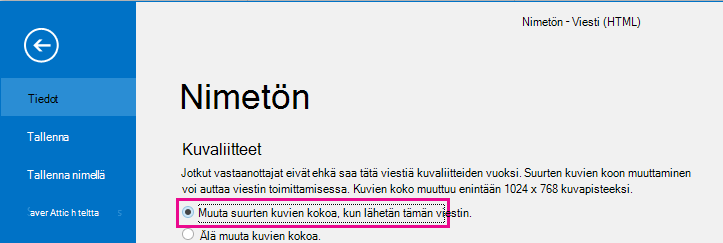
Jos lähetät suuren kuvatiedoston, voit automaattisesti muuttaa sen kokoa tiedoston koon pienentämiseksi.
Liitä kuvat sähköpostiviestiin.
Valitse Tiedoston>tiedot.
Valitse Kuvaliitteet-kohdasta Muuta isojen kuvien kokoa, kun lähetän tämän viestin.
Palaa viestiin ja valitse Lähetä.
Palaa alkuun
Tiedoston tallentaminen SharePoint Server -kirjastoon perinteisessä Outlookissa
Jos käytät Outlookia yritysympäristössä ja käytät SharePointia, voit tallentaa tiedoston SharePoint-kirjastoon ja jakaa tiedostolinkin. Katso ohjeet artikkelista Asiakirjan jakaminen SharePointin tai OneDriven avulla
Palaa alkuun
Sähköpostiviestin tekstiosassa olevan kuvan koon muuttaminen
Kuvan lisääminen
Voit lisätä kuvan sähköpostiviestin tekstiosaan perinteisessä Outlookissa asettamalla kohdistimen sähköpostiviestin tekstiosaan, valitsemalla Lisää-valikon ja valitsemalla sitten valintanauhan Kuvat-ryhmästäKuvat.
Jos kuva näyttää liian suurelta (tai liian pieneltä), voit muuttaa sen kokoa koonmuuttokahvojen avulla.
Kuvan koon muuttaminen
Voit muuttaa kuvan näkyvää kokoa, eli esimerkiksi sitä, miten paljon se vie näytön tilaa, tiedostokokoa tai kuvan tarkkuutta muuttamatta. Tämä ei kuitenkaan pienennä lähetettävän sähköpostiviestin kokonaiskokoa.
Napsauta tai napauta kuvaa, niin sen kaikkiin kulmiin tulee näkyviin pieni, pyöreä koonmuuttokahva.
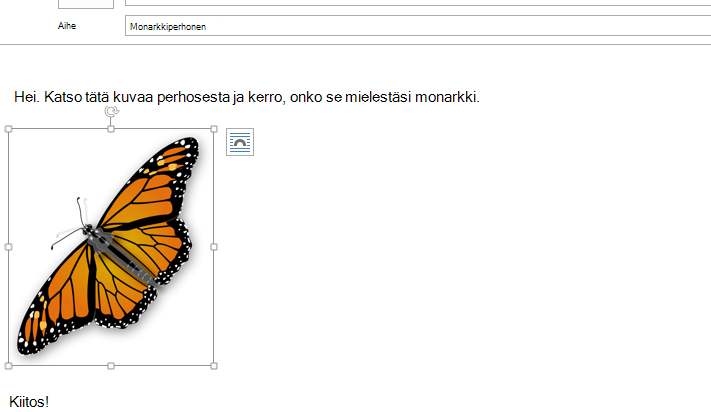
Napsauta koonmuuttokahvaa (tai pidä sitä painettuna) ja pienennä kuvan kokoa vetämällä kahvaa kuvan keskiosaa kohti tai suurenna kuvan kokoa vetämällä kahvaa keskiosasta poispäin.
Vihje
Kuvan keskellä kummallakin puolella on ylimääräiset koonmuuttokahvat. Jos haluat säilyttää kuvan mittasuhteet, käytä vain kulmissa olevia koonmuuttokahvoja. Jos käytät kuvan keskellä kummallakin puolella olevia kahvoja, kuva vääristyy.
Kuvan koon muuttaminen täsmälleen tietyn kokoiseksi
Valitse kuva, jonka koon haluat muuttaa.
Anna Muotoile-välilehden Koko-ryhmässä haluttu korkeus. Leveys muuttuu automaattisesti, jotta sen suhde korkeuteen säilyy.
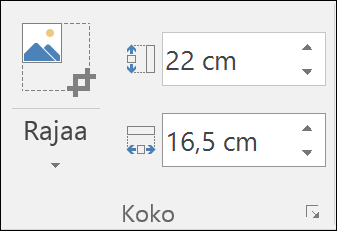
Jos haluat muuttaa korkeutta ja leveyttä erikseen, valitse  Koko-valintaikkunan avain ja poista Lukitse sivusuhde -valintaruudun valinta, ennen kuin muutat haluamaasi korkeutta tai leveyttä vaiheessa 2.
Kuvien pakkaaminen tiedostokoon pienentämiseksi
Kuvien pakkaaminen säilyttää niiden korkeuden ja leveyden, mutta pienentää tarkkuutta. Pienemmän tarkkuuden kuvissa on pienempi tiedostokoko.
- Valitse kuva tai kuvat, jotka haluat pienentää.
- Valitse Muotoile-välilehdenKuvatyökalut-kohdassaPakkaa kuvat
 Säädä-ryhmästä. Näytön tarkkuudesta riippuen saatat nähdä vain Pakkaa kuvat -kuvakkeen.
- Valitse pakkaus- ja tarkkuusasetukset, ja valitse sitten OK. Jos kuvia ei ole tarkoitus tulostaa, Web (150 ppi) on yleisin tarkkuusasetus.
Tärkeää
Kuvan pakkaaminen tiedostokoon pienentämiseksi muuttaa lähdekuvassa säilytettävien yksityiskohtien määrää. Tämä tarkoittaa sitä, että pakkaamisen jälkeen kuva voi näyttää erilaiselta kuin ennen pakkaamista.
Palaa alkuun
Tiedoston tallentaminen pilvipalveluun ja linkin | jakaminenTiedoston | pakkaaminenTiedoston tallentaminen SharePoint Server -kirjastoon
Tiedoston tallentaminen pilvipalveluun ja linkin jakaminen
Suuria tiedostoja voi ladata useisiin pilvitallennuspalveluihin ja jakaa sitten niissä. Joitakin suosittuja pilvitallennuspalveluja ovat muun muassa OneDrive, Dropbox, iCloud ja Google Drive. Kun tiedosto on tallennettu pilvipalveluun, voit sisällyttää linkin asiakirjaan sähköpostiviestissä.
Lataa tiedostosi pilvipalveluun, kuten OneDrive tai Dropbox.
Huomautus
Käyttämäsi palvelu luo linkin, jonka avulla pääset käyttämään tiedostoa. Vastaanottaja voi avata linkin tiedoston lataamiseksi.
Kun olet ladannut tiedoston, kopioi linkki ja liitä se sähköpostiviestiin.
Palaa alkuun
Tiedoston pakkaaminen ja lähettäminen Outlookin verkkoversio tai Outlook.com
Kun pakkaat tiedoston, sen koko pienenee ja saattaa pienentyä niin paljon, että se ei mahdu Outlookin liitekokorajoituksiin. Seuraavissa artikkeleissa kuvataan, miten voit pakata ja purkaa tiedostoja eri Windows-käyttöjärjestelmissä.
Palaa alkuun
Tiedoston tallentaminen SharePoint-palvelinkirjastoon
Jos käytät Outlookia yritysympäristössä ja käytät SharePointia, voit tallentaa tiedoston SharePoint-kirjastoon ja jakaa tiedostolinkin. Katso ohjeet artikkelista Asiakirjan jakaminen SharePointin tai OneDriven avulla
Palaa alkuun

