Outlook-viesteihin on helppo lisätä kuvia, tiedostoja ja muita kohteita. Outlook pitää kirjaa viimeksi käsittelemistäsi tiedostoista riippumatta siitä, onko ne tallennettu omaan tietokoneeseesi vai OneDriveen (vain pilvi). Outlookissa voit valita tallennussijainnistasi riippumatta nopeasti lähettää asiakirjan perinteisenä liitteenä vai ladata sen OneDriveen ja jakaa linkin tiedostoon. Voit myös määrittää OneDrivesta lähetettyihin tiedostoihin käyttöoikeudet, jotta vastaanottajat voivat tarkastella ja muokata tiedostoja tai jakaa ne muiden kanssa.
Valitse käyttämäsi Outlook-version välilehtivaihtoehto alta.
Käytössä olevan Outlook-version tarkistaminen
Huomautus
Jos tämän Uusi Outlook -välilehden vaiheet eivät toimi, et ehkä vielä käytä uutta Outlookia. Valitse Perinteinen Outlook ja noudata sen sijaan näitä ohjeita.
Uudessa Outlookissa voit valita seuraavista:
Tiedoston | liittäminenPaikallisesti tallennetun tiedoston lataaminen OneDriveen | Kuvan näyttäminen viestin | tekstiosassaSähköpostiviestin liittäminen
Tiedoston liittäminen sähköpostiviestiin uudessa Outlookissa
Uusi Outlook seuraa hiljattain työstämiäsi tiedostoja ja ehdottaa niitä aina kun haluat lisätä sähköpostiviestiin liitetiedoston. Joidenkin tiedostotyyppien lähettäminen tai vastaanottaminen on estetty. Täydellinen luettelo on artikkelissa Estetyt liitteet Outlookissa.
Valitse uudessa viestissä, vastauksessa tai edelleen lähetettävässä viestissä Viesti-välilehdenLisää-ryhmästäLiitä tiedosto.
Vihje
Lisää-ryhmä näkyy valintanauhassa vain, kun valitset Uusi viesti -vaihtoehdon tai kun olet valinnut Vastaa, Vastaa kaikille tai Lähetä edelleen vastaanotetussa viestissä.
Valitse tiedosto jostakin alla annetusta sijainnista:
-
Ehdotetut tiedostot
Tässä näkyvät kolme viimeksi käsittelemääsi pilvitiedostoa. Nämä tiedostot voivat olla OneDrivessa, SharePointissa tai muussa verkon tiedostokirjastossa. Valitse sähköpostiviestiin liitettävä tiedosto.
-
OneDrive
Sijainteja ovat esimerkiksi OneDrive, SharePoint-sivustot tai yhdistetyt kolmannen osapuolen pilvitallennustilapalvelut. Uusi ikkuna avautuu, kun olet valinnut sijainnin. Valitse sen jälkeen haluamasi liite.
-
Selaa
Tämä tietokone Avaa Resurssienhallinta-ikkunan, jossa voit valita tiedoston tietokoneestasi.
Jos valitset tiedoston paikallisesta tietokoneesta tai ryhmän tiedostokirjastosta, tiedoston kopio liitetään sähköpostiin. Jos kuitenkin valitset OneDrive- tai SharePoint- tiedoston, saat lisää käyttöoikeusvaihtoehtoja ja tietoja.
Lähetä linkki tai lähetä kopio: Linkin lähettäminen OneDrive- tai SharePoint-tiedostoon pitää sähköpostiviestin koon pienenä. Jos lähetät tiedoston kopion, koko tiedosto liitetään sähköpostiin samalla tavoin kuin jos valitsisit tiedoston tietokoneestasi. Jos lähetät linkin tiedostoon, voit myös määrittää tiedostosi käyttöoikeudet.
Jos olet yritysympäristössä, kaikki organisaatiossasi voivat oletusarvoisesti muokata linkitettyä tiedostoa. Voit muuttaa näitä käyttöoikeuksia valitsemalla liitteen nimen oikealla puolella näkyvän nuolen, jotta näkyviin tulee käyttöoikeusvaihtoehtojen avattava luettelo.
Organisaatio voi muokata: jos haluat, että kuka tahansa organisaatiossasi voi muokata tiedostoa. He voivat myös jakaa kohteen muiden kanssa.
Organisaatio voi tarkastella: jos haluat sallia kenelle tahansa organisaatiosi käyttäjälle tiedoston lukemisen, mutta et sen muokkaamista. He eivät voi jakaa kohdetta muiden kanssa.
Vastaanottajat voivat muokata: jos haluat sallia sähköpostiviestisi vastaanottajille tiedoston muuttamisen. He voivat myös jakaa kohteen muiden kanssa.
Vastaanottajat voivat tarkastella: jos haluat sallia sähköpostiviestisi vastaanottajille tiedoston lukemisen, mutta et sen muuttamista. He eivät voi muokata tai jakaa tiedostoa muiden kanssa.
Lisätietoja on kohdassa Tiedostojen, kansioiden ja luettelokohteiden jakaminen.
Jos uusi Outlook havaitsee, että vastaanottajat eivät voi tarkastella tiedostoa, jos se on esimerkiksi tallennettu SharePoint-sivustoon, jota vain sinä voit käyttää, linkki näkyy korostettuna punaisella ja varoituskuvakkeella sen vieressä. Ratkaise varoitussanoma valitsemalla Käytön hallinta . Voit myös hallita käyttöoikeuksia valitsemalla nuolen.
Huomautus
Jos liität tiedoston kopiona, vastaanottajan tekemiä muutoksia ei synkronoida tiedoston OneDrivessa tai SharePointissa olevan version kanssa.
Varoitus unohdetuista liitteistä
Jos mainitset sähköpostiviestissä liitteen, mutta et sisällytä sitä ennen viestin lähettämistä, uusi Outlook näyttää varoituksen unohdetusta liitteestä. Voit lisätä liitteen tai lähettää viestin ilman sitä.
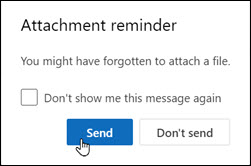
Tämä toiminto on käytettävissä vain englanniksi (Yhdysvallat) muotoiltuun sähköpostitekstiin ja se on riippumaton uuden Outlookin kielestä. Jos käytät esimerkiksi uuden Outlookin espanjankielistä versiota ja tekstintarkistustyökaluja englanniksi (Yhdysvallat), voit luoda sähköpostiviestin, jonka teksti on muotoiltu englanniksi (Yhdysvallat). Jos mainitset viestissä liitteen, mutta et liitä sitä, uusi Outlook näyttää varoituksen unohdetusta liitteestä.
Palaa alkuun
Paikallisesti tallennetun tiedoston lataaminen OneDriveen uudesta Outlookista
Kun liität asiakirjan, joka on tallennettu tietokoneellesi eikä online-sijaintiin, voit myös ladata asiakirjan omalle OneDrive:lle ennen sähköpostin lähettämistä. Liitteen lataaminen helpottaa yhteistyötä. Näin voit olla varma siitä, että kaikki tekevät yhteistyötä samalla ajan tasalla olevalla tiedostoversiolla. Jos tiedosto on liian suuri perinteiseksi liitetiedostoksi, voit ladata sen OneDriveen.
Valitse valintanauhassa Liitä tiedosto, sitten Selaa tätä tietokonetta ja valitse tiedosto, jonka haluat liittää.
Valitse sähköpostiviestissäsi liitteelle alanuoli.
Valitse Lataa OneDriveen ja valitse sitten tiedostolle haluttu sijainti.

Huomautus
Sinulle näytetään ehkä sellaisia valintamahdollisuuksia kuin työtilisi OneDrive -sijainti, henkilökohtaisen tilisi OneDrive -sijainti ja eri ryhmiesi tiedostokirjastojen sijainnit.
Tiedosto näkyy sitten käyttäjäystävällisenä linkkinä. Napsauta ystävällistä linkkiä hiiren kakkospainikkeella, jos haluat liittää sen kopiona, muokata käyttöoikeuksia tai muuttaa täydelliseen URL-osoitteeseen.
Voit muuttaa näitä käyttöoikeuksia valitsemalla liitelinkin, jolloin näkyviin tulee käyttöoikeusvaihtoehtojen avattava luettelo.
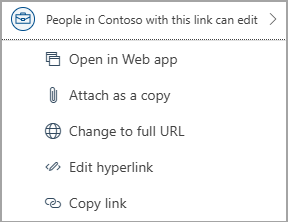
Lisätietoja on kohdassa Tiedostojen, kansioiden ja luettelokohteiden jakaminen.
Palaa alkuun
Kuvan näyttäminen sähköpostiviestin tekstiosassa uudessa Outlookissa
Kun lähetät kuvia, voit joko liittää kuvan sähköpostiviestiin (ohjeiden mukaan voit liittää tiedoston sähköpostiviestiin) tai lisätä kuvan viestin tekstiosaan. Jos haluat näyttää viestissä kuvia, toimi seuraavasti:
- Siirrä kohdistin viestin kohtaan, johon haluat lisätä kuvan.
- Valitse valintanauhassa Lisää ja sitten Kuvat.
- Selaa tietokoneessa tai tiedostojen verkkosijainnissa kuvaan, jonka haluat lisätä. Valitse kuva ja valitse sitten Avaa.
- Voit muuttaa kuvan kokoa vetämällä jotakin kulmissa olevista neljästä kahvasta kohti kuvan keskikohtaa tai poispäin keskikohdasta.
Palaa alkuun
Sähköpostiviestin liittäminen toiseen sähköpostiviestiin tai kalenteritapahtumaan uudessa Outlookissa
- Vastaa, lähetä edelleen tai luo uusi sähköpostiviesti tai kalenteritapahtuma.
- Etsi sähköpostiviesti, jonka haluat liittää, ja vedä ja pudota se suoraan viestiin, jota olet luomassa.
- Kun vedät sen uuden viestin päälle, näkyviin tulee Pudota viestit tähän -vihje:

Kalenteritietojen liittämistä sähköpostiviestiin ei tueta uudessa Outlookissa. Voit jakaa tai julkaista kalenterisi tai luoda ajoituskyselyn kokousten ajoittamisen helpottamiseksi.
Huomautus
Jos haluat jakaa yhteystietoja, sinun on vietävä ne .csv tiedostoihin ja liitettävä ne tiedostona.
Palaa alkuun
Outlookissa voit valita seuraavista:
Tiedoston | liittäminenPaikallisesti tallennetun tiedoston lataaminen OneDriveen | Kuvan näyttäminen viestin | tekstiosassaSähköpostikohteen liittäminen
Tiedoston liittäminen sähköpostiviestiin perinteisessä Outlookissa
Outlook seuraa hiljattain työstämiäsi tiedostoja ja ehdottaa niitä aina kun haluat lisätä sähköpostiviestiin liitetiedoston. Joidenkin tiedostotyyppien lähettäminen tai vastaanottaminen on estetty. Täydellinen luettelo on artikkelissa Estetyt liitteet Outlookissa.
Siirry viestiluonnoksessa Viesti-välilehteen ja valitse Liitä tiedostoSisällytä-ryhmästä .
Vihje
Sisällytä näkyy valintanauhassa vain, kun valitset Uusi viesti tai kun olet valinnut Vastaa, Vastaa kaikille tai Lähetä edelleen vastaanotetussa viestissä.
Valitse tiedosto jostakin alla annetusta sijainnista:
Viimeisimmät kohteet
Tässä näytetään 12 viimeksi käsittelemääsi tiedostoa. Nämä tiedostot voivat olla tietokoneessa, OneDrivessa, SharePointissa tai muussa verkon tiedostokirjastossa. Valitse sähköpostiviestiin liitettävä tiedosto.
Liitä kohde
Voit halutessasi sisällyttää käyntikortin tai Outlook-kohteen.
Selaa verkkosijainteja
Sijainteja ovat esimerkiksi OneDrive, SharePoint-sivustot tai muut sijainnit, kuten ryhmien tiedostokirjasto, jota olet käyttänyt aiemmin. Uusi ikkuna avautuu, kun olet valinnut sijainnin. Valitse sen jälkeen haluamasi liite.
Lähettämällä linkin OneDrive- tai SharePoint-tiedostoon voit pitää sähköpostiviestin koon pienenä. Jos lähetät tiedoston kopion, koko tiedosto liitetään sähköpostiin samalla tavoin kuin jos valitsisit tiedoston tietokoneestasi. Jos lähetät linkin tiedostoon, voit myös määrittää tiedostosi käyttöoikeudet.
Selaa tätä tietokonetta
Avaa Resurssienhallinta-ikkunan, jossa voit valita tiedoston tietokoneeltasi.
Jos valitsit tiedoston tietokoneesta tai ryhmän tiedostokirjastosta, tiedoston kopio liitetään sähköpostiin. Jos kuitenkin valitset OneDrive- tai SharePoint- tiedoston, saat lisää käyttöoikeusvaihtoehtoja ja tietoja.
Jos olet yritysympäristössä, kaikki organisaatiossasi voivat muokata linkitettyä tiedostoa oletusarvoisesti. Voit muuttaa näitä käyttöoikeuksia, kun liite on lisätty sähköpostiviestiin. Valitse liitteen nimen oikealla puolella oleva nuoli, jotta saat näkyviin avattavan valikon, jossa on useita käyttöoikeusvaihtoehtoja:
Organisaatio voi muokata, jos haluat sallia kenelle tahansa organisaatiosi käyttäjälle tiedoston muuttamisen.
Organisaatio voi tarkastella, jos haluat sallia kenelle tahansa organisaatiosi käyttäjälle tiedoston lukemisen, mutta et sen muuttamista.
Vastaanottajat voivat muokata, jos haluat sallia sähköpostiviestisi vastaanottajille tiedoston muuttamisen.
Vastaanottajat voivat tarkastella, jos haluat sallia sähköpostiviestisi vastaanottajille tiedoston lukemisen, mutta et sen muuttamista.
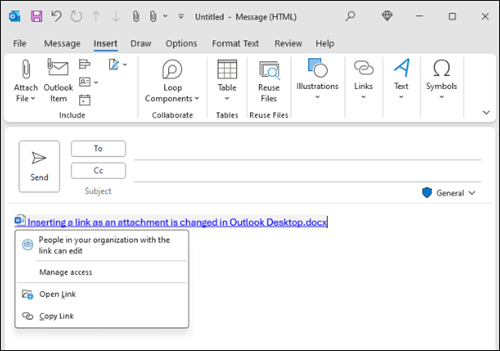
Jos Outlook havaitsee, että vastaanottajat eivät voi tarkastella tiedostoa – jos se on esimerkiksi tallennettu SharePoint-sivustoon, jota vain sinä voit käyttää – näkyviin tulee varoitusviesti heti tiedoston kuvakkeen ja nimen alapuolelle. Valitsemalla Liitä kopiona voit vaihtaa liitteen linkitetystä tiedostosta tiedoston kopioksi.
Huomautus
Jos liität tiedoston kopiona, vastaanottajan tekemiä muutoksia ei synkronoida tiedoston OneDrivessa tai SharePointissa olevan version kanssa.
Varoitus unohdetuista liitteistä
Jos mainitset sähköpostiviestissä liitteen, mutta et sisällytä sitä ennen viestin lähettämistä, Outlook näyttää varoituksen unohdetusta liitteestä. Voit lisätä liitteen tai lähettää viestin ilman sitä.
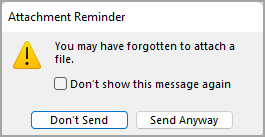
Tämä toiminto on käytettävissä vain englanniksi (Yhdysvallat) muotoiltuun sähköpostitekstiin ja riippumaton Outlookissa käytettävästä kielestä. Jos käytät esimerkiksi Outlookin espanjankielistä versiota ja tekstintarkistustyökaluja englanniksi (Yhdysvallat), voit luoda sähköpostiviestin, jonka teksti on muotoiltu englanniksi (Yhdysvallat). Jos mainitset viestissä liitteen, mutta et liitä sitä, Outlook näyttää varoituksen unohdetusta liitteestä.
Palaa alkuun
Paikallisesti tallennetun tiedoston lataaminen OneDriveen perinteisestä Outlookista
Kun liität asiakirjan, joka on tallennettu tietokoneellesi eikä online-sijaintiin, voit myös ladata asiakirjan omalle OneDrive:lle ennen sähköpostin lähettämistä. Liitteen lataaminen helpottaa yhteistyötä. Näin voit olla varma siitä, että kaikki tekevät yhteistyötä samalla ajan tasalla olevalla tiedostoversiolla. Jos tiedosto on liian suuri perinteiseksi liitetiedostoksi, voit ladata sen OneDriveen.
Valitse valintanauhasta Liitä tiedosto>Selaa tätä tietokonetta ja valitse tiedosto, jonka haluat liittää.
Valitse sähköpostiviestissäsi liitteelle alanuoli.
Valitse Lataa>OneDrive ja valitse sitten tiedostolle haluamasi sijainti.
Huomautus
Sinulle näytetään ehkä sellaisia valintamahdollisuuksia kuin työtilisi OneDrive -sijainti, henkilökohtaisen tilisi OneDrive -sijainti ja eri ryhmiesi tiedostokirjastojen sijainnit.
Valitse sähköpostiviestissä liitelinkki ja valitse sitten Käyttöoikeuksien hallinta.
Valitse, kenelle linkki toimii:
-
People in your organization: Sallii kenen tahansa organisaatiossasi tarkastella tiedostoa.
-
Viestin vastaanottajat: Jos haluat sallia sähköpostiviestisi vastaanottajille tiedoston muuttamisen.
-
Vain henkilöt, joilla on olemassa oleva käyttöoikeus: Jaa edelleen henkilöille, joilla on jo käyttöoikeus.
Valitse, kuka voi muokata tiedostoa kohdassa Lisää asetuksia:
-
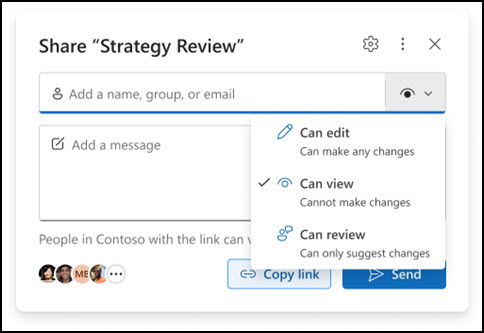
Voi muokata: Vastaanottajat tekevät muutokset.
-
Voi tarkistaa: Voi vain ehdottaa muutoksia.
-
Voi tarkastella: Muutoksia ei voi tehdä.
-
Ei voi ladata: Voi tarkastella, mutta ei voi ladata.
Voit myös määrittää vanhentumispäivämäärän , jos haluat rajoittaa katselu- ja muokkausoikeuksia valitsemasi päivämäärän jälkeen.
Palaa alkuun
Kuvan näyttäminen sähköpostiviestin tekstiosassa perinteisessä Outlookissa
Kun lähetät kuvia, voit joko liittää kuvan sähköpostiviestiin (ohjeiden mukaan voit liittää tiedoston sähköpostiviestiin) tai lisätä kuvan viestin tekstiosaan. Jos haluat näyttää viestissä kuvia, toimi seuraavasti:
Siirrä kohdistin viestin kohtaan, johon haluat lisätä kuvan.
Valitse valintanauhasta Lisää>kuvia.
Selaa tietokoneessa tai tiedostojen verkkosijainnissa kuvaan, jonka haluat lisätä. Valitse kuva ja valitse sitten Lisää.
Voit muuttaa kuvan kokoa vetämällä jotakin kulmissa olevista neljästä kahvasta kohti kuvan keskikohtaa tai poispäin keskikohdasta.
Palaa alkuun
Käyntikortin, kalenterin tai sähköpostiviestin liittäminen sähköpostiviestiin perinteisessä Outlookissa
Valitse uudessa viestissä Liitä tiedosto>Liitä kohde.
Valitse jokin seuraavista:
-
Käyntikortti
Valitse yhteystietoluettelosta sähköinen käyntikortti.
-
Kalenteri
Valitse Päivämääräalue, Tiedot ja muut tarvittavat asetukset.
-
Liitä kohde (kuten sähköpostiviesti)
Valitse vähintään yksi sähköpostiviesti mistä tahansa sähköpostikansiosta.
Valitse liitettävä kohde ja valitse sitten Lisää.
Palaa alkuun
Outlookin verkkoversio ja Outlook.com -sovelluksissa voit valita seuraavista:
Tiedoston | liittäminenOneDrive-linkin | liittäminenKuvan lisääminen viestin | tekstiosaanSähköpostikohteen | liittäminenKansion jakaminen
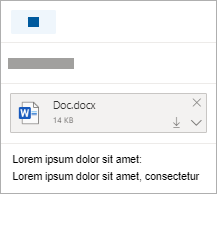
Voit liittää valokuvia ja asiakirjoja tietokoneestasi tai OneDrivesta sähköpostiviesteihin ja kalenteritapahtumiin. Liitteet näkyvät aina sähköpostiviestin yläreunassa.
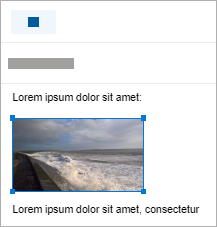
Voit myös lisätä kuvia mihin tahansa viestin kohtaan, jotta vastaanottajat näkevät kuvan haluamassasi paikassa heti avattuaan sähköpostiviestin. Niitä ei tarvitse avata voidakseen tarkastella niitä.
| Liitteet näyttävät tältä: |
Lisätyt kuvat näyttävät tältä: |
|
|
Palaa alkuun
Tiedoston tai kuvan liittäminen tietokoneesta Outlookin verkkoversio tai Outlook.com
- Vastaa, lähetä edelleen tai luo uusi sähköpostiviesti tai kalenteritapahtuma.
- Valitse
 ja liitäja sitten Selaa tätä tietokonetta.
- Valitse liitettävä tiedosto ja valitse Avaa. Jos haluat liittää useamman kuin yhden tiedoston, pidä CTRL-näppäintä (tai Mac-tietokoneessa komentonäppäintä ) painettuna, kun valitset useita tiedostoja.
Huomautus
Kun liität tiedoston tietokoneestasi, liität tiedoston kopion. Kukin vastaanottaja saa oman kopionsa tiedostosta.
Voit myös vetää ja pudottaa tiedostoja tietokoneeltasi viestiin. Kun vedät ne uuden viestin päälle, näkyviin tulee Pudota tiedostot tähän -vihje:
Palaa alkuun
Linkin liittäminen kuvaan, tiedostoon tai kansioon OneDrive for Outlookin verkkoversio tai Outlook.com
- Vastaa, lähetä edelleen tai luo uusi sähköpostiviesti tai kalenteritapahtuma.
- Valitse ja liitä tiedosto ja sitten OneDrive.
- Valitse OneDrivesta tai muusta pilvitallennustilasta tiedosto, johon haluat linkittää, ja valitse Seuraava. Jos haluat liittää useamman kuin yhden tiedoston, pidä CTRL-näppäintä (tai Mac-tietokoneessa komentonäppäintä ) painettuna, kun valitset useita tiedostoja.
- Voit myös käyttää Kopioi linkkiä OneDrive-liitteeseen ja liitä se muualle.
Huomautus
- Kun liität OneDrive-linkin, kaikki vastaanottajat voivat tarkastella tai muokata samaa tiedostoa.
- Jos haluat rajoittaa muokkaamista, valitse
 Lisää toimintoja liitteessä ja sitten Hallitse käyttöoikeuksia.
- Jos haluat lisätä pilvisijainnin, kuten Boxin, Dropboxin tai Google Driven, avaa tallennustilatilisi asetukset.
- Kaikki selaimessa muokkaamasi tiedostot sijaitsevat OneDriven liitetiedostot-kansiossa .
Palaa alkuun
Kuvan lisääminen viestin tekstiosaan Outlookin verkkoversio tai Outlook.com
Liitteet näkyvät aina viestin tekstin yläpuolella, mutta voit lisätä tekstiin kuvia mihin tahansa viestin kohtaan. Lisättyjen kuvien ei tarvitse olla ladattuja, jotta vastaanottaja näkee ne.
- Vastaa, lähetä edelleen tai luo uusi sähköpostiviesti tai kalenteritapahtuma ja aseta kohdistin kohtaan, johon haluat lisätä kuvat
- Valitse Lisää>kuvia, valitse lisättävä tiedosto ja valitse sitten Avaa. Jos haluat lisätä useita tiedostoja, pidä CTRL-näppäintä (tai Mac-tietokoneessa komentonäppäintä ) painettuna, kun valitset useita tiedostoja.
- Voit muuttaa kuvan kokoa vetämällä kulmissa olevista kahvoista tai tarkastella muotoiluasetuksia napsauttamalla kuvaa hiiren kakkospainikkeella.
Palaa alkuun
Sähköpostiviestin liittäminen toiseen sähköpostiviestiin Outlookin verkkoversio tai Outlook.com
Vastaa, lähetä edelleen tai luo uusi sähköpostiviesti tai kalenteritapahtuma.
Siirrä se uuteen ikkunaan valitsemalla Avaa uudessa ikkunassa .
.
Järjestä ikkunat niin, että näet sekä viestiluettelon että uuden viestin vierekkäin.
Vihje
Windows-näppäimen käyttäminen  yhdessä tai-näppäimellä <> .
Valitse sähköpostiviestit, jotka haluat liittää uuteen viestiin.
Vedä valitut viestit viestiluettelosta uuden viestin tekstiosaan. Kun vedät ne uuden viestin päälle, näkyviin tulee Pudota viestit tähän -vihje:
Palaa alkuun
Kansion jakaminen Outlookin verkkoversio tai Outlook.com
Et voi liittää kansion kopiota Outlookin verkkoversioissa. Voit kuitenkin jakaa kansion OneDrivessa.
- Valitse tehtäväpalkin OneDrive-kuvake ja valitse Näytä verkossa. OneDrive avautuu selaimessa.
- Avaa tietokoneessa Resurssienhallinta
 ja siirry kansioon, jonka haluat liittää.
- Vedä kansio OneDriveen selaimessa.

- Siirry Outlookin verkkoversioon ja luo uusi viesti tai avaa viesti viestiluettelosta.
- Valitse >Selaa pilvisijainteja, valitse OneDrivessa kansio, jonka haluat liittää, ja valitse Seuraava.
- Valitse Jaa muodossa OneDrive-linkki.
TÄRKEÄÄ: Vastaanottajat voivat oletusarvoisesti muokata kansion tiedostoja. Jos haluat muokata käyttöoikeuksia siten, että vastaanottajat voivat vain tarkastella tiedostoja:
- Valitse
 >Hallitse käyttöoikeuksia>, joita vastaanottajat voivat tarkastella.

Palaa alkuun
